| |||
Catégorie | Description | Date de mise à jour | Version |
Confirmer et valider les durées d'intervention | Exporter les données de l'écran de validation vers Excel | 15/12/2025 | 1 |

1.Exporter les données vers Excel
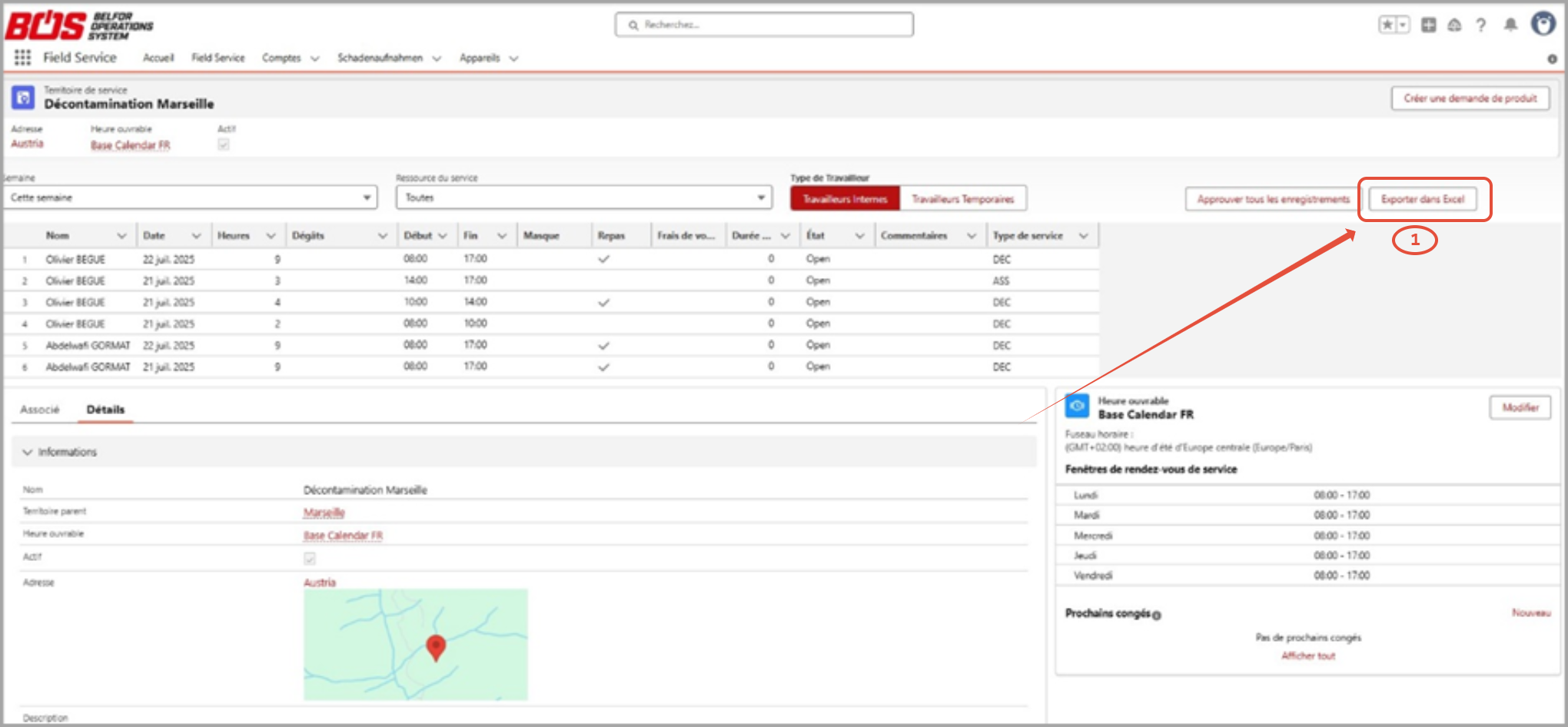
Exporter les données depuis l’écran de validation peut faciliter la préparation des données de paie par collaborateur. Pour exporter les données, il faut se rendre sur l’écran de validation.
En haut à droite, appuyer sur le bouton « exporter dans Excel ». Les données qui sont exportées sont celles indiquées à l’écran, avant ou après validation.
2.Traiter les données exportées dans Excel
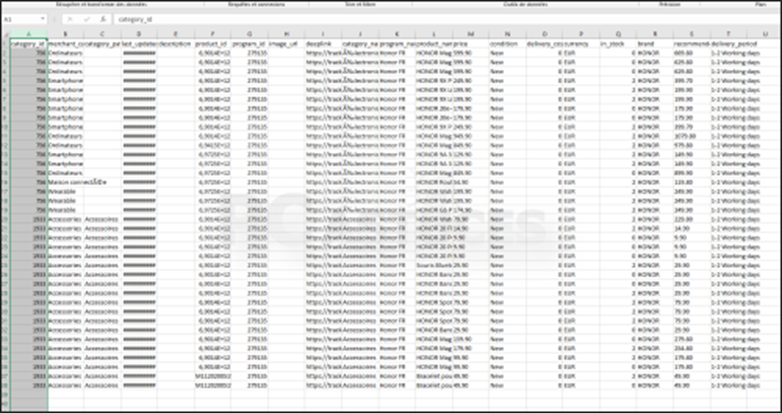
Les données exportées dans Excel sont en format CSV et ne sont pas directement exploitables.
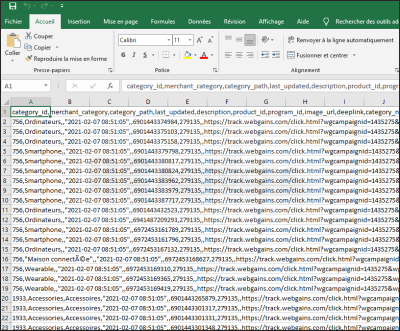
Pour le rendre exploitable, il convient de suivre la procédure suivante.
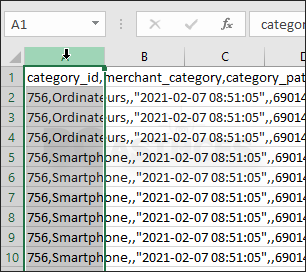
- Sélectionner la première colonne où se trouvent les données à convertir
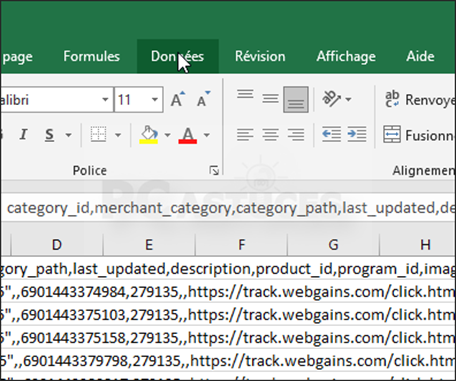
b. Ouvrir l'onglet Données dans le menu Excel en haut de l’écran
c. Cliquer sur Convertir
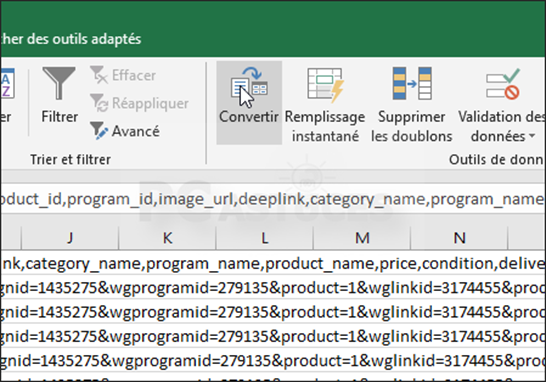
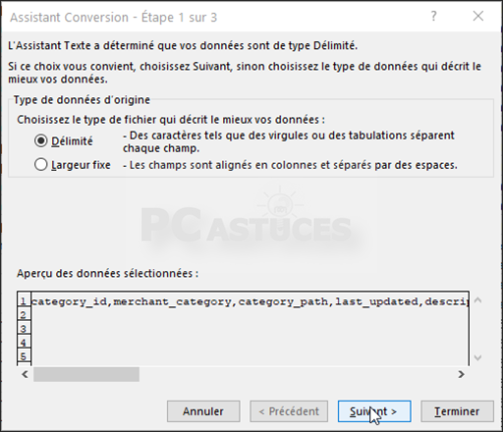
d. Sélectionner l’option Délimité et cliquer sur Suivant
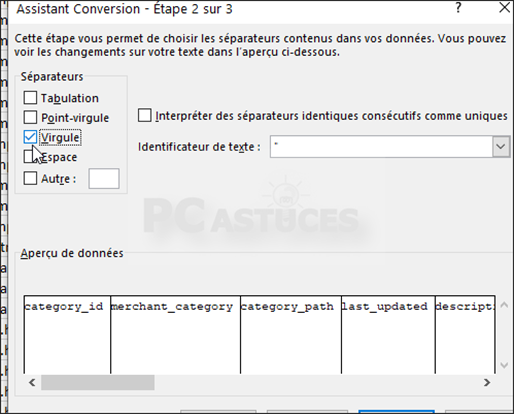
e. Cocher la case Virgule et cliquer sur Suivant
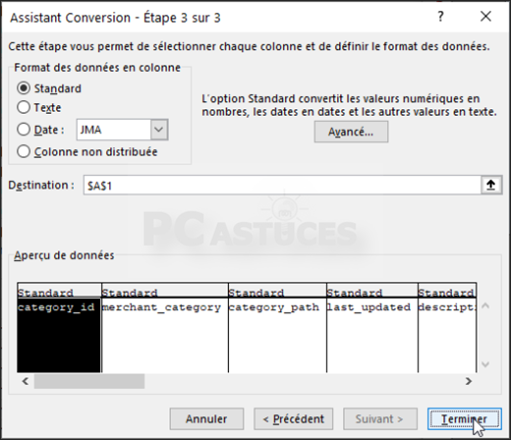
f. Laissez le format Standard sélectionné et cliquez sur Terminer. Les valeurs numériques seront converties en nombres, les dates en dates et les autres valeurs en texte
Les données sont maintenant bien rangées dans des colonnes et sont plus lisibles. Il est possible de les enregistrer dans un dossier approprié.
Cet article a-t-il été utile ?
C'est super !
Merci pour votre commentaire
Désolé ! Nous n'avons pas pu vous être utile
Merci pour votre commentaire
Commentaires envoyés
Nous apprécions vos efforts et nous allons corriger l'article