| |||
Catégorie | Description | Date de mise à jour | Version |
Confirmer et valider les durées d'intervention | Valider les durées d'intervention et les éléments variables | 15/12/2025 | 1 |

Pour valider les durées d’intervention confirmées et les éléments variables saisis par les intervenants sur les rendez-vous de service.
1. Introduction
La validation a pour but de :
- corriger les erreurs de saisie effectuées par les intervenants sur leur outil mobile
- rajouter les données manquantes,
- passer les données ajustées en statut approuvé pour imputer les coûts sur projet.
Règles et principes :
- La validation s’effectue par territoire de service. Pour mémoire, un territoire de service est un groupe de personnes qui apparaît dans l’application de bureau BOS – Field Service, par exemple : Décontamination Marseille Nice ou Commerce & Projet Tours. Le territoire est une partie des effectifs de l’agence.
- La validation doit être effectuée au moins une fois par semaine le lundi pour les données de la semaine précédénte. En pratique, il peut être utile d'effectuer la validation tous les jours ou plus fréquemment qu'une fois par semaine.
. - Quatre personnes par territoire de service ont la possibilité de valider les données saisies sur les rendez-vous. Chaque agence a la responsabilité de s’organiser pour garantir la présence en permanence d’un valideur ou de demander auprès des administrateurs BOS en France la modification d’un valideur pour une période donnée.
- Seuls les rendez-vous de service dont les durées d’intervention ont été confirmées sur l’application mobile apparaissent dans l’écran de validation. Il est donc essentiel que les intervenants confirment les durées d’intervention et saisissent les éléments variables associées selon les règles communiquées, à savoir : « tous les jours sur le site d’intervention ».
- Les données non saisies sur les outils mobiles doivent être saisies par la personne en charge de la validation dans l’écran de validation
2. Accéder à la validation
Pour accéder à la validation, il est nécessaire d’accéder au territoire de service. L’accès se fait de la manière suivante :
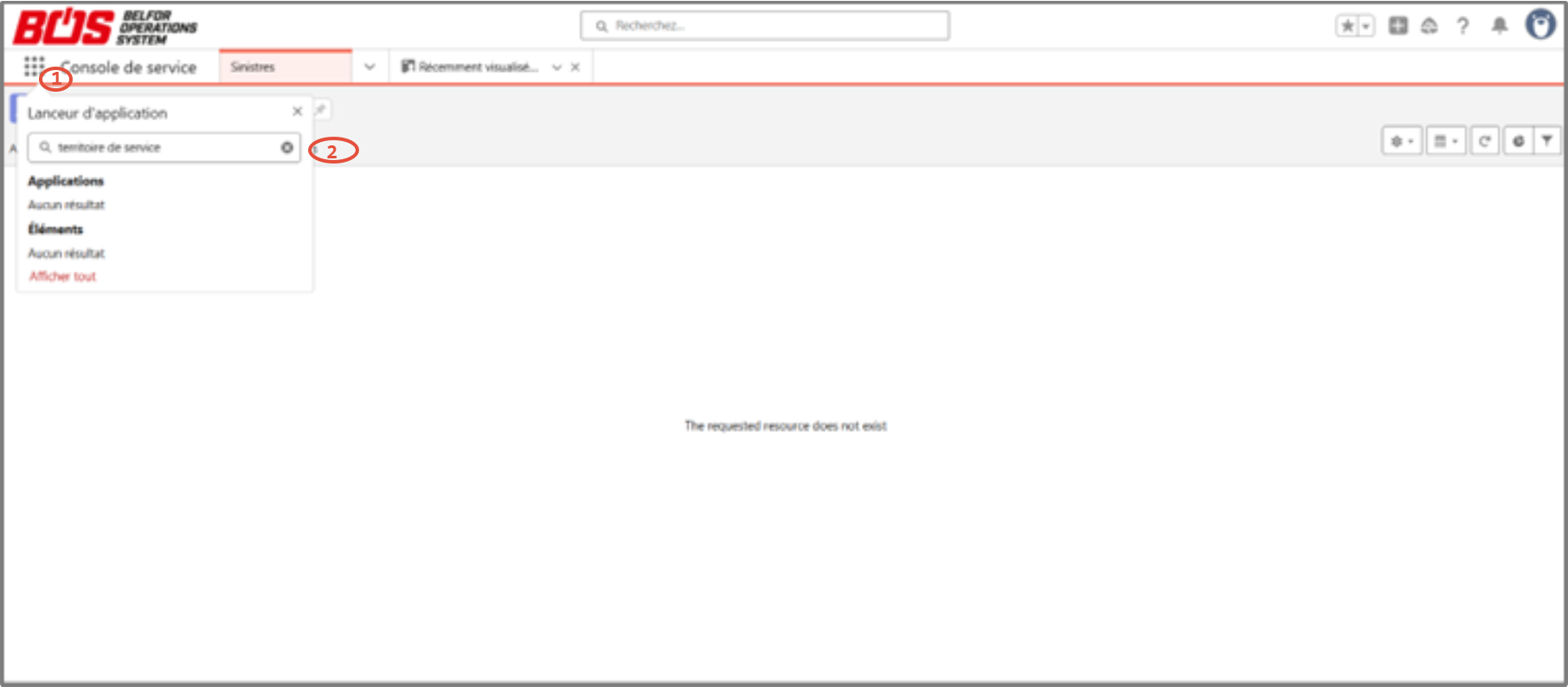
- Cliquer sur les 9 points à gauche de « console de service » sous le logo BOS (1)
- Dans la fenêtre qui apparaît, saisir la mention « territoires de service » dans la zone de recherche indiquée par une loupe (2)
La liste des territoires de service enregistrés dans BOS pour l’ensemble de la France apparaît. Il est recommandé de mettre cette page en favori en cliquant sur l’étoile en haut à droite dans le schéma ci-dessous (3).
ℹ️ NB : à défaut de pouvoir la mettre en favori dans BOS, il est recommandé de la mettre en favori Google.
Il est nécessaire la 1ère fois de rechercher chaque territoire de service pour lequel effectuer une validation. Les fois suivantes, il suffit de sélectionner « récemment visualisé » pour faire apparaître le ou les territoires de services appropriés pour la validation (4).
Pour accéder au territoire de service, il faut cliquer sur le nom de territoire indiqué en rouge (5).
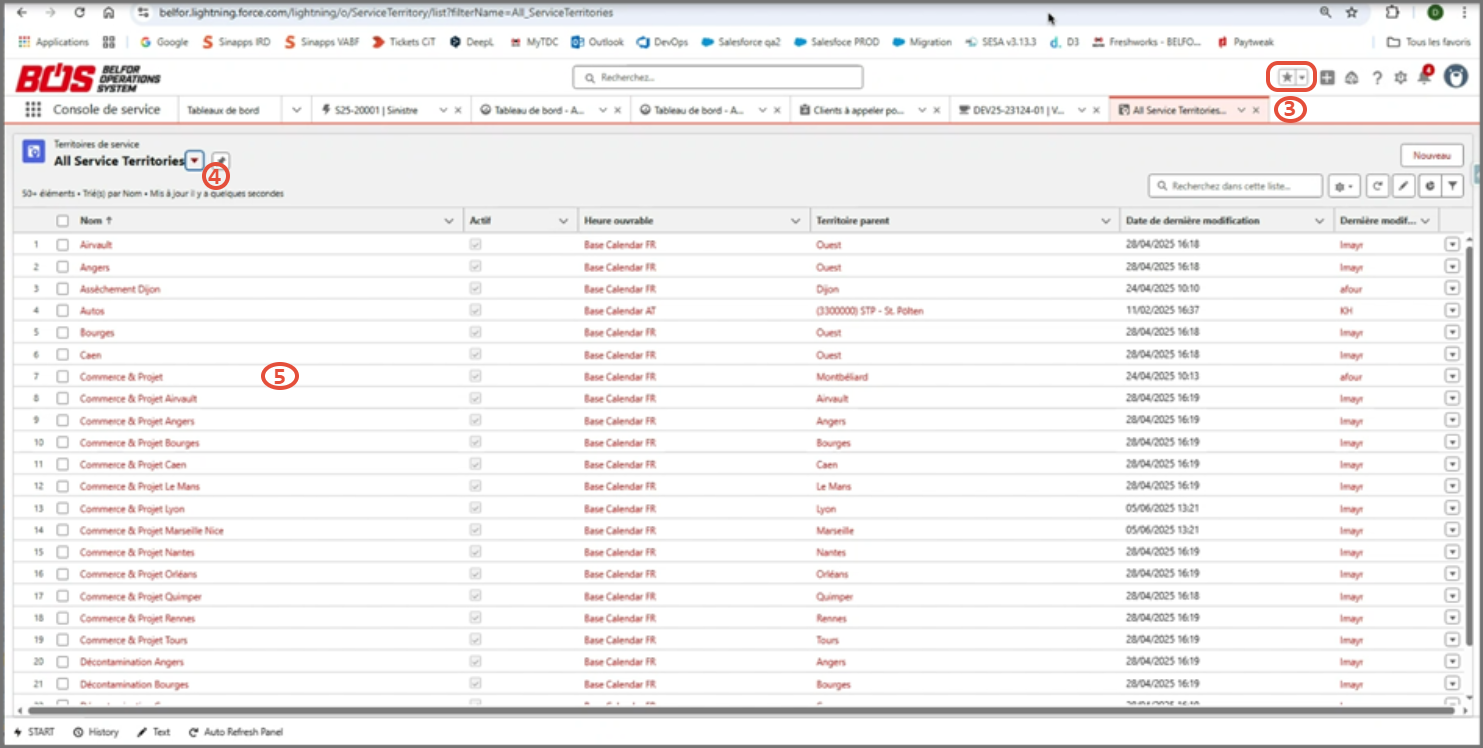
Un écran général descriptif du territoire de service sélectionné s’affiche à l’écran avec l’ensemble des données disponibles des collaborateurs du territoire de service.
3. Comprendre l'écran de validation
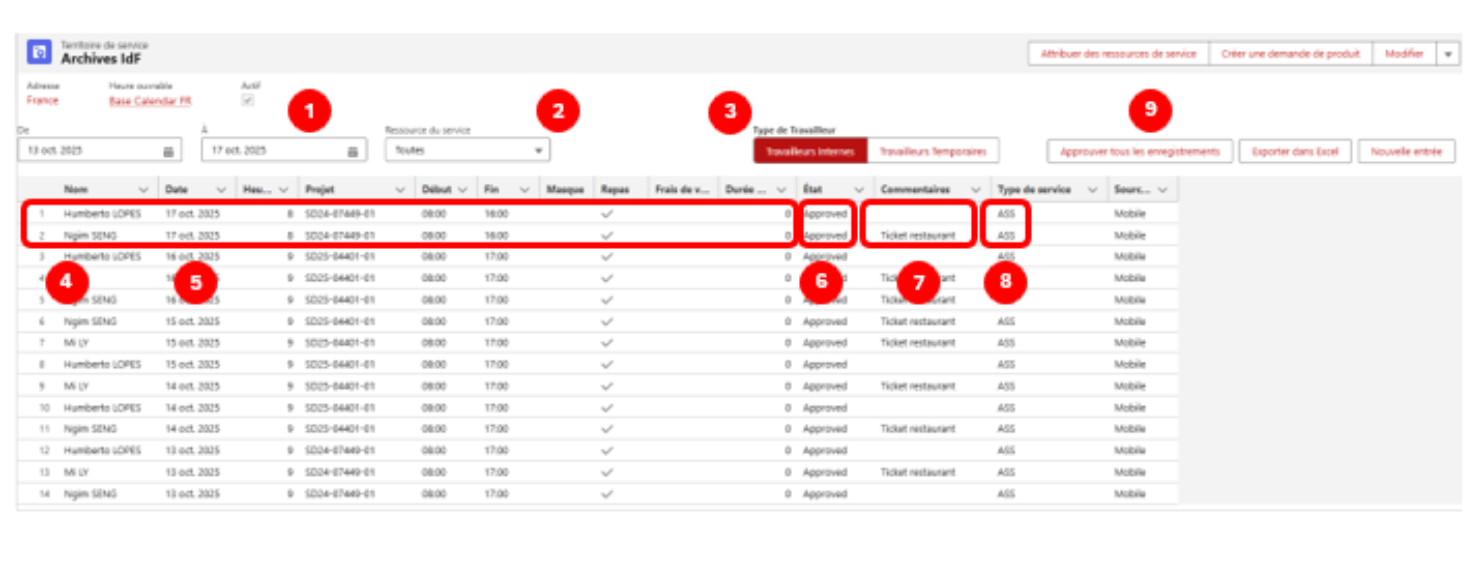
L’écran de validation comprend les zones de données suivantes :
(1) « Semaine » : il est possible de sélectionner la semaine à valider : semaine en cours ou semaine précédente.
(2) « Ressources de service » : il est possible de visualiser un individu en particulier ou l’ensemble des ressources. Ceci est utile quand un territoire de service comprend un nombre important d’individus ou pour se concentrer sur les données d’une seule personne.
(3) « Type de travailleur » : les collaborateurs internes comme les intérimaires peuvent être visualisés. Ce bouton permet de sélectionner l’une ou l’autre des catégories. A noter : les intérimaires dits « fidélisés » sont considérés comme des collaborateurs internes du point de vue de BOS.
(4) Les collaborateurs du territoire de service apparaissent en ligne pour la semaine considérée avec les données saisies lors du rendez-vous de service.
⚠️ A noter : il y a autant de lignes par individu que de rendez-vous de service planifiés dans la semaine et dont les durées ont été confirmées. Les rendez-vous de service les plus récents apparaissent d’abord.
(5) Les données saisies apparaissent dans cette zone :
- La date du rendez-vous de service
- Les heures confirmées par l’intervenant (égales ou différentes des heures planifiées)
- Le début et la fin du rendez-vous qui a été saisi par l’intervenant
- Les éléments variables saisis par l’intervenant selon les règles en vigueur : panier repas, indemnité de grand déplacement, prime de masque
- Le temps de transport selon les règles en vigueur
(6) Le statut de la ligne « open » ou « approved », respectivement « non validée » ou « validée »
(7) Les commentaires éventuellement indiqués par l’intervenant lors de la confirmation des durées
(8) Le type de service associé au rendez-vous de service
(9) Un bouton de validation générale pour l’ensemble des données et des collaborateurs indiqués dans la liste des rendez-vous de service
Après avoir sélectionné la bonne semaine (1) et la catégorie de collaborateurs appropriée (3), il est possible de :
- modifier une des données du groupe (5)
- approuver une ligne (6)
- approuver toutes les lignes en une seule fois (9)
4. Corriger ou approuver les éléments saisis
4.1 Modifier une donnée
Deux exemples sont décrits dans la suite pour expliquer la correction d’une donnée.
ℹ️ A noter :
- Les « commentaires » et les « types de service » ne sont pas modifiables.
- Les champs d’une ligne ne sont plus modifiables quand le statut de ligne est « approved » / « validée »
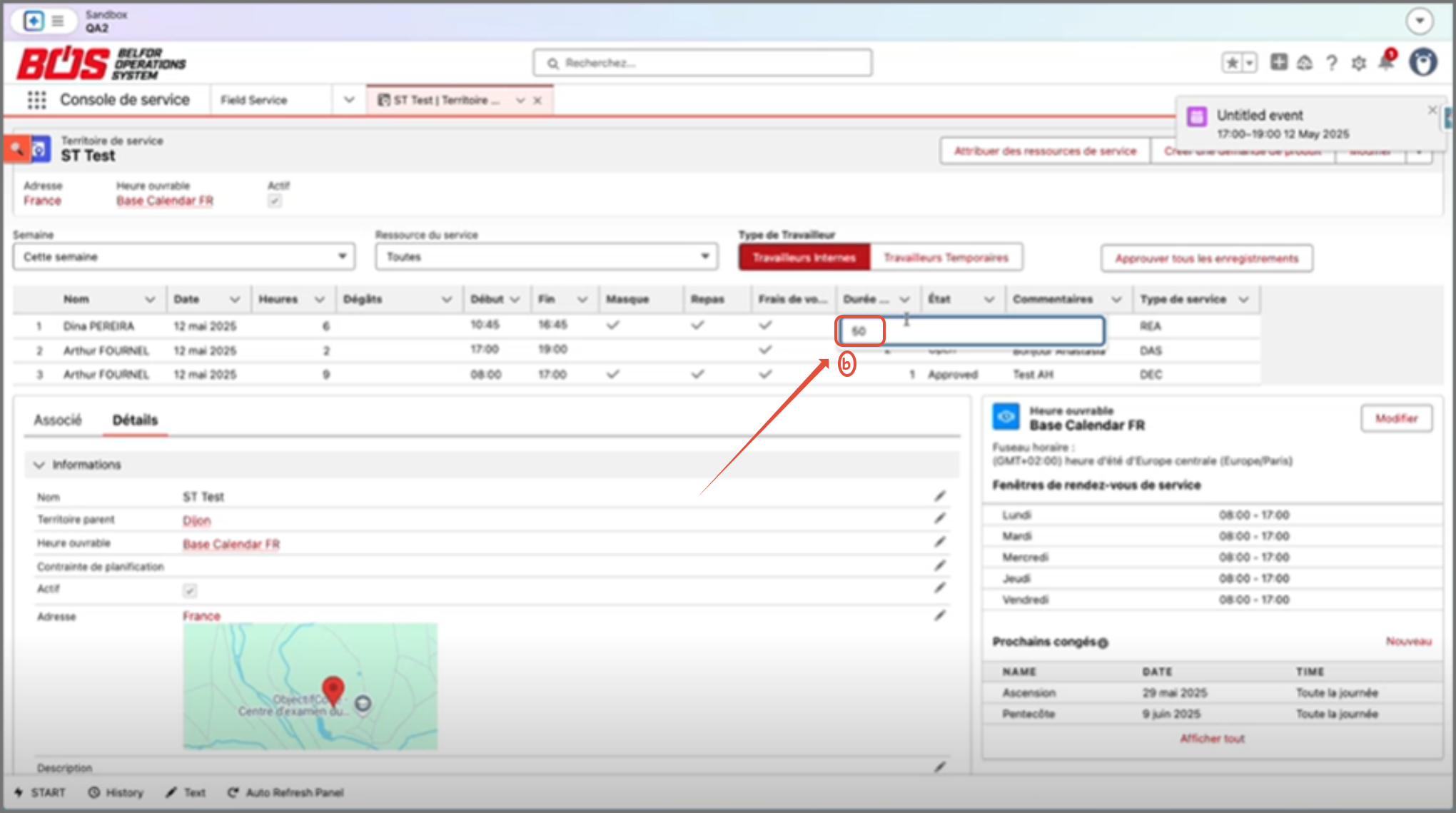
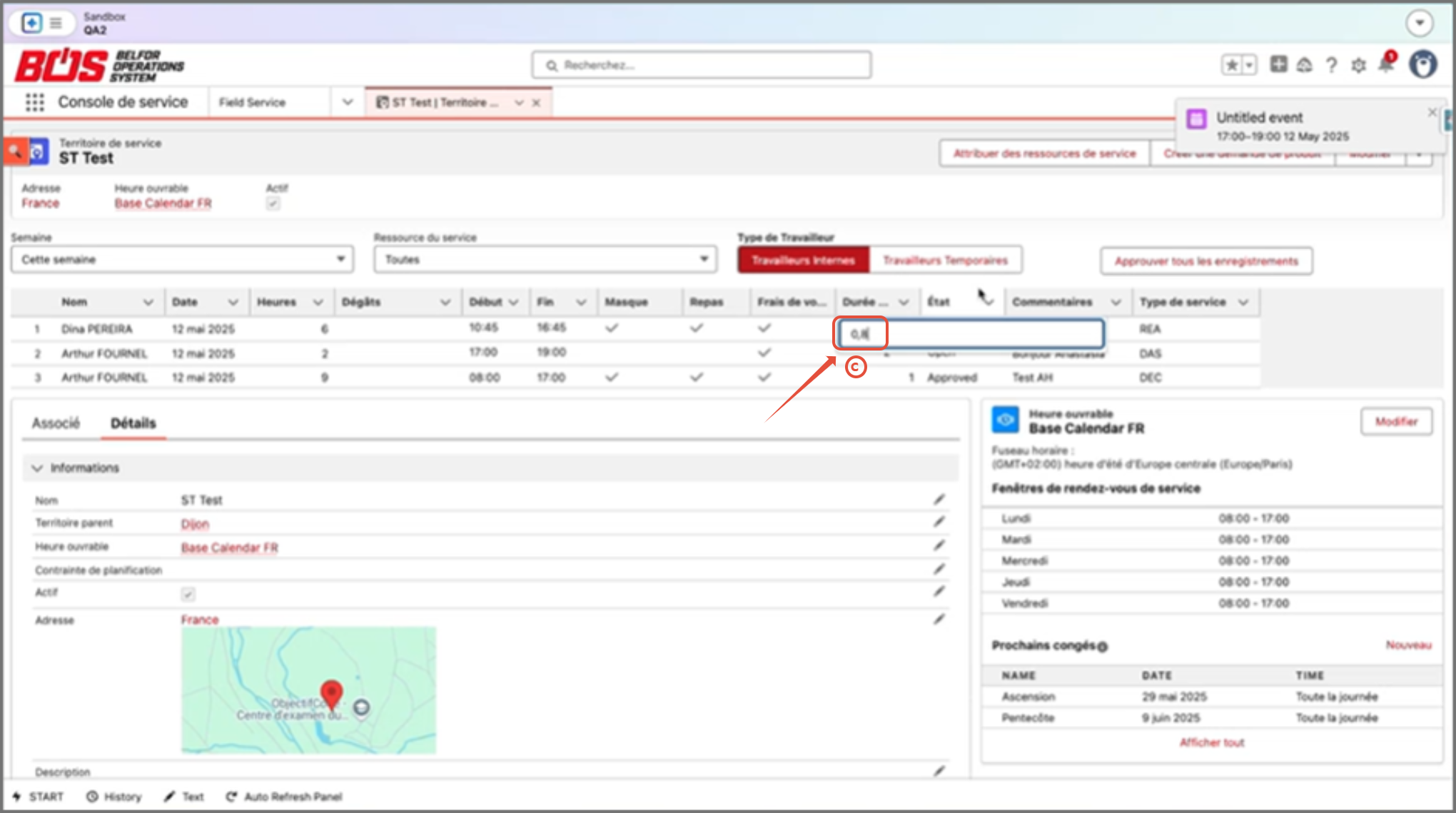
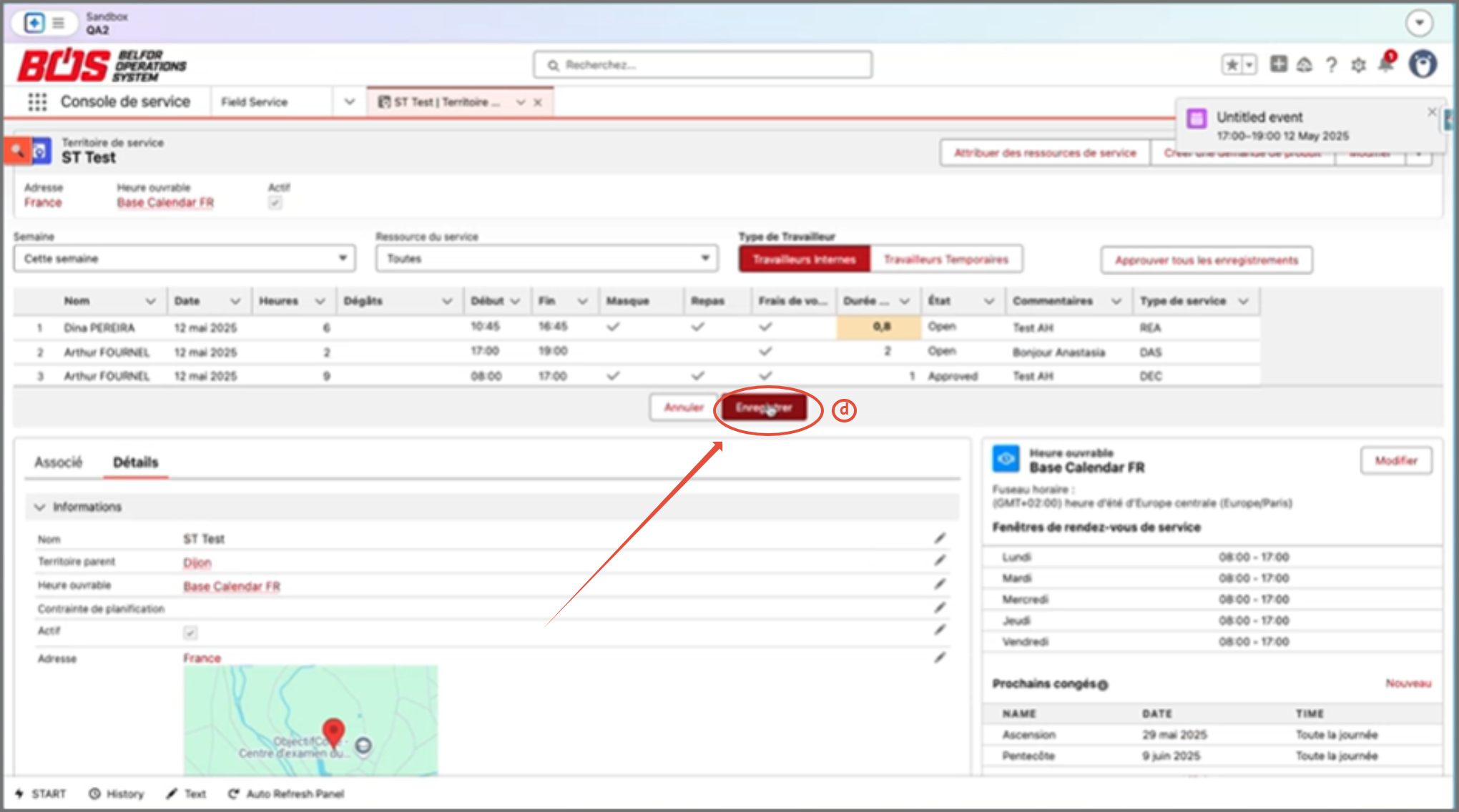
Exemple 1 : pour modifier le champ « durée du transport »
(a) Approcher la souris vers le champ à modifier et appuyer sur le crayon qui apparaît :
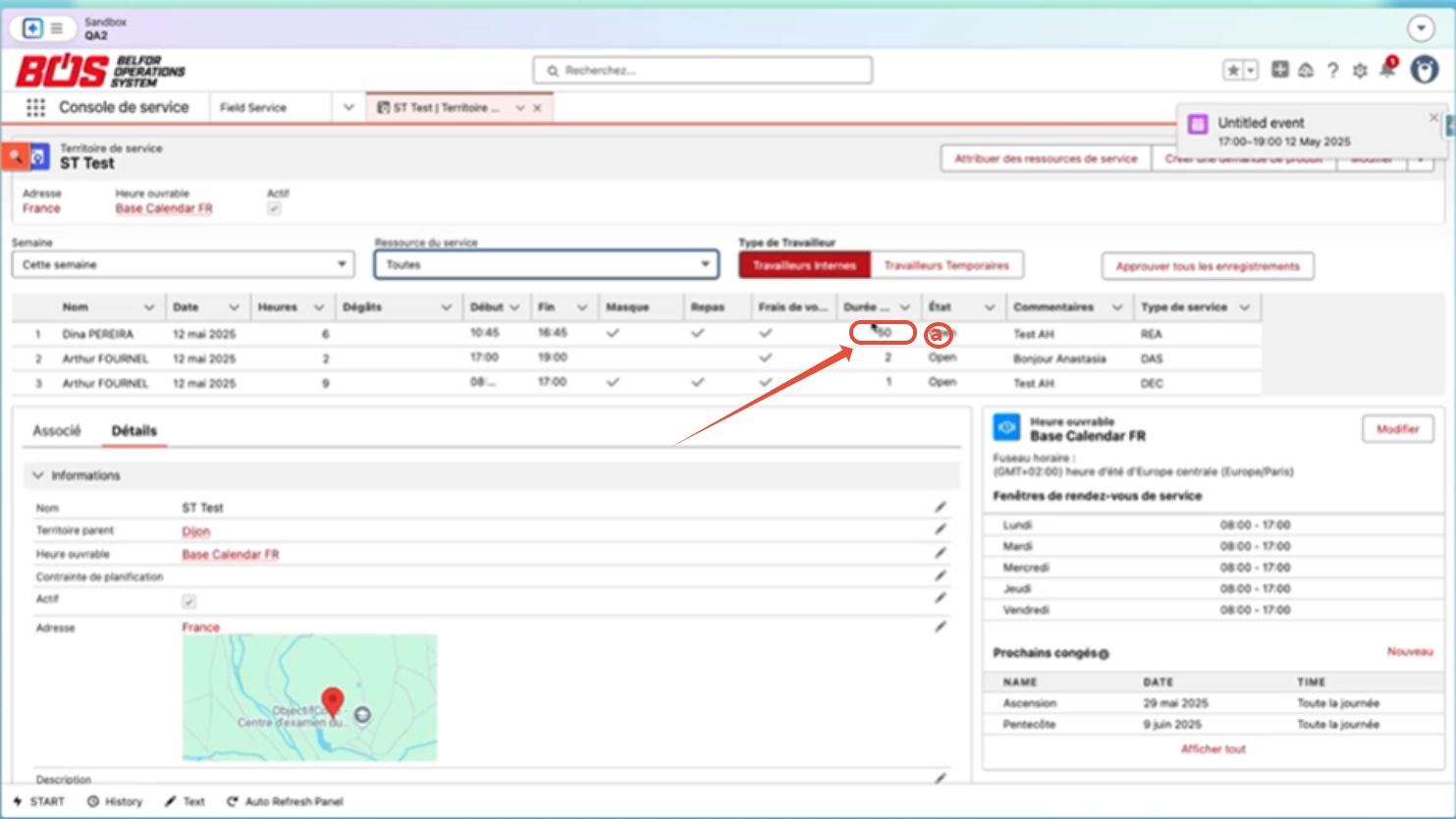
(b) Le champ avec la donnée à modifier devient modifiable :
(c) Saisir la nouvelle valeur de la donnée dans le champ :
(d) Reprendre le contrôle de la souris en cliquant ailleurs sur la page. Le champ modifié apparaît en jaune. Il faut alors enregistrer pour que la modification soit prise en compte.
Exemple 2 : pour modifier la durée d’intervention
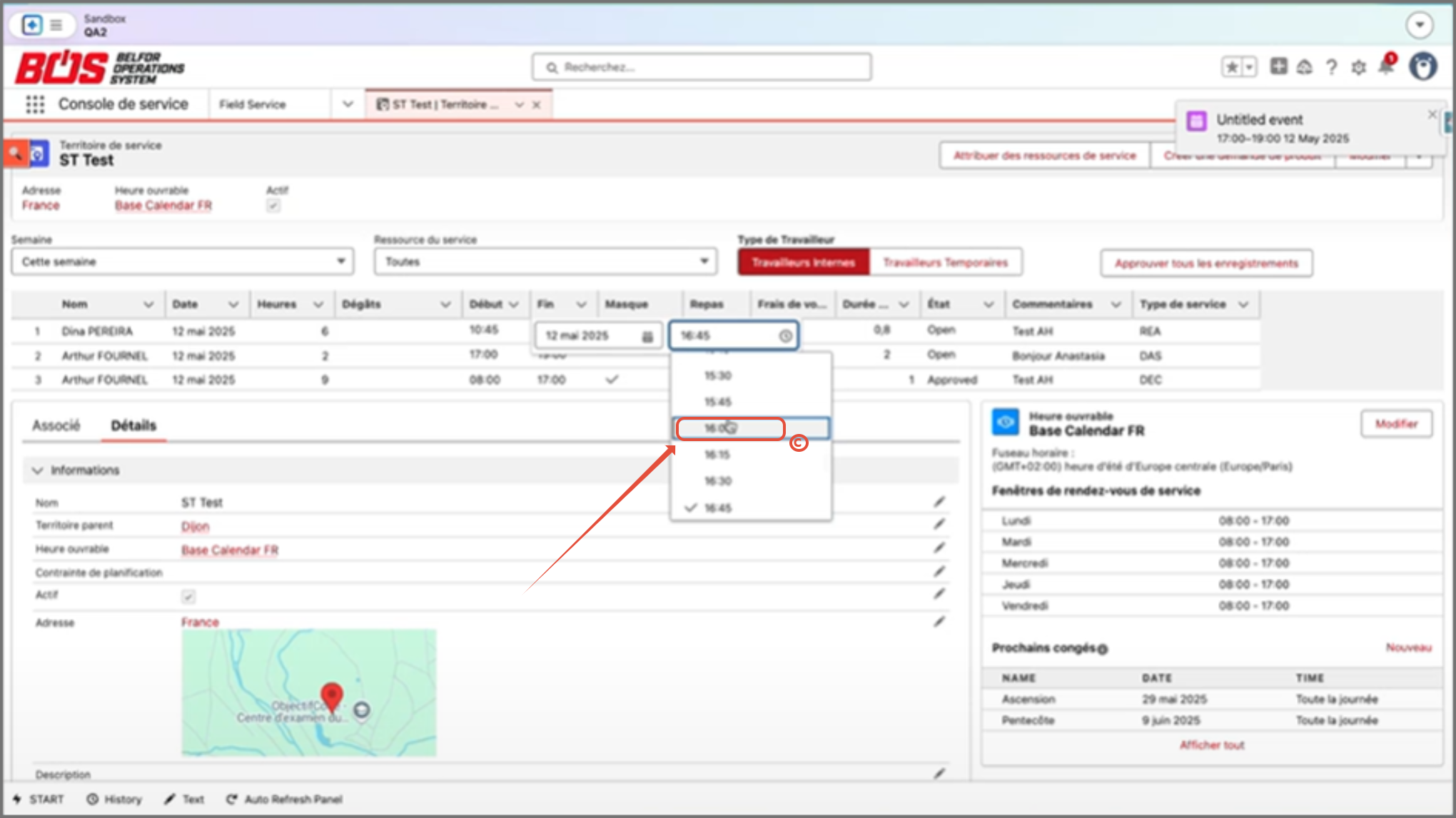
De même, pour modifier une durée, il est nécessaire d’approcher la souris du champ à modifier et de cliquer sur le crayon pour accéder à la modification. En cliquant ensuite sur le symbole de l’horloge à droite du champ (b), l’horaire indiqué devient modifiable.
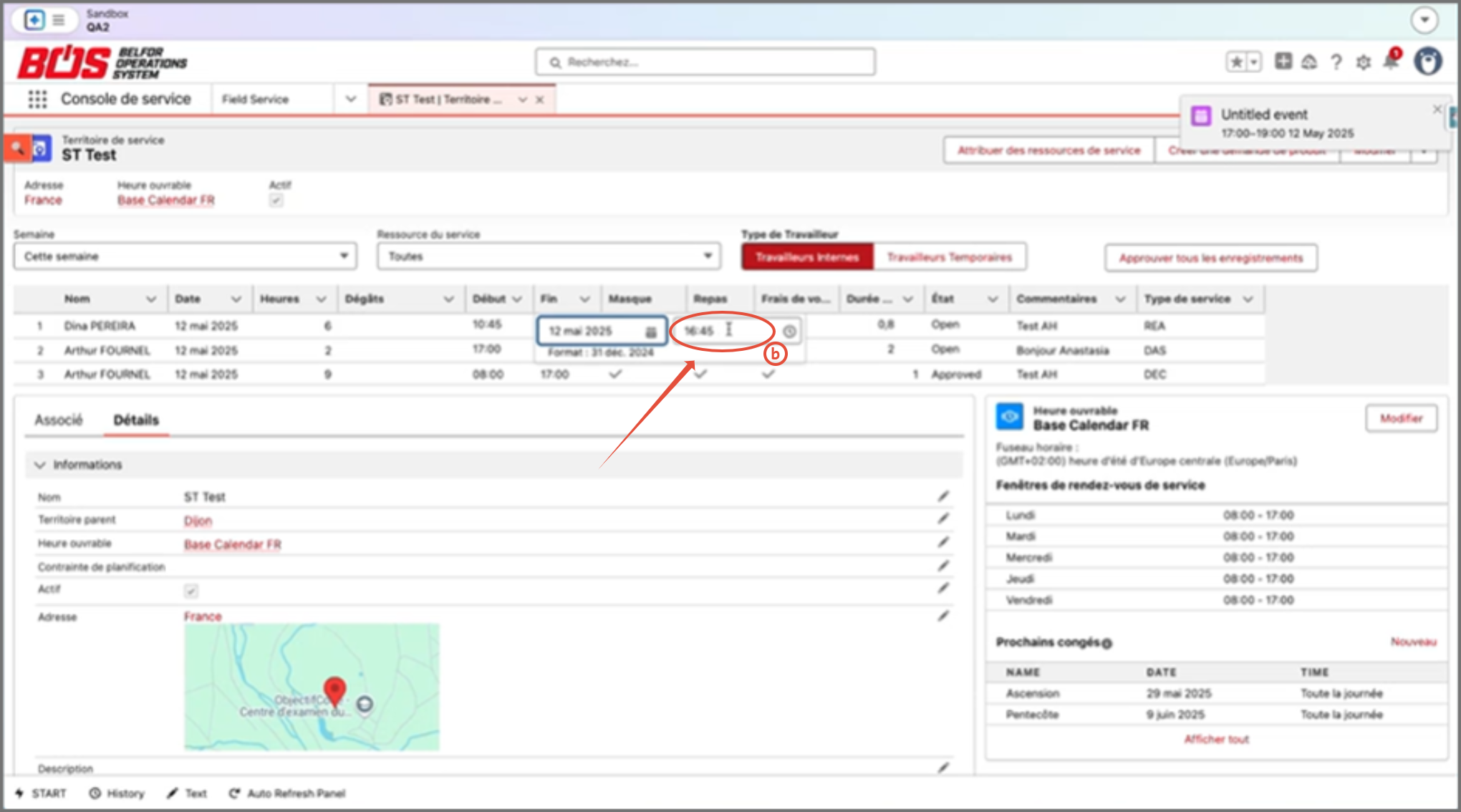
Sélectionner l’horaire approprié dans le menu (c) qui apparaît, puis enregistrer pour conserver la modification effectuée.
ℹ️ A noter : les horaires sont indiqués au ¼ d’heure près.
ℹ️ A noter : les modifications effectuées dans l’écran de validation ne sont pas répercutées sur les rendez-vous de service, ni sur l’application de bureau ni sur les applications mobiles.
4.2 Approuver les données indiquées, modifiées ou non
Il est possible de valider les données ligne à ligne ou pour l’ensemble des lignes en une seule fois.
4.2.1 Approuver ligne à ligne
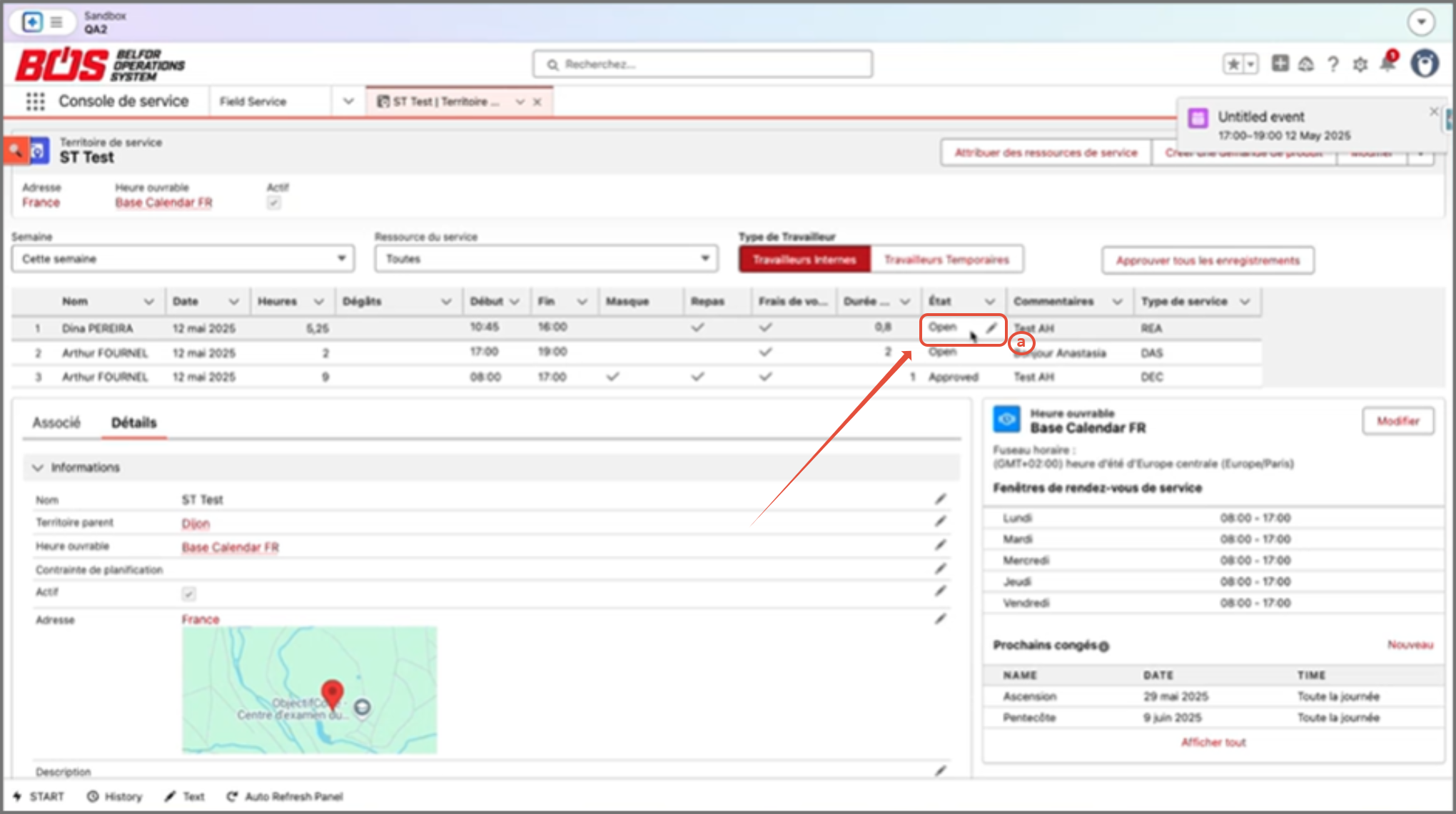
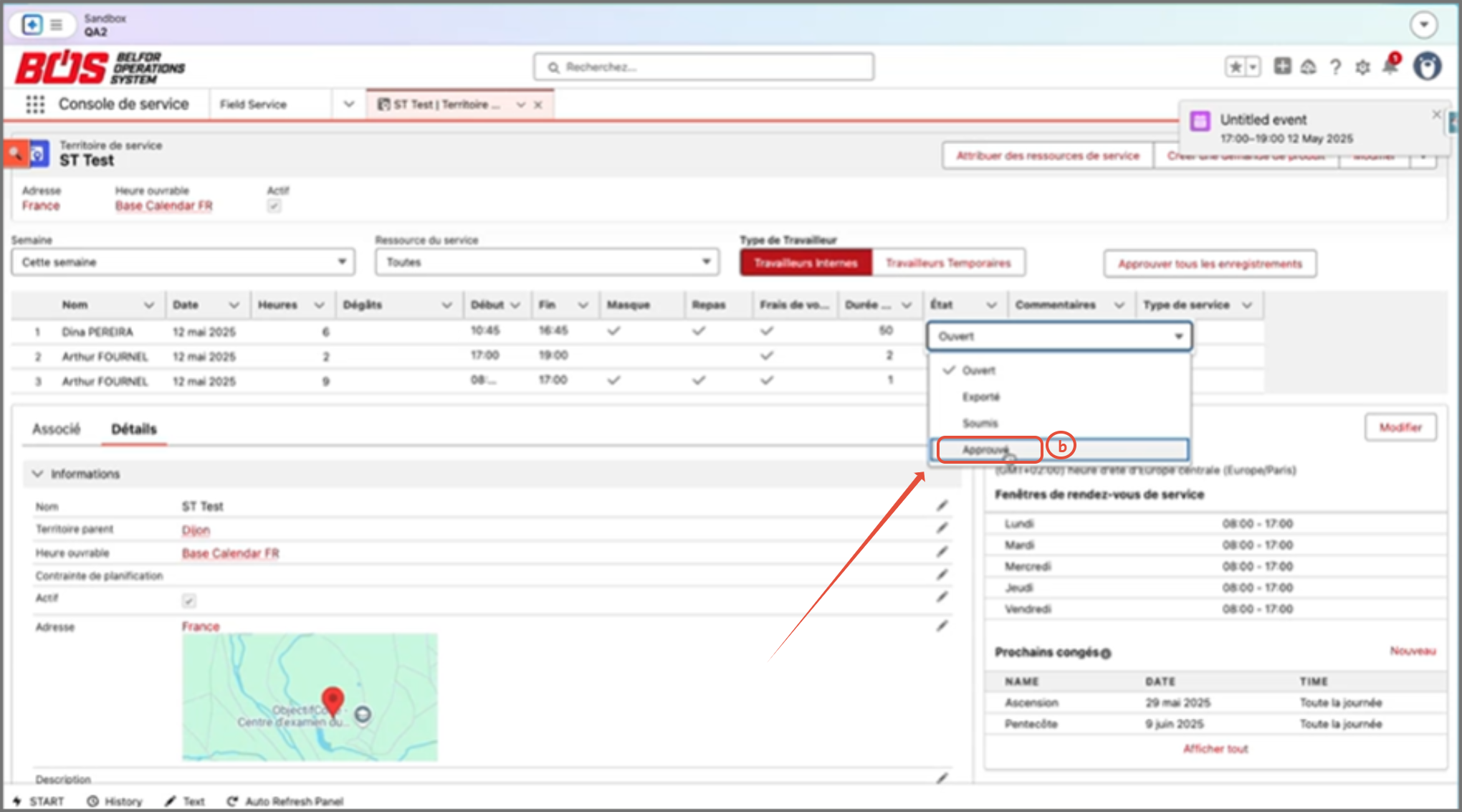
Approcher la souris du champ « Open » sur la ligne considérée et cliquer sur le crayon qui apparaît (a), puis sélectionner la valeur « Approved » dans la liste déroulante (b) .
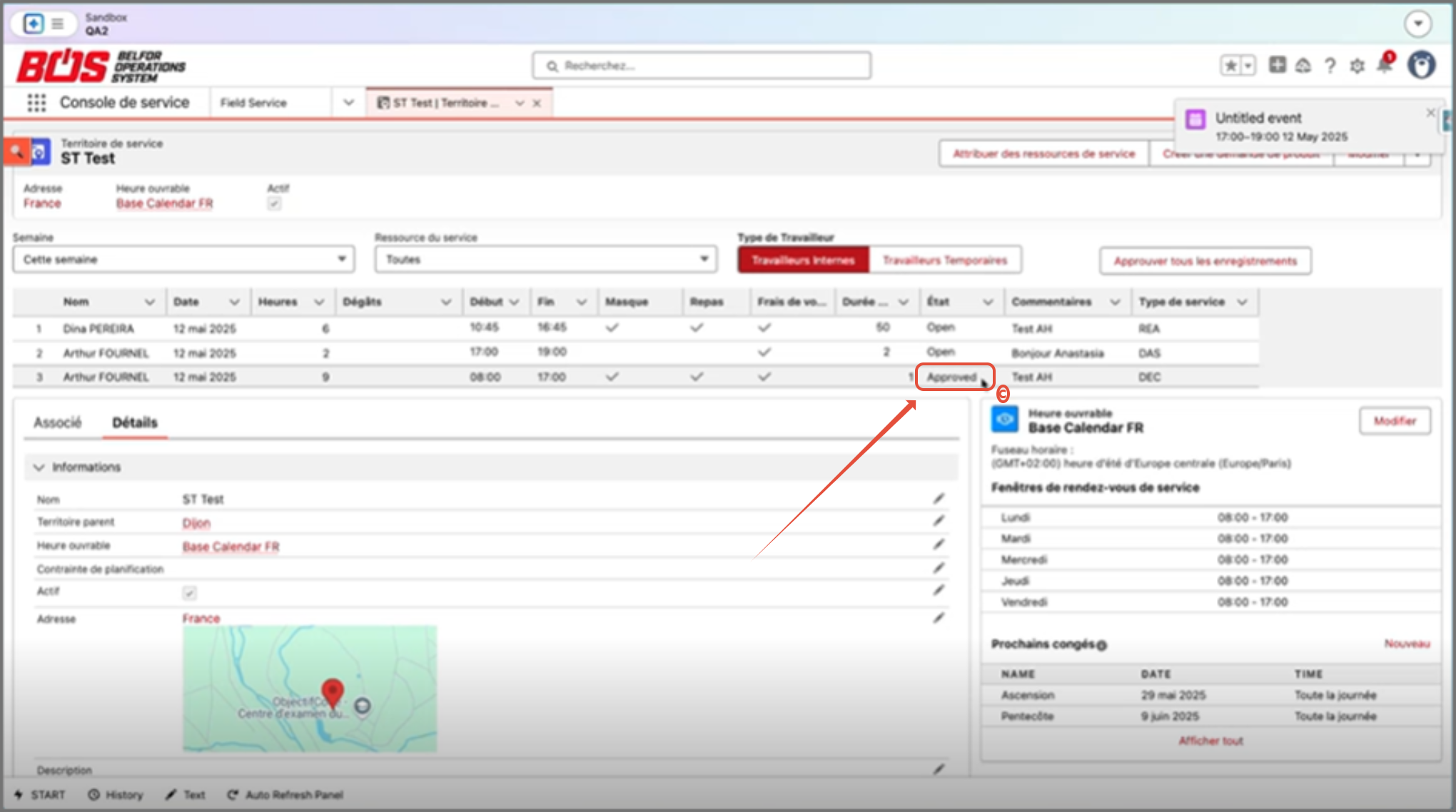
La ligne passe en statut « Approved » : le statut ne peut plus être changé de même qu’aucune donnée de la ligne n’est plus modifiable (c).
4.2.2 Approuver l’ensemble des lignes
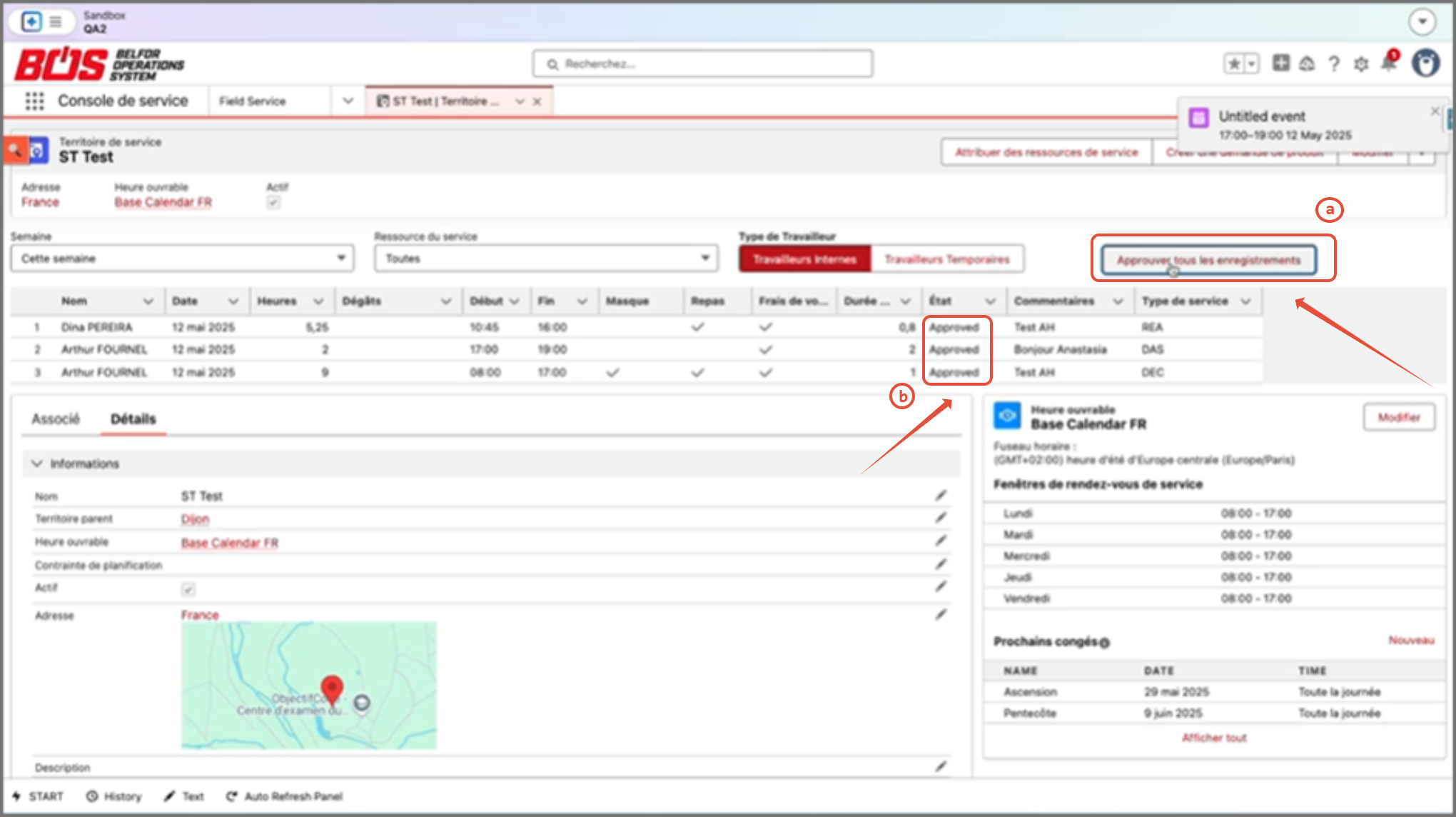
Il est possible de valider toutes les lignes en une seule fois, par exemple après avoir modifié puis enregistré les modifications souhaitées. Pour cela, cliquer sur le bouton « approuver tous les enregistrements » comme indiqué ci-dessous(a).Toutes les lignes passent alors en statut « approved »(b).
5. Terminer la validation
La validation des durées et des éléments variables associées aux rendez-vous de service est considérée comme terminée pour un territoire de service quand toutes les lignes sont en statut « approved » / « validées ».
Cet article a-t-il été utile ?
C'est super !
Merci pour votre commentaire
Désolé ! Nous n'avons pas pu vous être utile
Merci pour votre commentaire
Commentaires envoyés
Nous apprécions vos efforts et nous allons corriger l'article