| |||
Catégorie | Description | Date de mise à jour | Version |
Applications mobiles | Blue App : Confirmer une durée d'intervention | 13/06/2025 | 1 |

Pour confirmer ou ajuster la durée réelle de l'intervention par rapport à la durée planifiée :
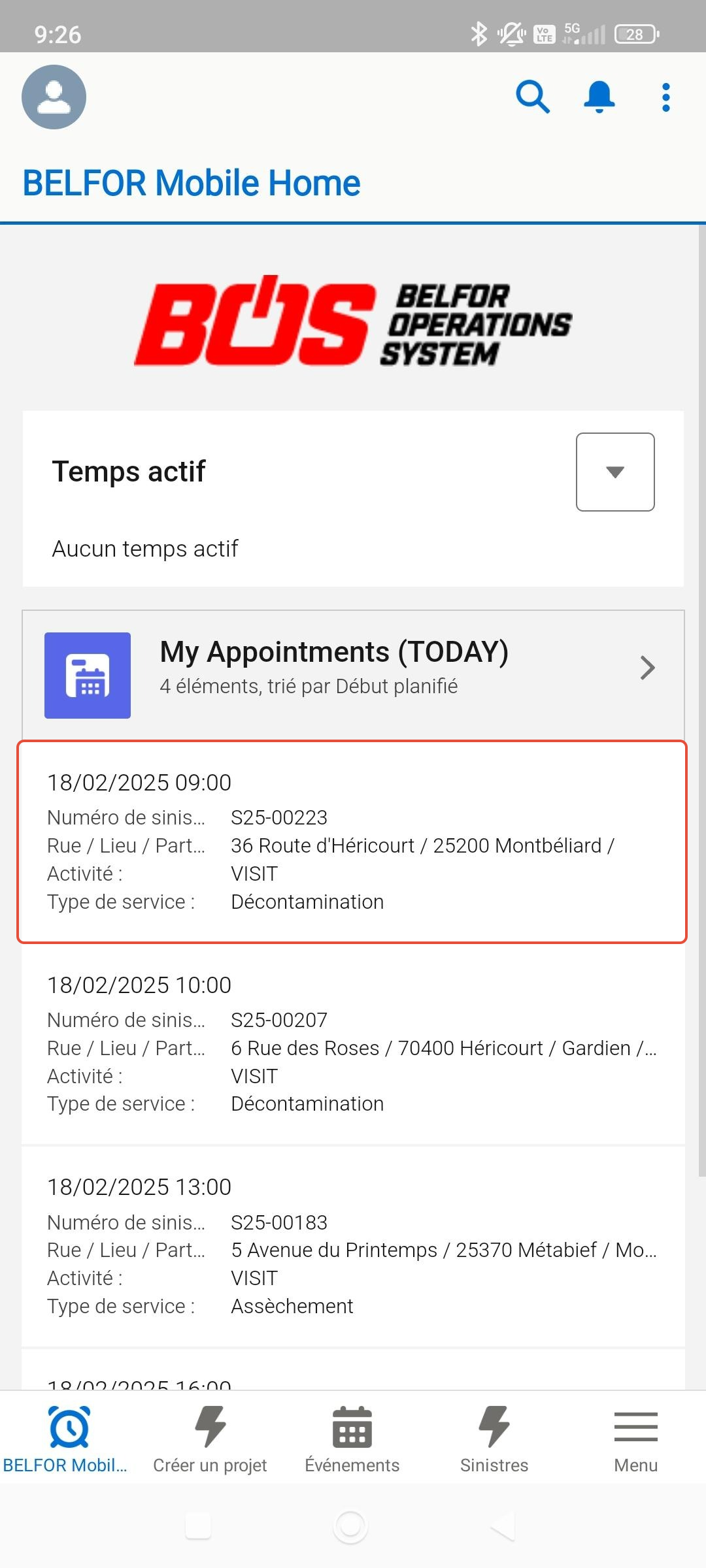
A. Appuyer sur l'icône "BELFOR Mobile" en bas à gauche de l'écran puis appuyer sur l'intervention concernée :
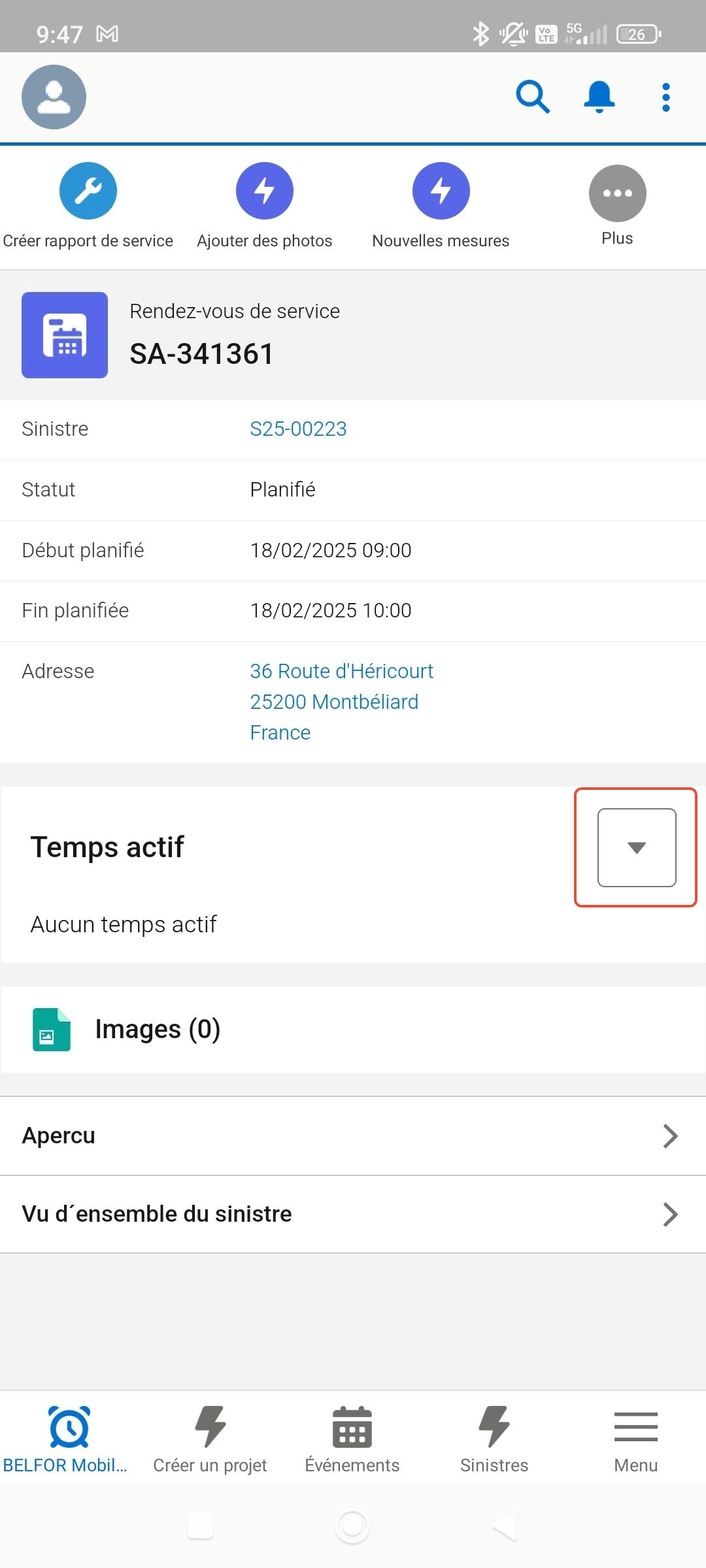
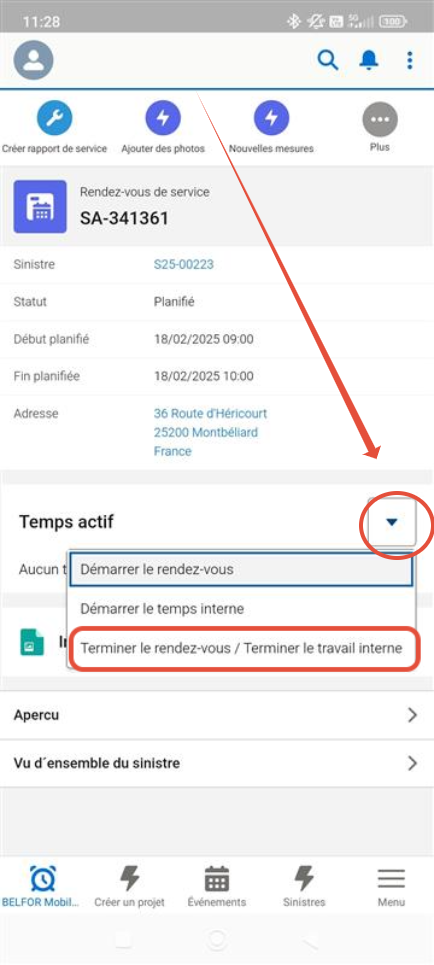
B. Appuyer sur le chevron en face de "Temps actif" pour démarrer la confirmation de la durée d'intervention :
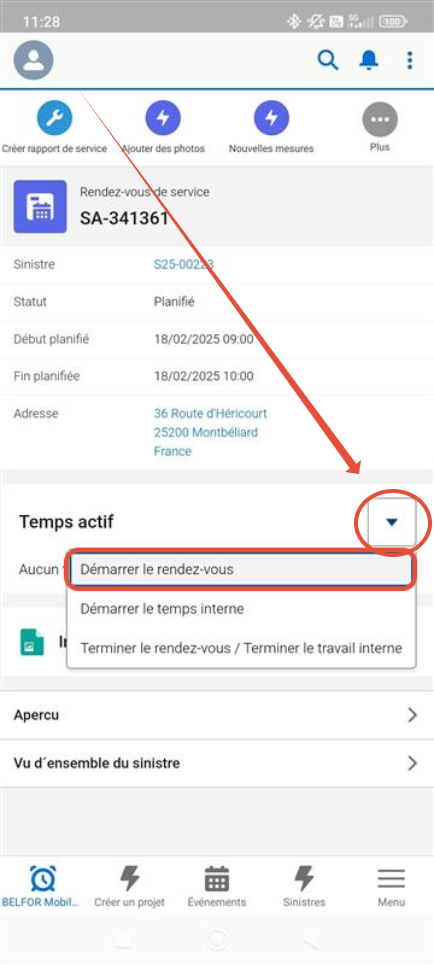
C. Cliquer sur "Démarrer le rendez-vous" :
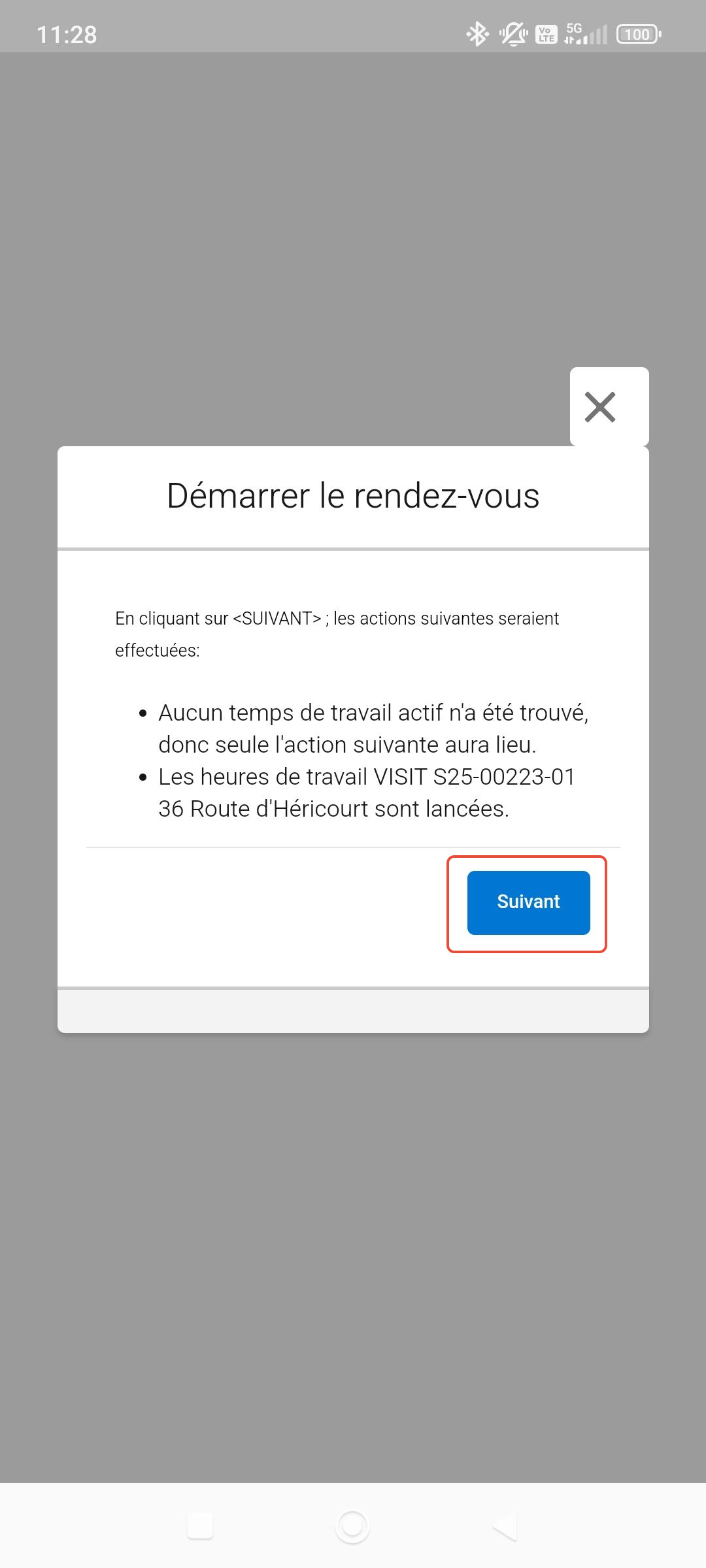
D. Cliquer sur "Suivant" pour valider le début du rendez-vous.
E. Depuis le même rendez-vous de service et toujours depuis le chevron à côté de "Temps actif", cliquer sur "Terminer le rendez-vous" :
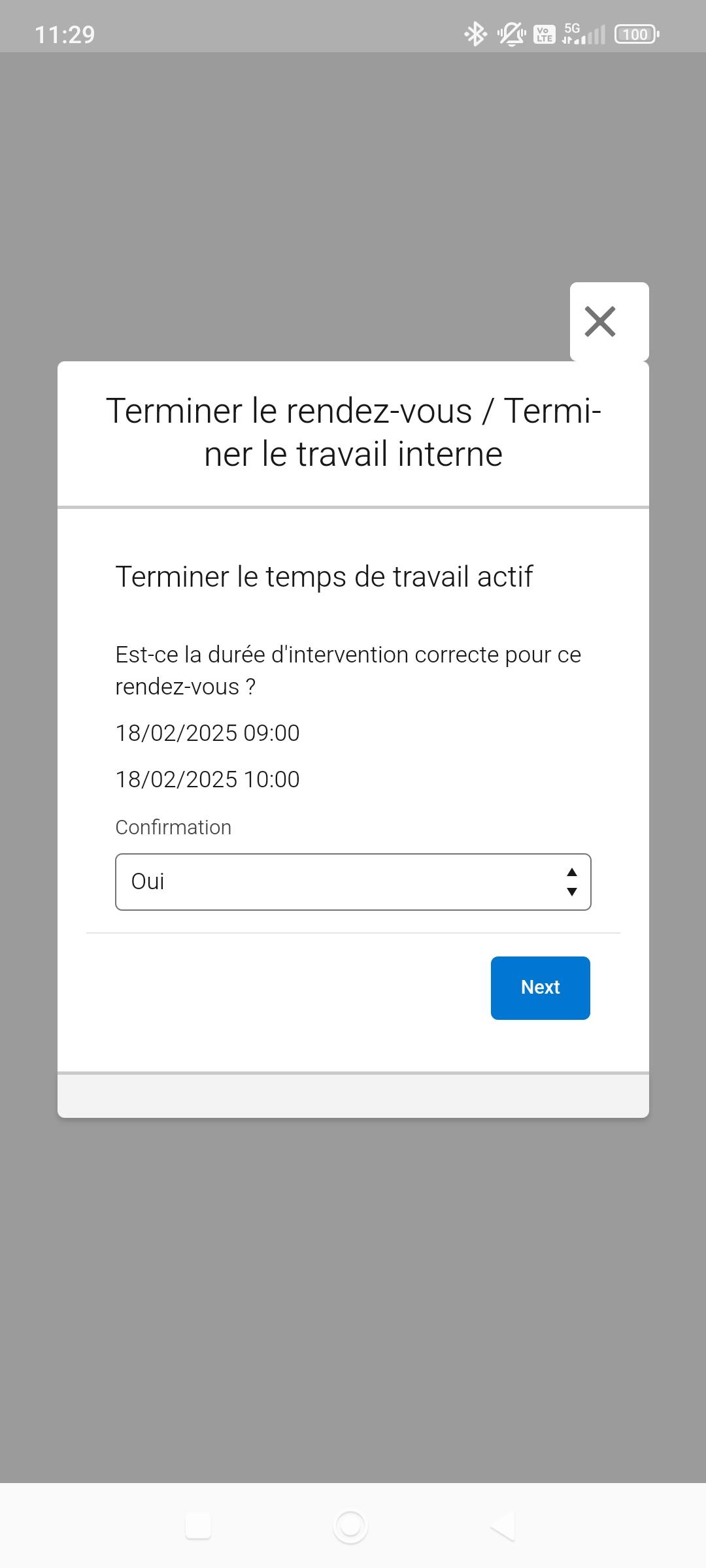
F. Si la durée d'intervention est correcte, laisser le champ sur "Oui" et cliquer sur "Next"
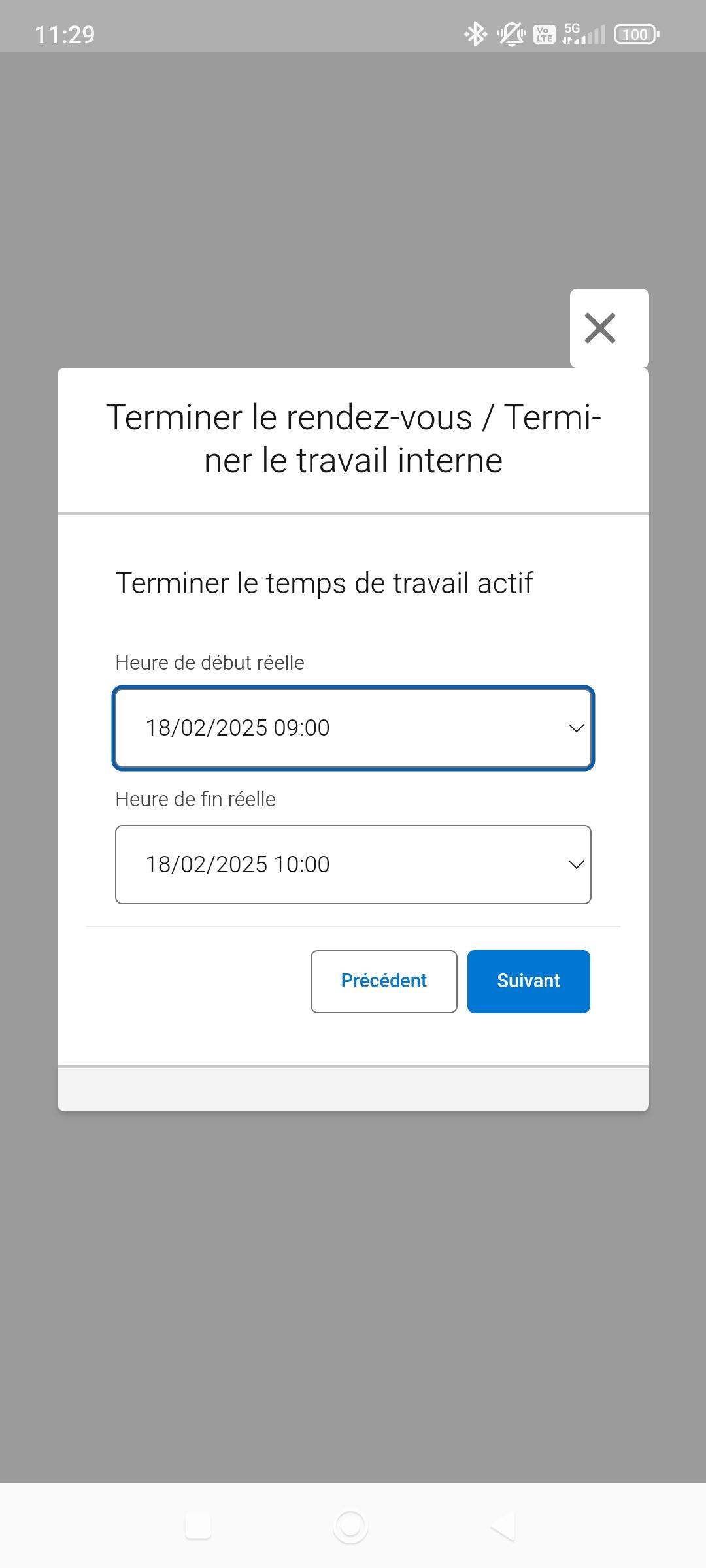
G. Si la durée d'intervention n'est pas correcte (intervention plus courte ou plus longue ou décalée dans le temps), passer le champ à "Non" puis cliquer sur "Next".
Réajuster la durée d'intervention en mettant la durée réelle puis appuyer sur "Suivant"
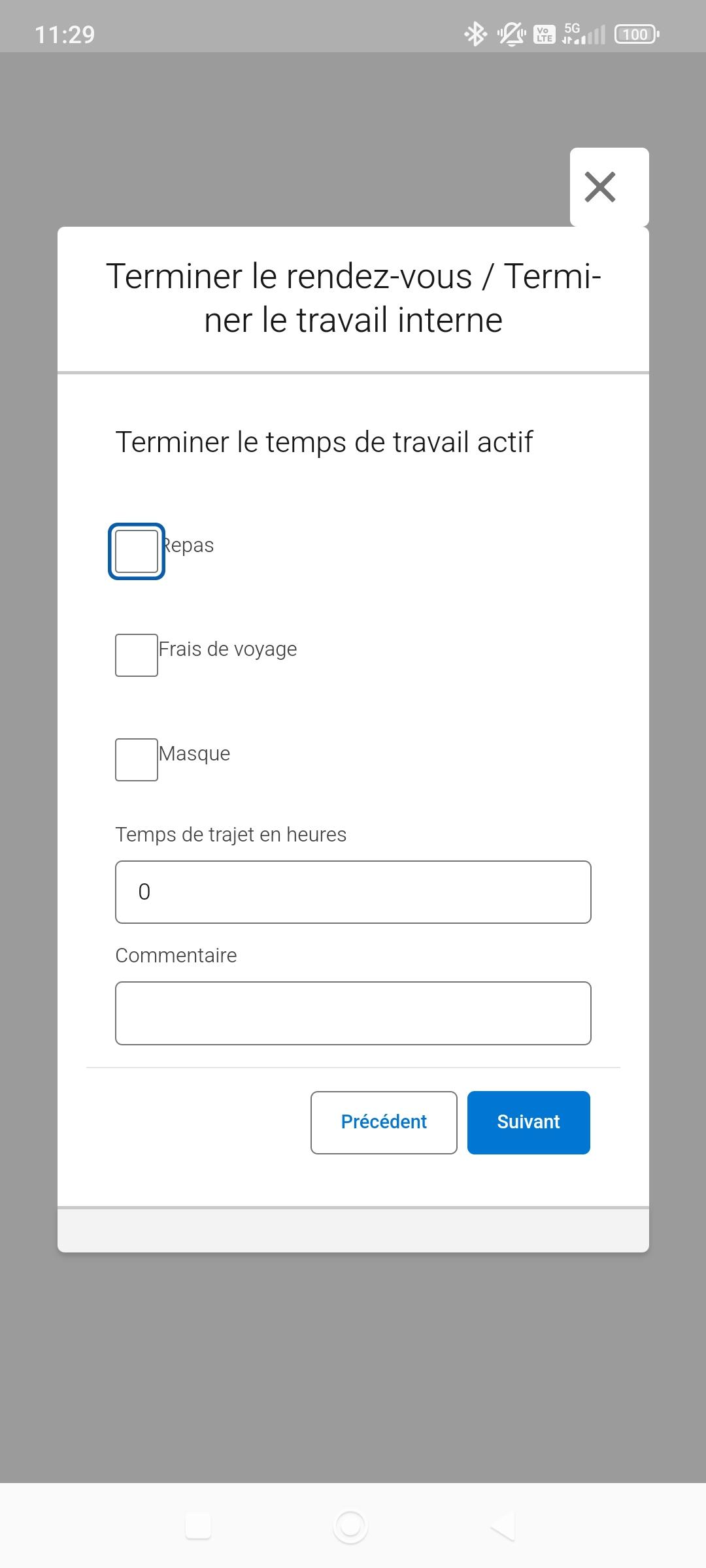
H. Après avoir confirmé ou ajusté la durée d'intervention (soit dès la première étape, soit après modification), finaliser le rapport d'activité en saisissant :
- Le panier repas (si applicable)
- Les frais de voyage (si applicable)
- Les primes de masque (si applicable)
- Le temps de trajet retour chantier - domicile (si applicable)
- Un commentaire (si nécessaire)
- Cliquer sur suivant pour valider cette étape
I. Cliquer une dernière fois sur suivant pour valider la durée et les conditions d'intervention:
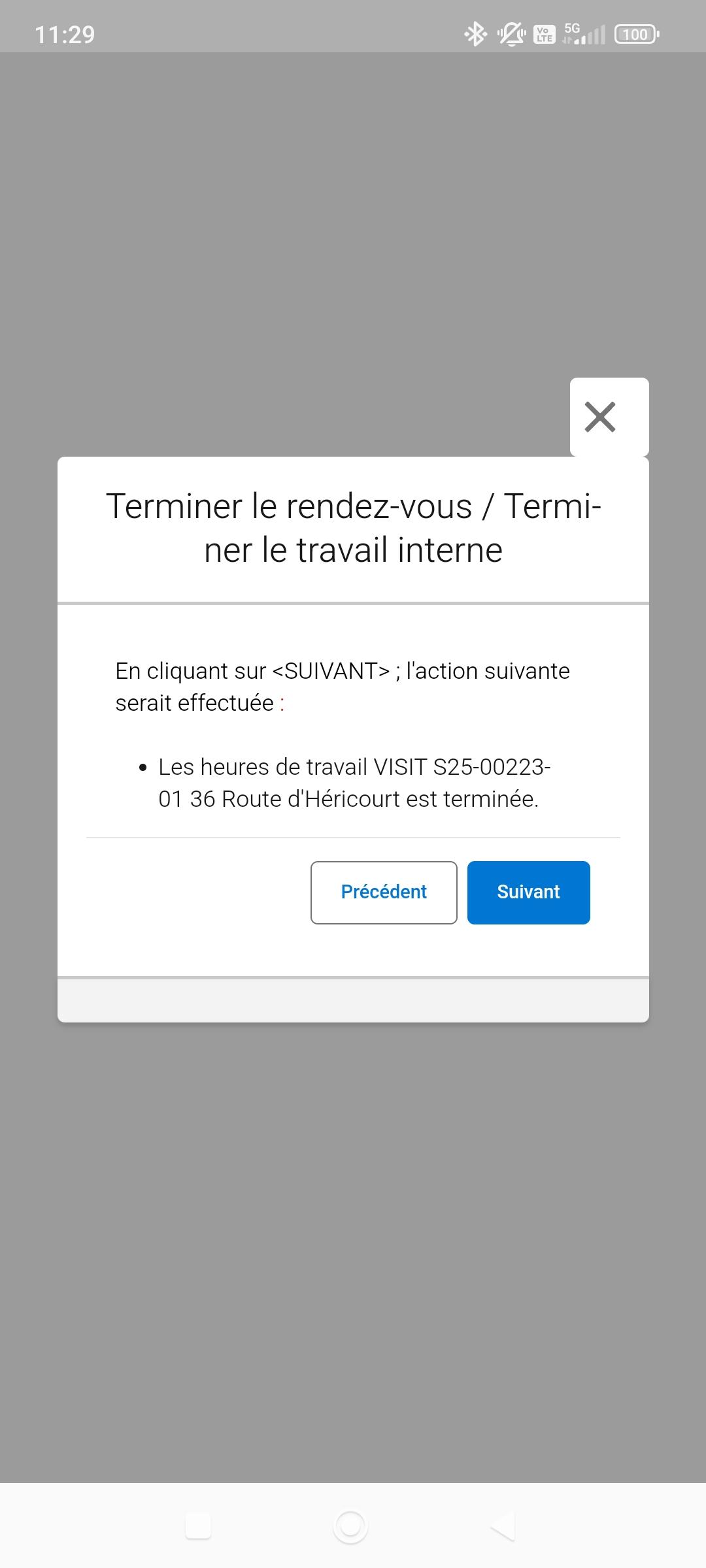
La durée d'intervention est maintenant correctement saisie.
⚠️ En cas d'erreur, contacter le responsable d'agence qui pourra intervenir et procéder à la correction.
Cet article a-t-il été utile ?
C'est super !
Merci pour votre commentaire
Désolé ! Nous n'avons pas pu vous être utile
Merci pour votre commentaire
Commentaires envoyés
Nous apprécions vos efforts et nous allons corriger l'article