 | |||
Catégorie | Description | Date de mise à jour | Version |
Imputer l'usage d'un appareil sur projet | Envoyer un appareil du chantier vers le dépôt | 30/09/2026 | 1 |
Cet article présente l'instruction détaillée pour retourner un ou plusieurs appareils du projet vers le dépôt.
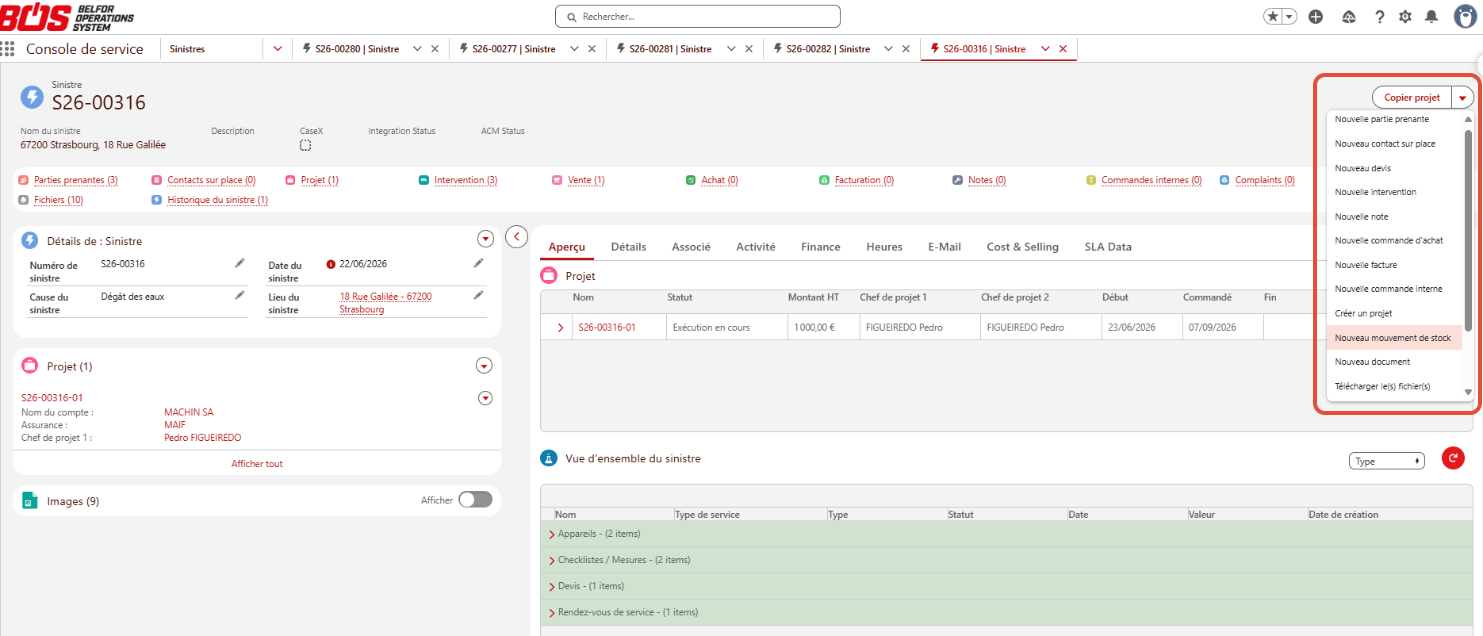
A. Dans le menu des actes de gestion, cliquer sur "Nouveau mouvement de stock"
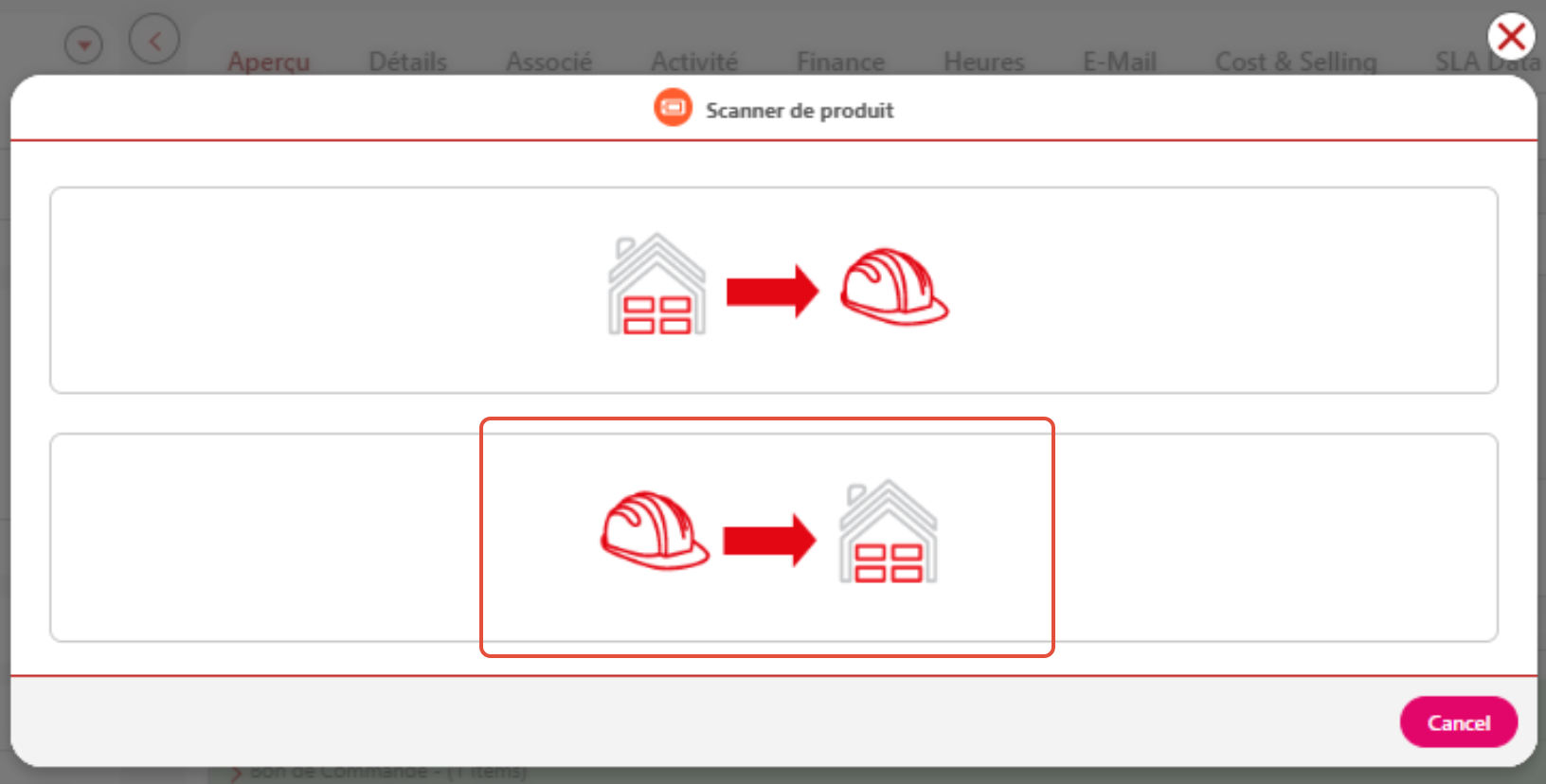
B. Cliquer ensuite sur l'icone représentant le mouvement depuis l'icône Chantier vers l'icône Dépôt
C. Sélectionner le projet, le dépôt, le type de service et la date
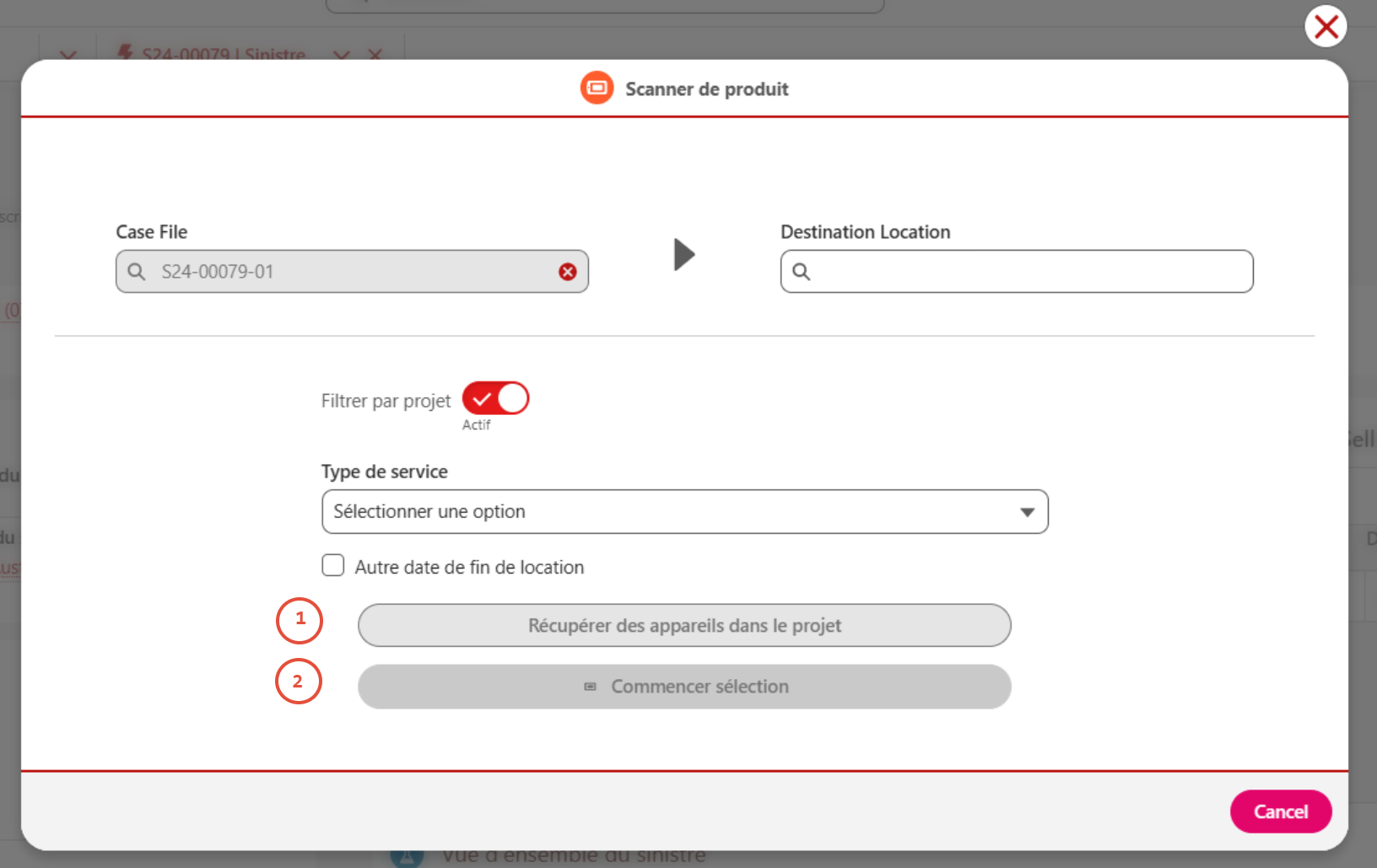
- Comme pour l'allocation des appareils vers le chantier, indiquer :
- Dans le champ "case file" = projet, le projet de départ
- la liste est limitée aux projets concernés par le sinistre
- quand il y a un seul projet dans le sinistre, le numéro est affiché par défaut et n'est pas modifiable
- Dans le champ "destination location" = le dépôtde destination de l'équipement à retourner
- Il peut être différent du dépôt initial mais doit correspondre à la destination physique où l'appareil est restitué
- Dans le champ "type de service", le type du service du projet
- Laisser le bouton "Filtrer par projet" coché / en rouge
- S'il est coché, le système ne permet de sélectionner que le type de service du sinistre.
- S'il est décoché, tous les types de service sont accessibles, mais il ne sera pas possible de collecter des équipements si le type de service sélectionné ne correspond pas à ceux présents sur le projet.
- Indiquer la date de début de l'allocation si ce n'est pas la date du jour
- Par défaut, si la case n'est pas cochée, la date de fin de location est la date du jour
- En cochant la case, il est possible d'effectuer la tâche d'allocation des appareils un autre jour, alors que les appareils sont déjà retournés au magasin.
- Dans le champ "case file" = projet, le projet de départ
- Une fois les champs remplis, 2 boutons deviennent cliquables :
- Bouton 1 : "Récupérer des appareils dans le projet" (1)
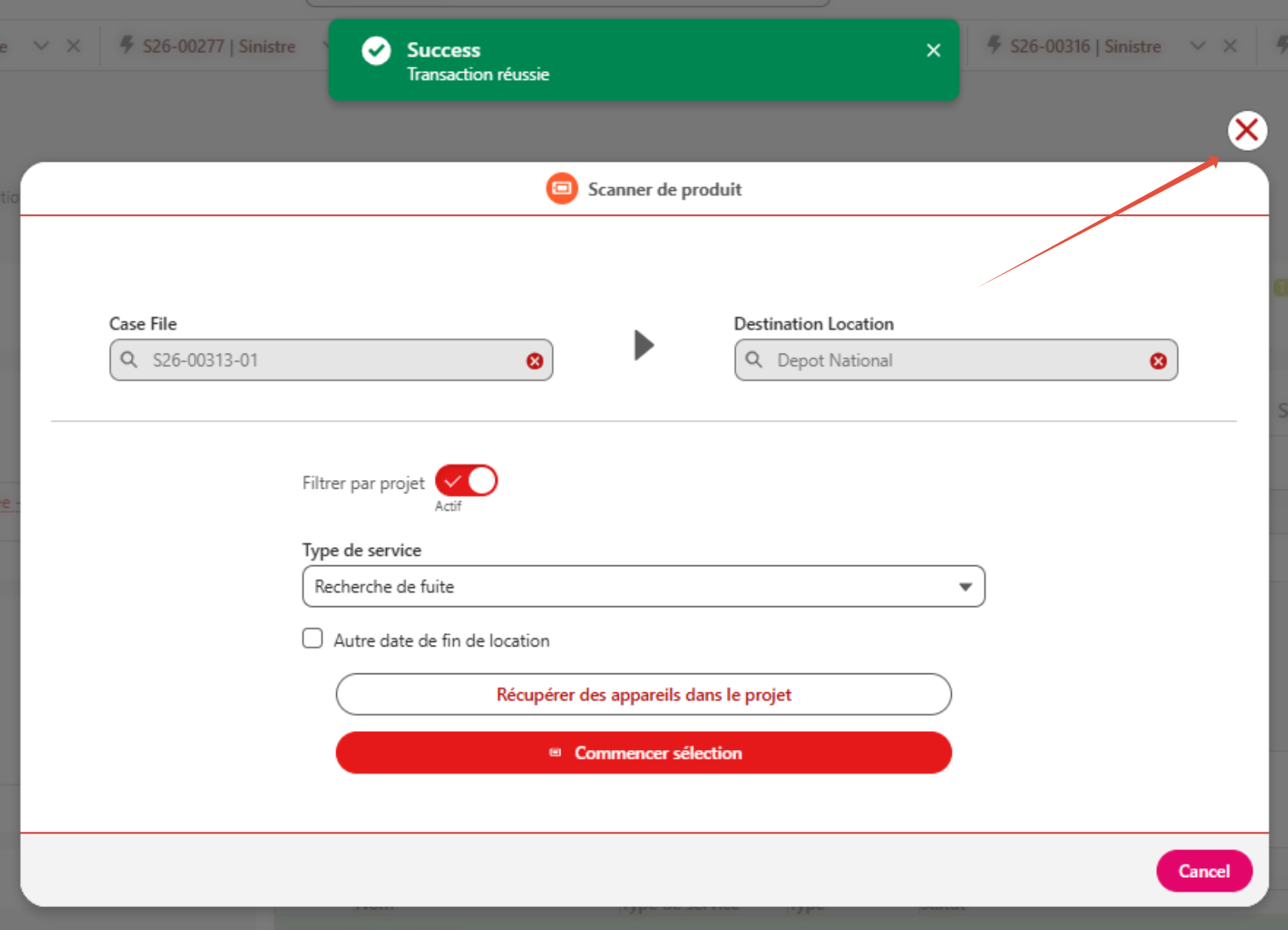
- Bouton 2 : "Commencer sélection" (2)
D. Bouton 1 : "Récupérer des appareils dans le projet" (Bouton 1 dans l'image du chapitre C ci-dessus)
En cliquant sur ce bouton, l'ensemble des appareils alloués au chantier apparaissent dans la fenêtre de retour dépôt.
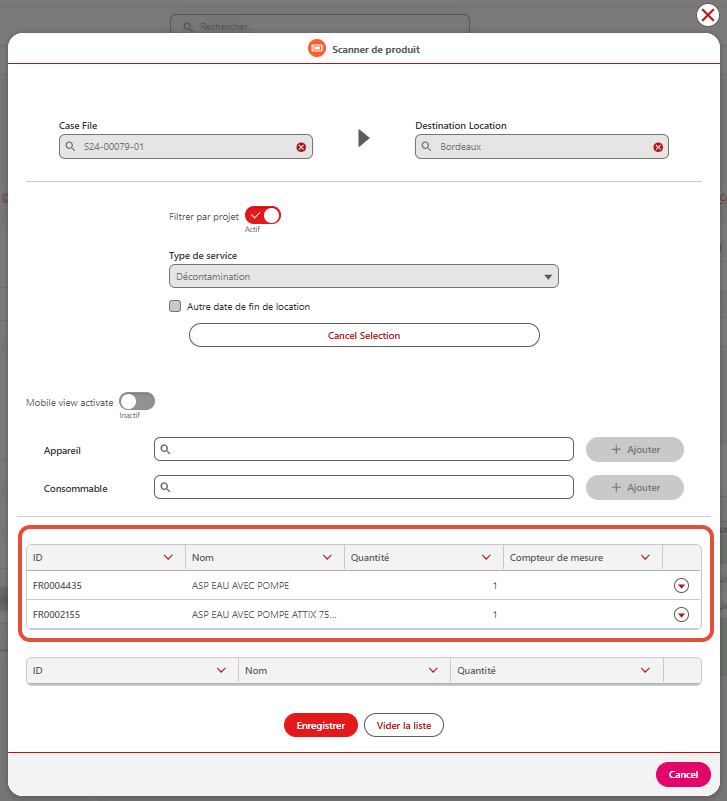
E. Bouton 2 : "Commencer sélection"
En cliquant sur ce bouton (Bouton 2 dans l'image du chapitre C ci-dessus), il faut ensuite sélectionner un par un les appareils à retourner au dépôt, en procédant de la même manière que pour l'envoi sur chantier, c'est à dire en renseignant dans le champ Appareil :
- le numéro d'identification de l'appareil
- le modèle de l'appareil (pas la marque ni la catégorie).
puis en cliquant sur Ajouter.
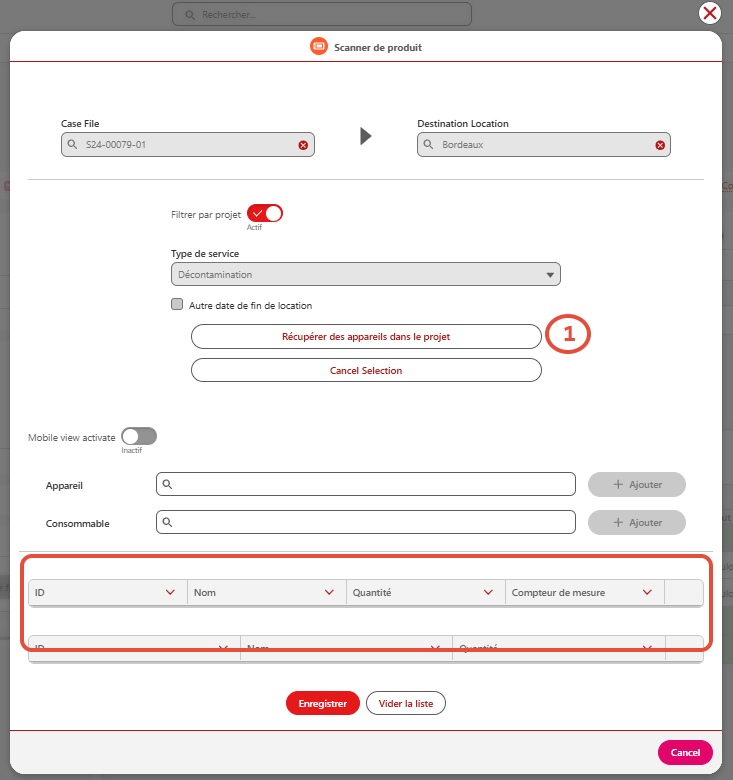
NB : depuis cet écran; il est possible en un clic de retourner à l'étape D et d'afficher l'ensemble des appareils envoyés sur chantier en cliquant sur le bouton "Récupérer des appareils dans le projet" (1)
F. Finir la transaction
Cliquer sur "Enregistrer" pour terminer le retour des appareils au dépôt.
Après un message indiquant la réussite de la transaction, cliquer sur la croix en haut à droite de la fenêtre pour revenir à l'écran du sinistre.
G. Visualisation de la fin de l'allocation de(s) appareil(s) sur projet dans la vue d'ensemble
En retournant dans la vue d'ensemble du sinistre, après avoir rafraichi la page si nécessaire, en ouvrant la section intitulée "Appareils", il est possible de visualiser le retour : les appareils concernés, le dépôt de retour, la date de retour.

NB : dans l'exemple ci dessus, le dépôt de retour est différent du dépôt de départ.
Le jour de fin de la location est par défaut le jour de la transaction ou celui indiqué dans l'étape C.
Le jour de fin est compté comme un jour plein, quelle que soit l'heure de réalisation de la transaction.
H. Cas des retours partiels du chantier vers le dépôt
Il est possible de ne renvoyer qu'une partie des appareils du chantier vers le dépôt.
A partir de l'étape D :
- Supprimer un appareil de la liste en cliquant sur la flèche à droite et appuyer sur le bouton "Delete" : l'appareil supprimé de la liste continuera à être alloué au chantier.
- Retirer une partie des appareils sans numéro unique (petits ventilateurs par exemple), en cliquant sur la flèche à droite et appuyer sur le bouton "Edit" puis en indiquant la quantité à retirer. Le solde (quantité allouée sur projet - quantité retirée) continuera à être alloué au chantier et pourra être retiré ultérieurement.
A partir de l'étape E :
- Renseigner uniquement les appareils à retourner vers le dépôt.
Cet article a-t-il été utile ?
C'est super !
Merci pour votre commentaire
Désolé ! Nous n'avons pas pu vous être utile
Merci pour votre commentaire
Commentaires envoyés
Nous apprécions vos efforts et nous allons corriger l'article