 | |||
Catégorie | Description | Date de mise à jour | Version |
Imputer l'usage d'un appareil sur projet | Utiliser le scanner pour envoyer un appareil vers le projet ou le dépôt | 30/09/2026 | 1 |
Cet article présente l'instruction détaillée pour utiliser un scanner et créer des mouvements de stock entre le dépôt et le projet. Pour la mise en oeuvre, il est nécessaire de disposer d'un scanner connecté à un PC équipé de BOS.
A. Envoyer un appareil du magasin vers le projet
Depuis la fenêtre de sélection des appareils, après avoir :
- généré un nouveau mouvement de stock depuis la page sinistre,
- sélectionné le mouvement du dépôt vers le projet,
- saisi le dépôt de départ, le type de service, la date de démarrage de l'allocation,
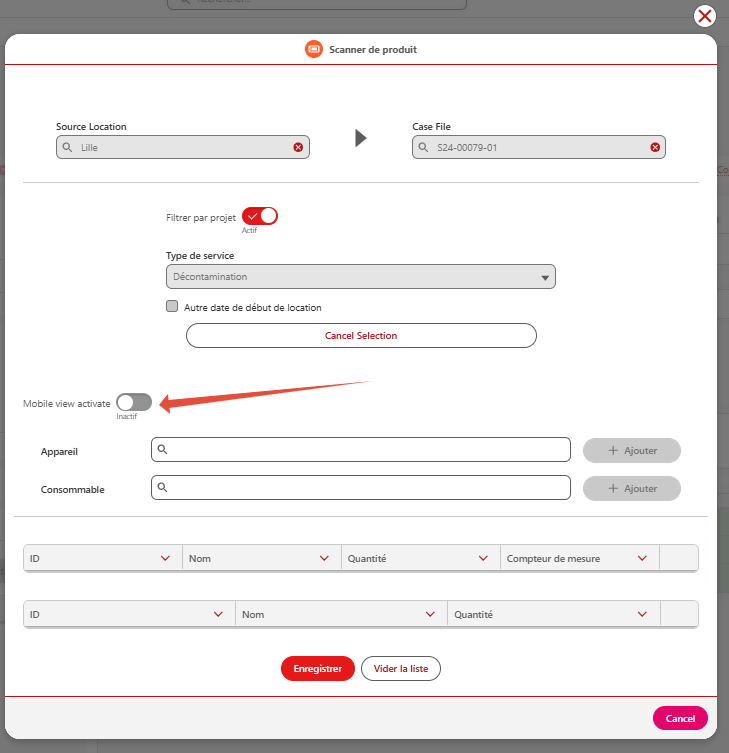
cliquer sur "Mobile view activate" :
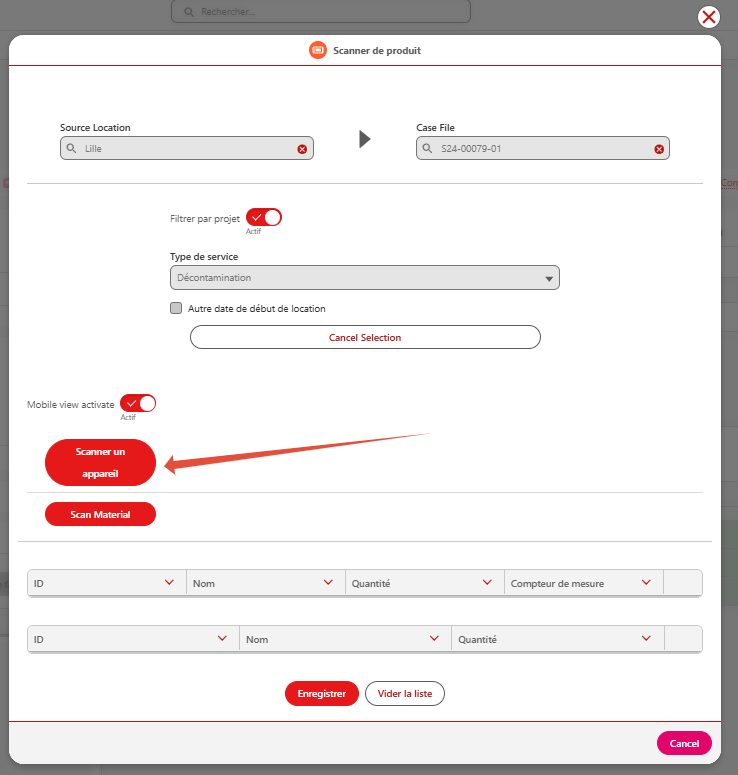
Cliquer ensuite sur Scanner un appareil :
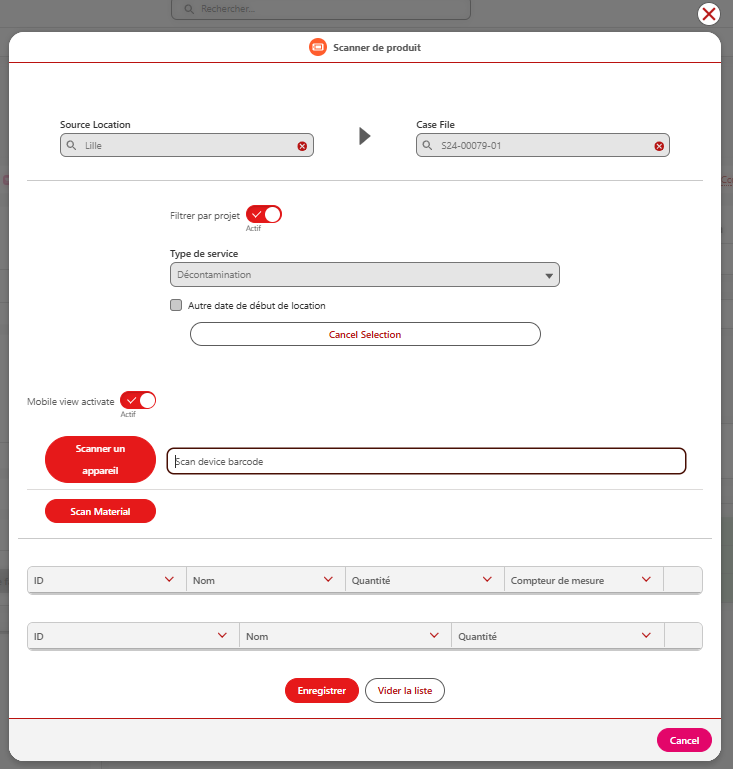
Commencer à utiliser le scanner, les appareils s'affichent dans le bas de la fenêtre, comme s'ils avaient été saisis manuellement.
Terminer par "Enregistrer" en bas de la fenêtre.
B. Envoyer un appareil du projet vers le dépôt
Depuis la même fenêtre, après avoir :
- généré un nouveau mouvement de stock depuis la page sinistre,
- sélectionné le mouvement du projet vers le dépôt,
- saisi le dépôt d'arrivée, le type de service, la date de fin de l'allocation,
cliquer sur "Mobile view activate", puis sur "Scanner un appareil" puis commencer à scanner.
Après avoir scanné les équipements à retourner au dépôt, cliquer sur "Enregistrer" pour terminer la transaction.
Cet article a-t-il été utile ?
C'est super !
Merci pour votre commentaire
Désolé ! Nous n'avons pas pu vous être utile
Merci pour votre commentaire
Commentaires envoyés
Nous apprécions vos efforts et nous allons corriger l'article