| |||
Catégorie | Description | Date de mise à jour | Version |
Confirmer et valider les durées d'intervention | Compléter les données manquantes dans l'écran de validation | 15/12/2025 | 1 |

Pour saisir les données non renseignées par les collaborateurs sur le terrain dans leur application mobile
1. Introduction
Il peut arriver exceptionnellement que les intervenants n’aient pas pu confirmer leur durée d’intervention dans leur application mobile sur leur téléphone ou leur tablette conformément aux règles de l’entreprise et aux règles BOS.
Aucune donnée n’arrive alors dans l’écran de validation des heures qui doivent alors être renseignées manuellement par la personne en charge de la validation.
2. Accéder à la saisie de nouvelles données
L’écran pour saisir les données non renseignées sur le terrain est le même que l’écran de validation des heures renseignées. Se référer à l’article « 8.1 Valider les durées d’intervention et les éléments variables » pour y accéder.
3. Compléter les données
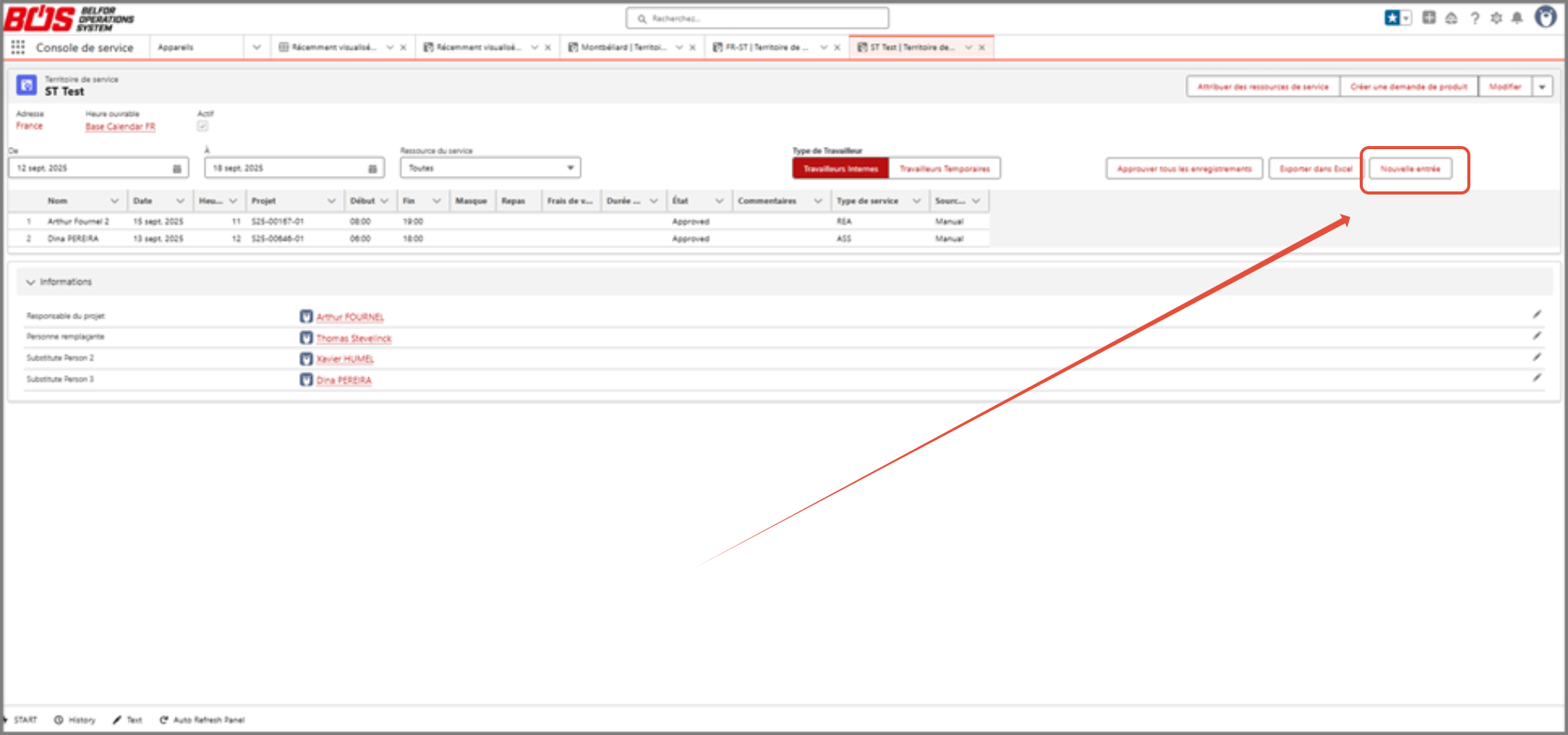
Sur l’écran de validation, cliquer sur le bouton « Nouvelle entrée ».
⚠️Cette action doit être répétée pour chaque rendez-vous de service non renseigné sur l’outil mobile.
La fenêtre qui apparaît propose plusieurs champs à saisir obligatoirement :
- La ressource de service i.e. le chef de projet ou le technicien intervenant sur le terrain (1)
- Le projet (2)
- La date à laquelle le rendez-vous de service était planifié (3)
- Le type de service (4)
- Le début et la fin du rendez-vous de service (5)
- Les éléments variables à cocher à savoir (6) :
- Masque
- Frais de voyage
- Repas
- Le temps de trajet en heures (7)
- Une case commentaire si nécessaire
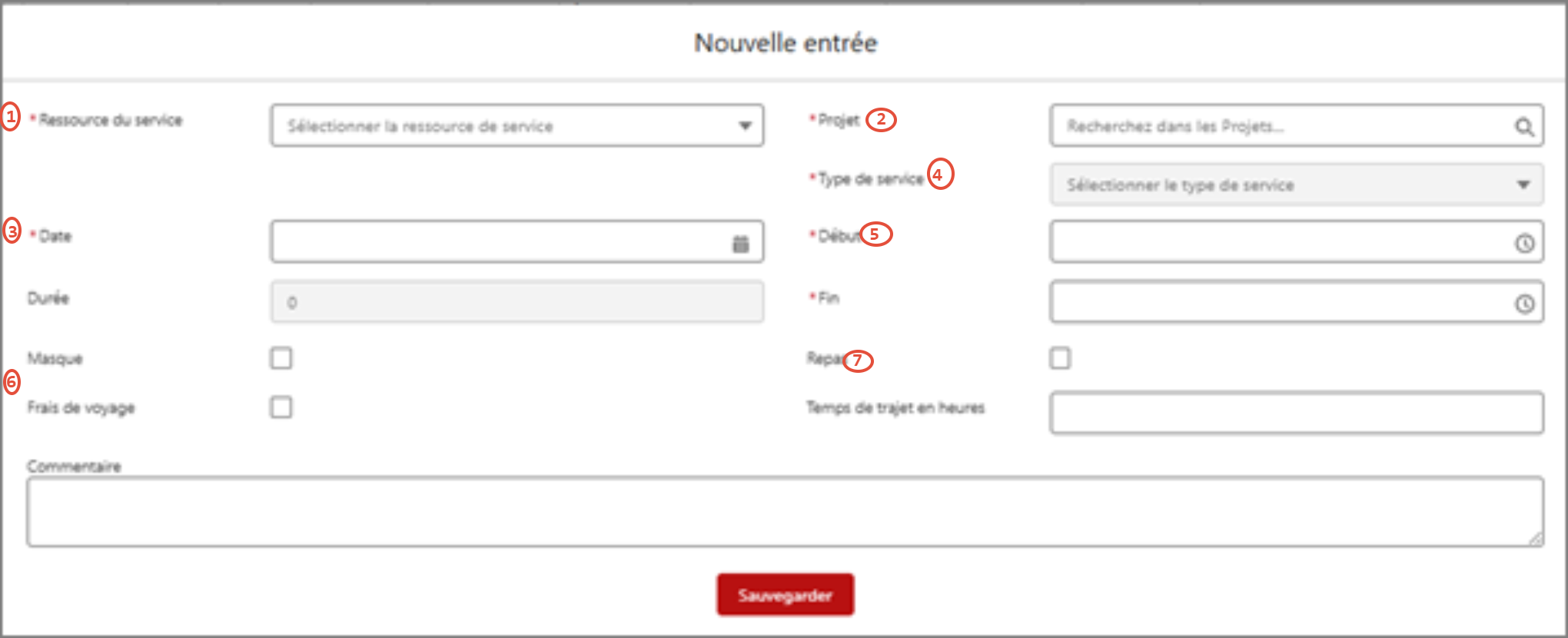
Cliquer sur le bouton « enregistrer » pour confirmer les données saisies. Une ligne nouvelle apparaît dans l’écran de validation avec les données indiquées. Cette ligne est automatiquement intégrée en statut « approuvé / approved » (Se référer à l’article « 8.2 Valider les durées d’intervention et les éléments variables » pour les statuts des déclarations).
Cet article a-t-il été utile ?
C'est super !
Merci pour votre commentaire
Désolé ! Nous n'avons pas pu vous être utile
Merci pour votre commentaire
Commentaires envoyés
Nous apprécions vos efforts et nous allons corriger l'article