| |||
Catégorie | Description | Date de mise à jour | Version |
Applications mobiles | Red App : Confirmer une durée d'intervention | 21/05/2025 | 1 |

Pour confirmer une durée d'intervention sur l'application Field Service:
A. Aller sur l'intervention concernée en appuyant sur l'intervention depuis l'onglet "Planification":
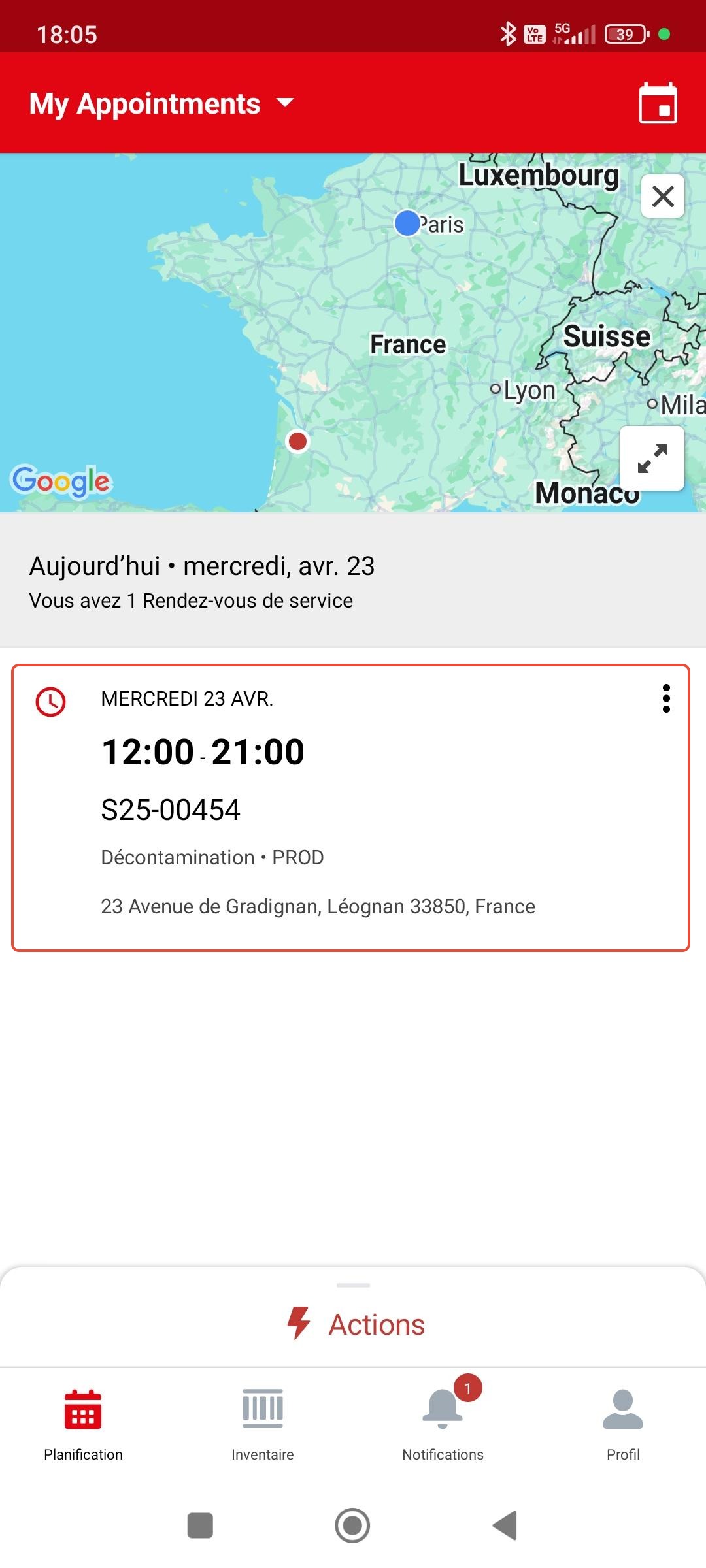
B. Une fois sur la page intervention, appuyer sur le bouton "Actions":
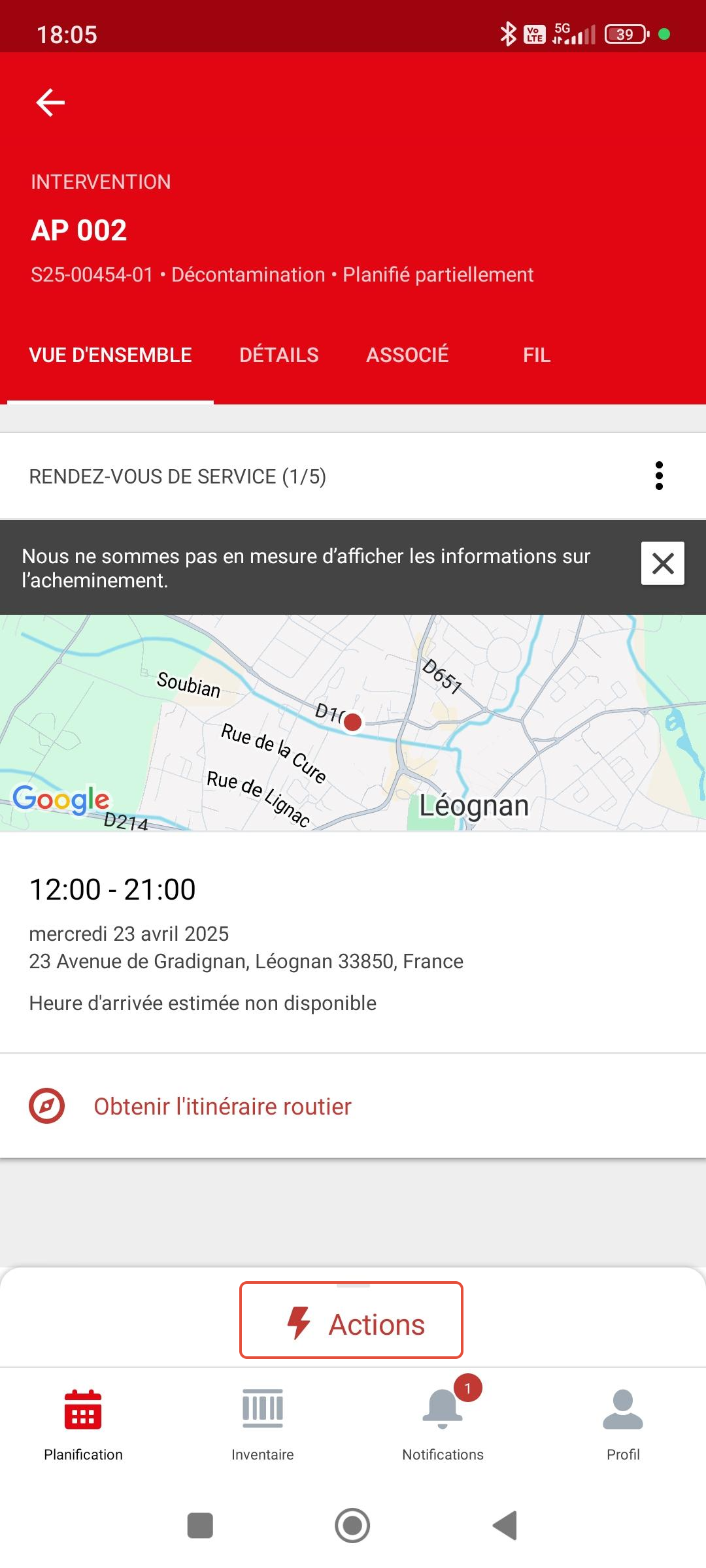
C. Appuyer sur "Commencer le rendez-vous"
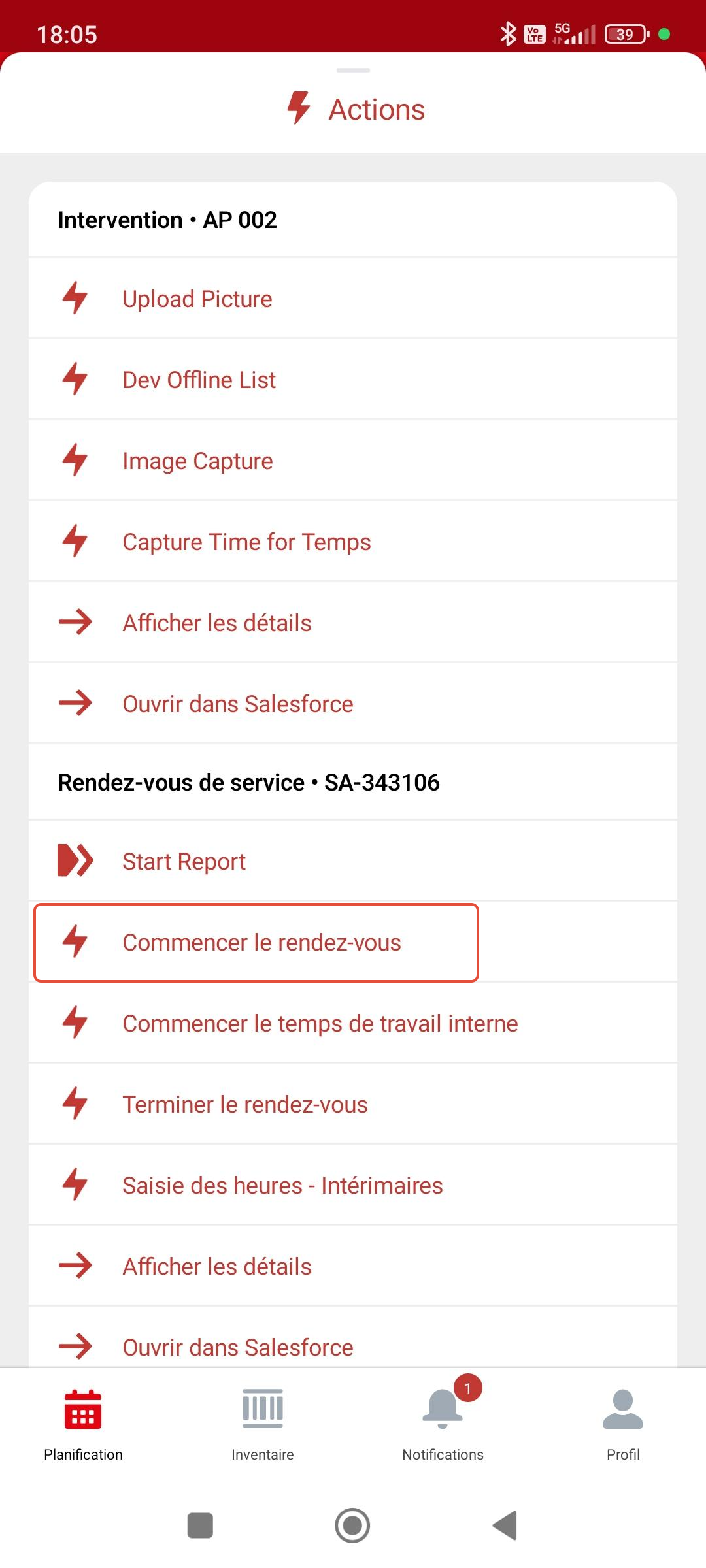
D. Appuyer sur "Suivant":
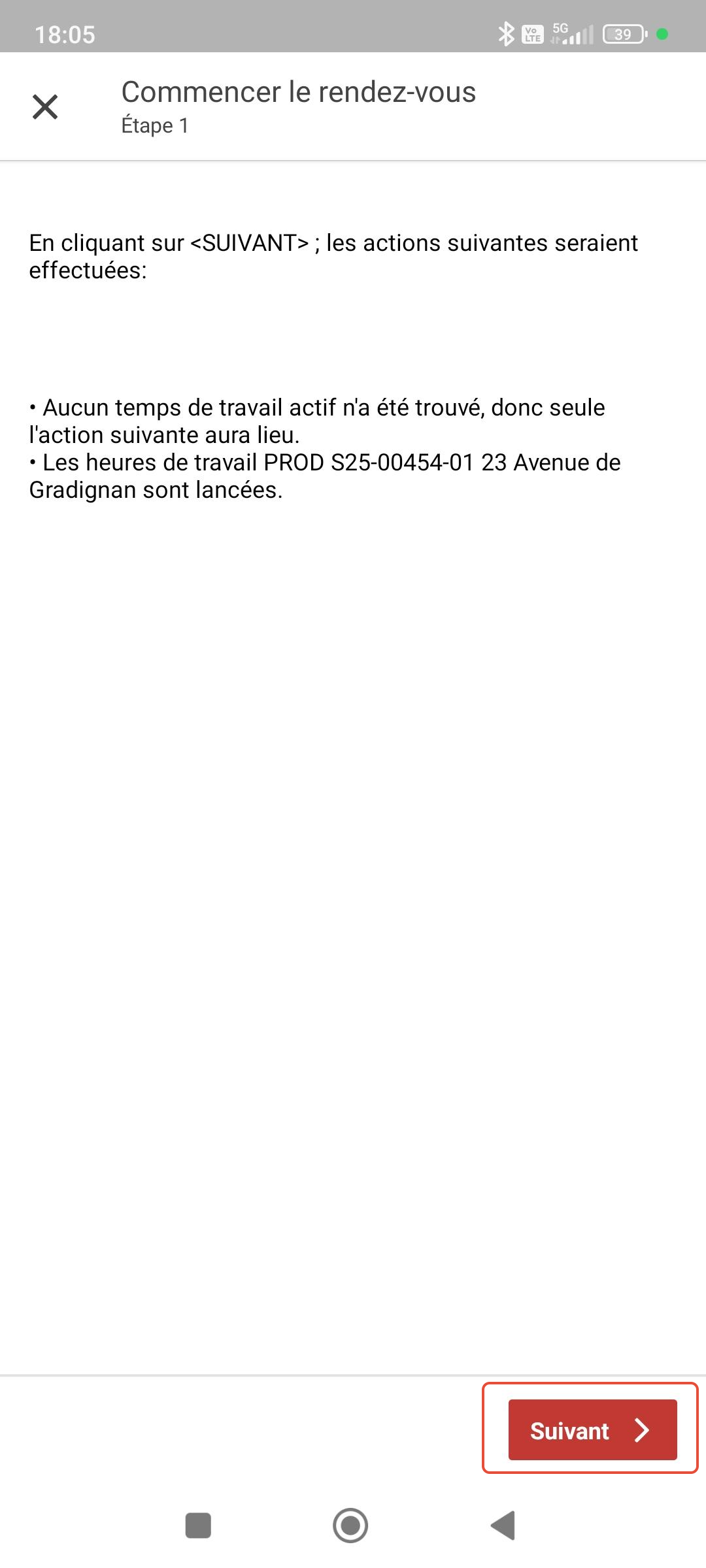
E. De retour sur la page intervention, appuyer de nouveau sur le bouton "Actions":
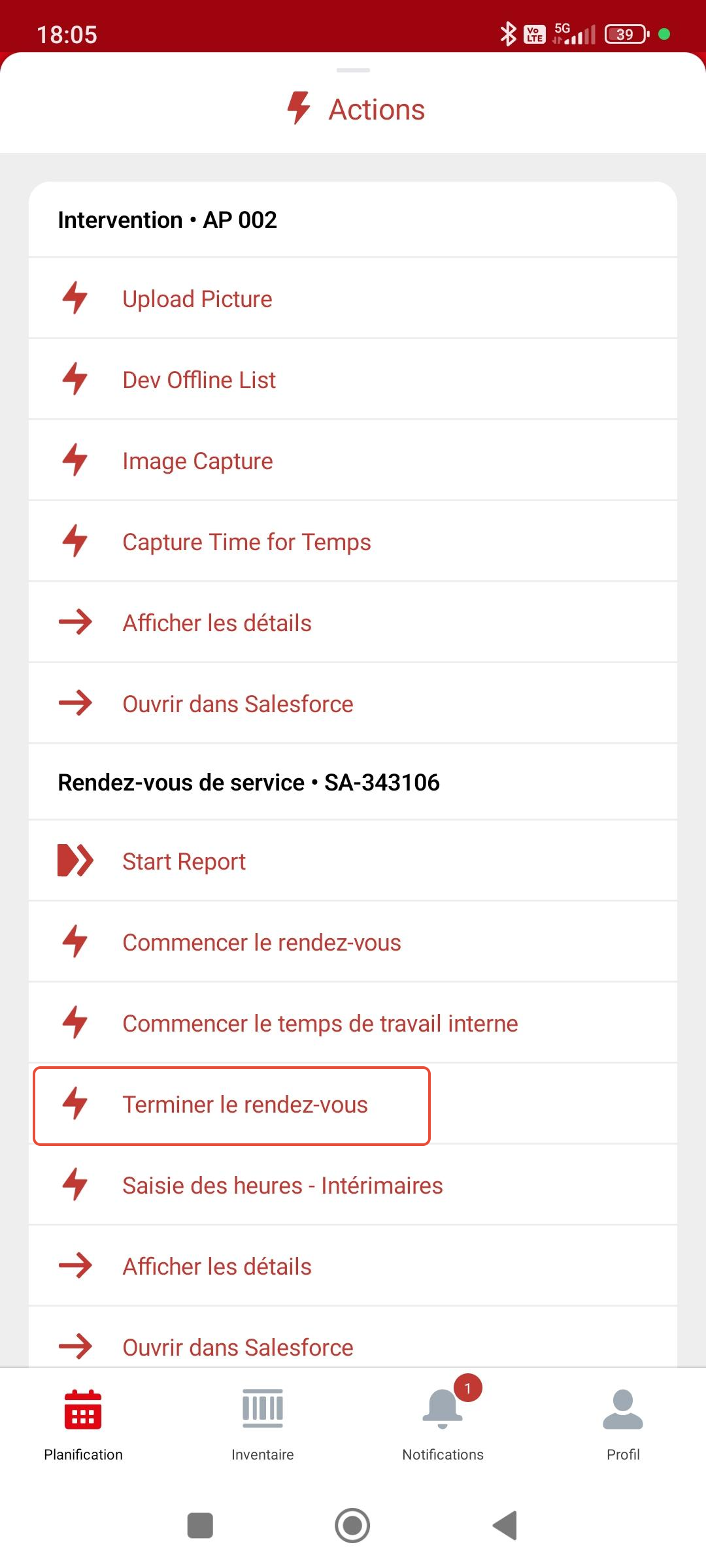
F. Appuyer sur "Terminer le rendez-vous"
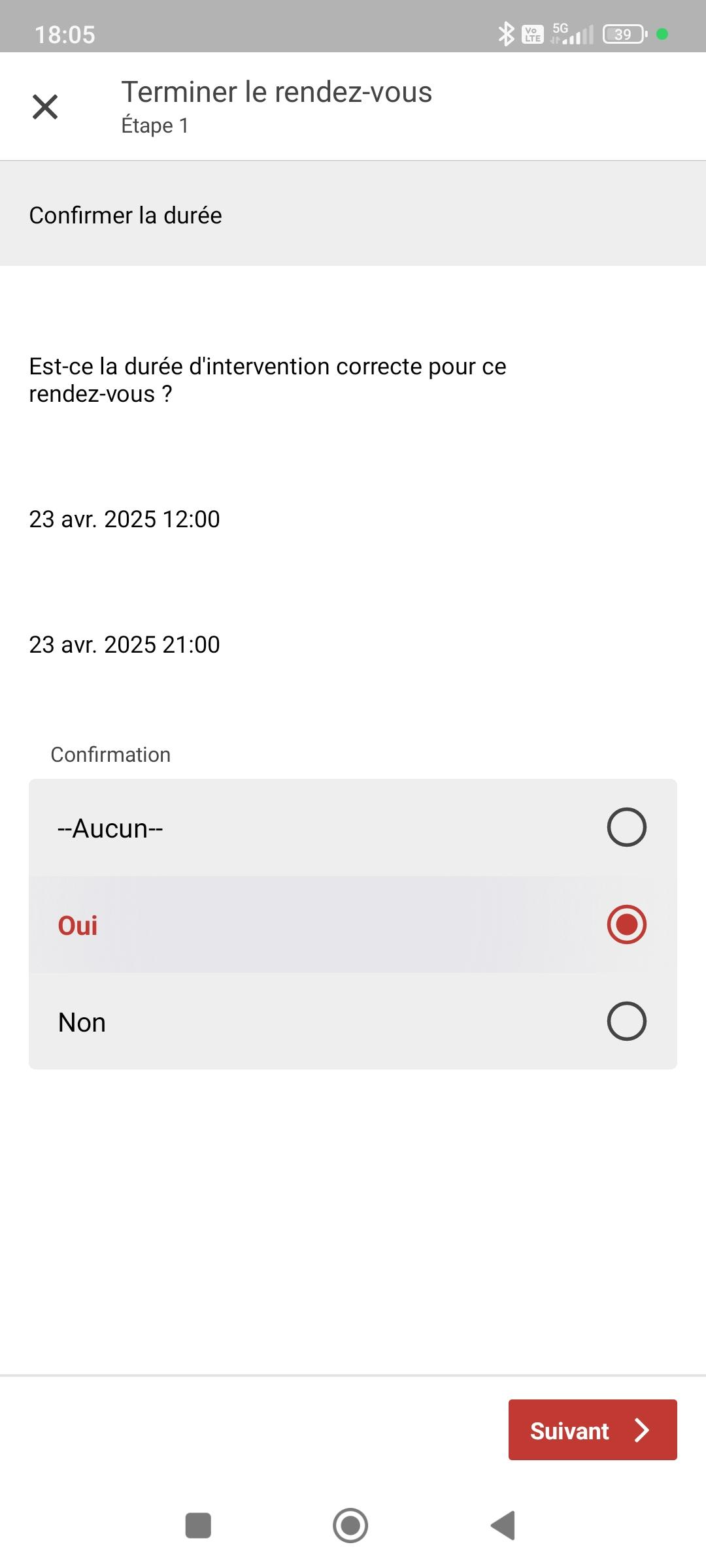
G. Confirmer la durée du rdv puis appuyer sur suivant. Si la durée réelle du rdv ne correspond pas à la durée planifiée, appuyer sur "Non". Un écran supplémentaire apparaîtra afin de saisir le temps réel
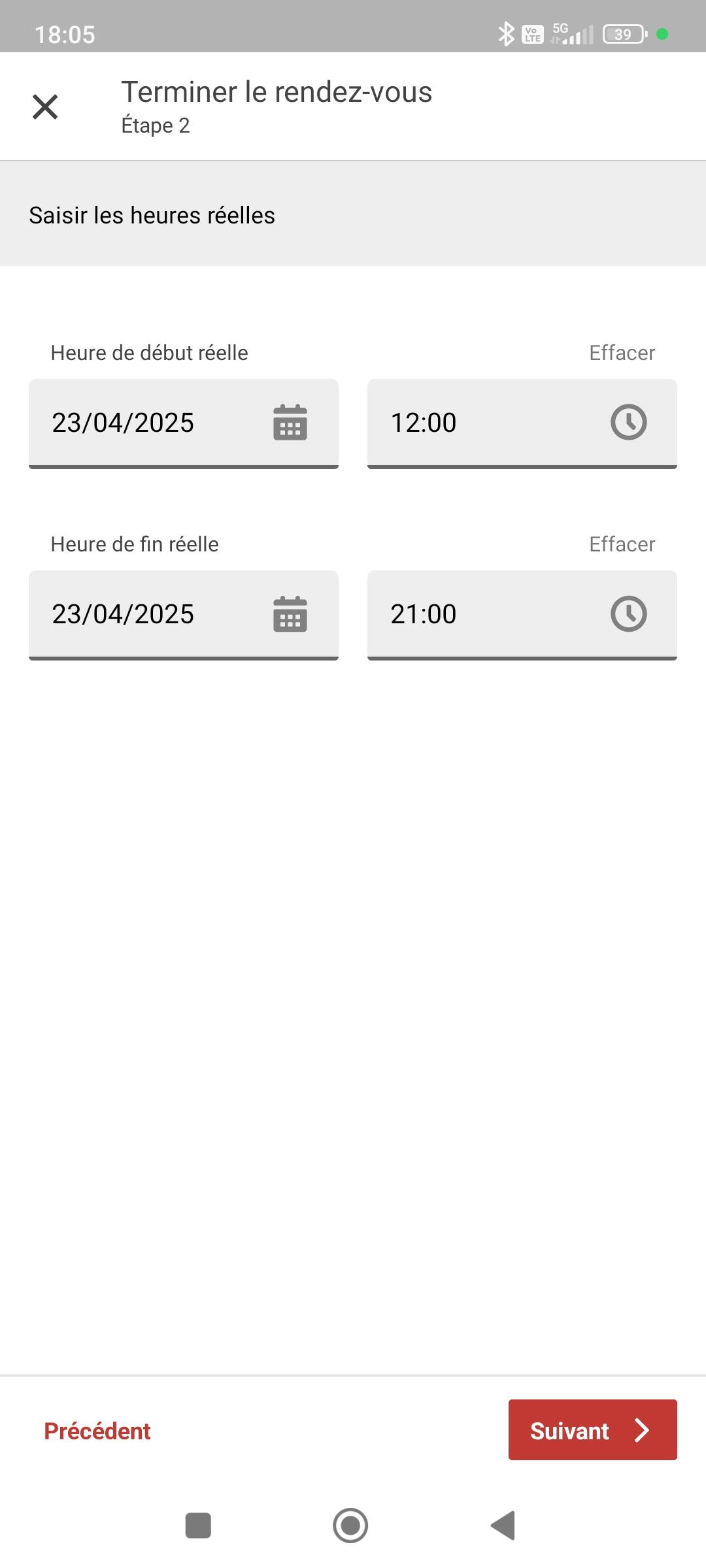
H. En cas d'écart entre le temps planifié et le temps réel, saisir les heures réelles puis appuyer sur suivant:
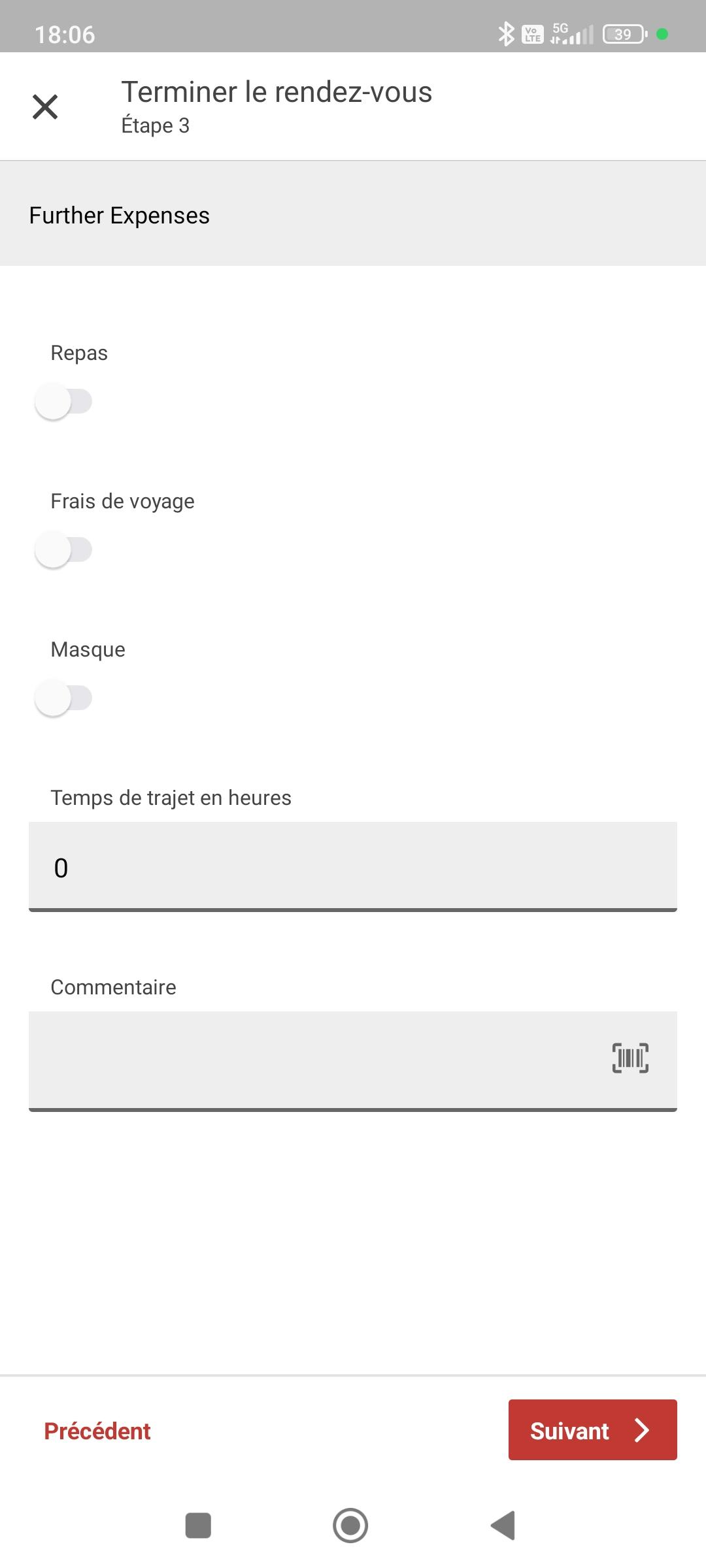
I. Saisir ensuite les informations liées aux frais de déplacement puis appuyer sur suivant:
Pour rappel:
- Panier repas : si applicable
- Frais de voyage : si applicable
- Masque : si applicable
- Temps de trajet en heure : il s'agit du temps de trajet retour entre le chantier et le dépôt ou le domicile selon les cas.
- Commentaire : pour indiquer une information complémentaire ou un commentaire sur un des champs saisis
J. Appuyer une dernière fois sur "Suivant":
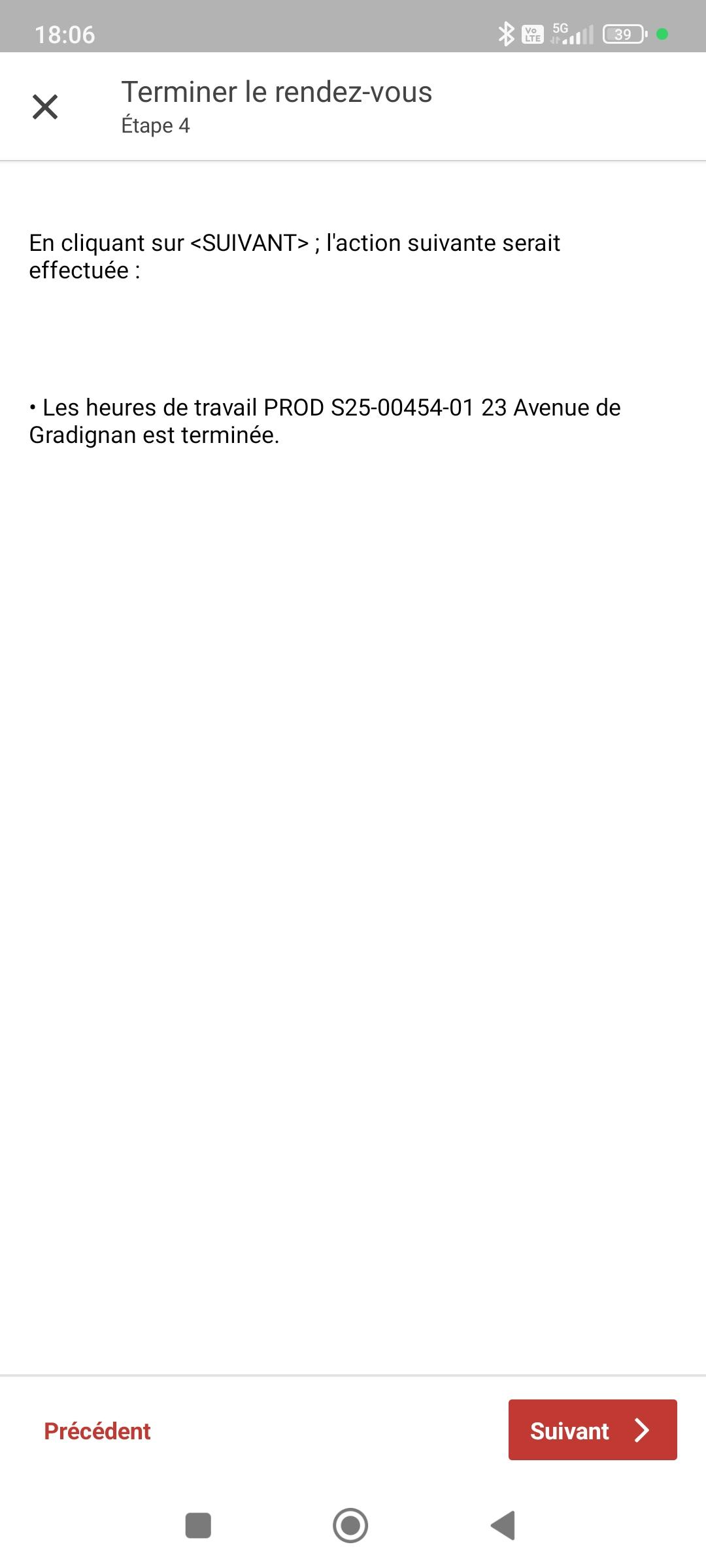
La durée d'intervention est maintenant confirmée.
Cet article a-t-il été utile ?
C'est super !
Merci pour votre commentaire
Désolé ! Nous n'avons pas pu vous être utile
Merci pour votre commentaire
Commentaires envoyés
Nous apprécions vos efforts et nous allons corriger l'article