| |||
Catégorie | Description | Date de mise à jour | Version |
Applications mobiles | Red App : Faire signer un document | 21/05/2025 | 1 |

Pour faire signer un document dans l'application Field Service:
A. Aller sur l'intervention concernée en appuyant sur l'intervention depuis l'onglet "Planification":
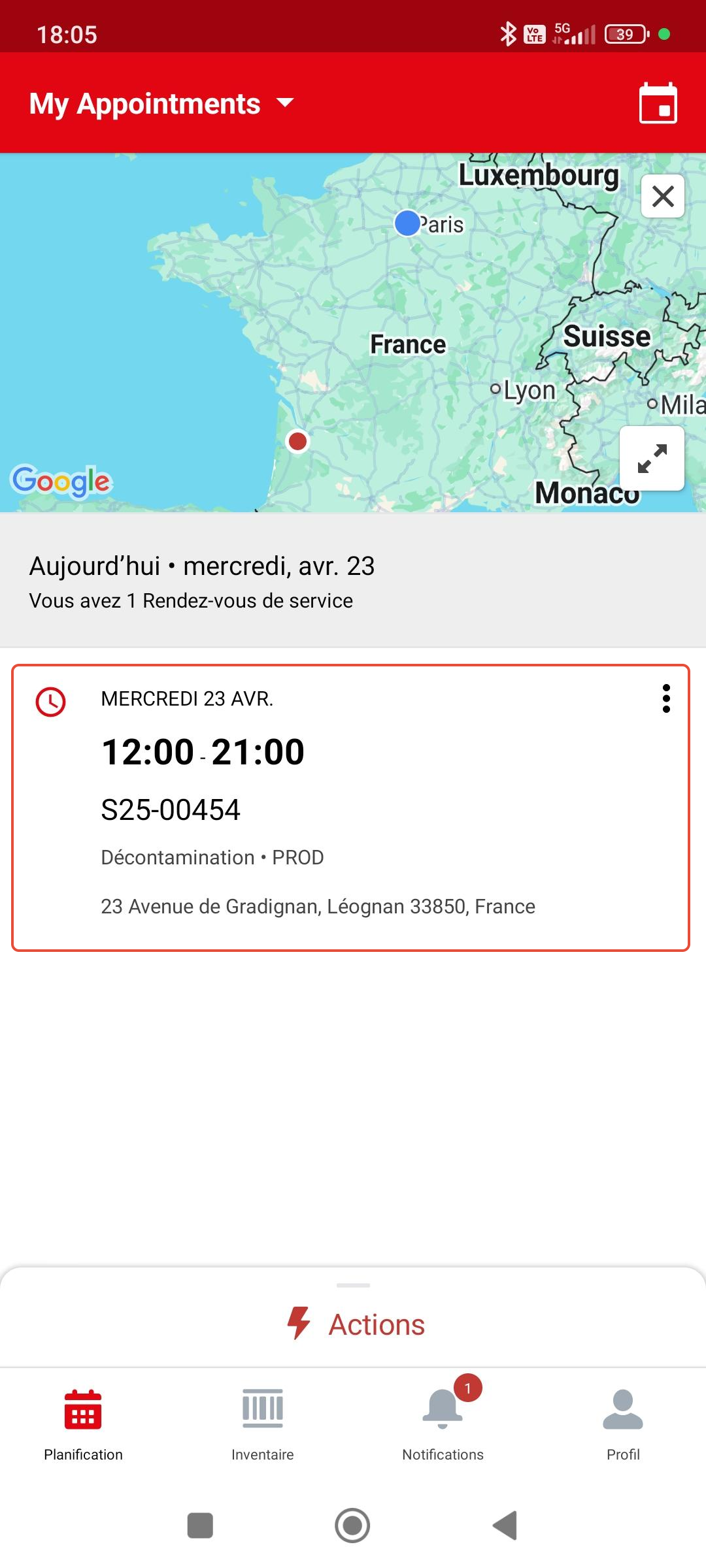
Aller ensuite sur l'onglet "Détails":
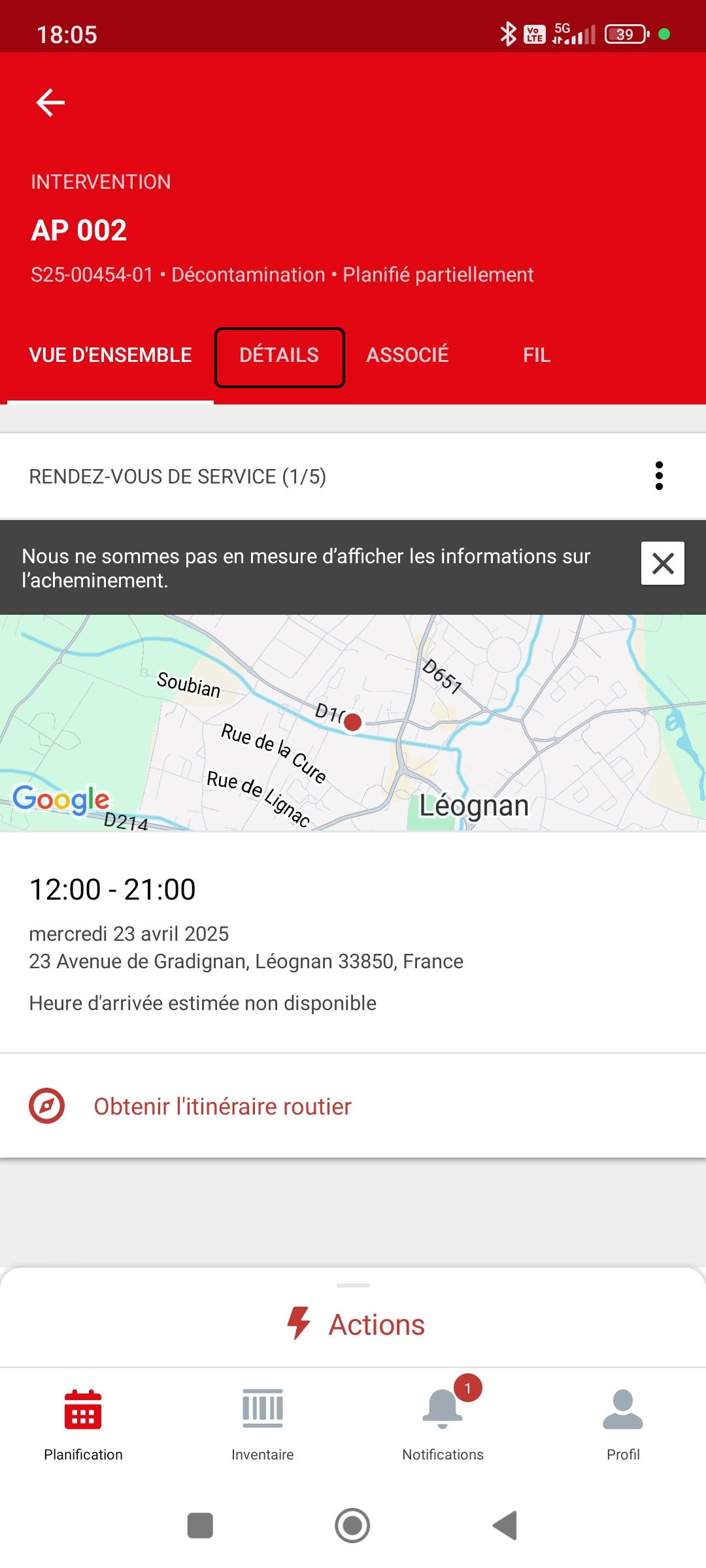
Appuyer ensuite sur le numéro de sinistre:
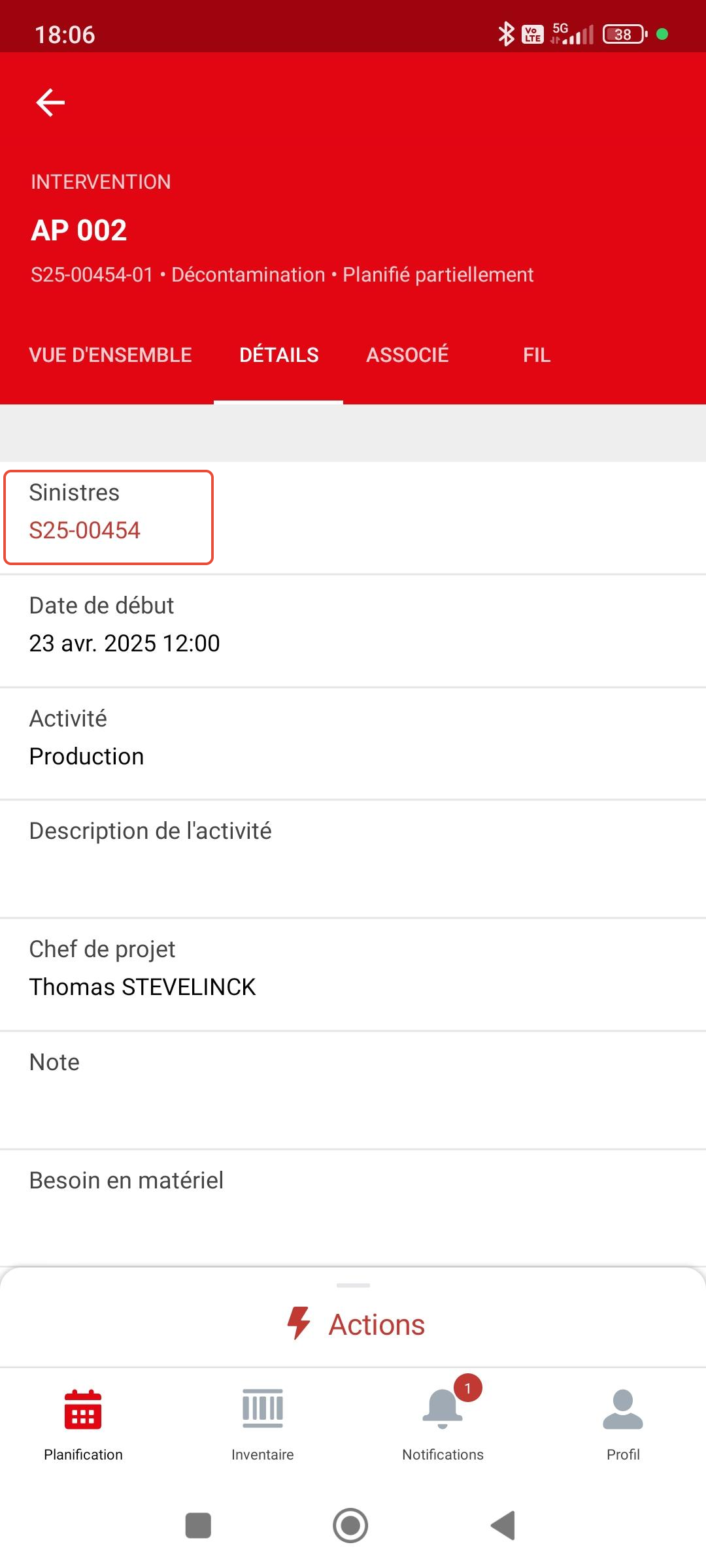
B. Une fois sur la page sinistre, appuyer sur le bouton "Actions":
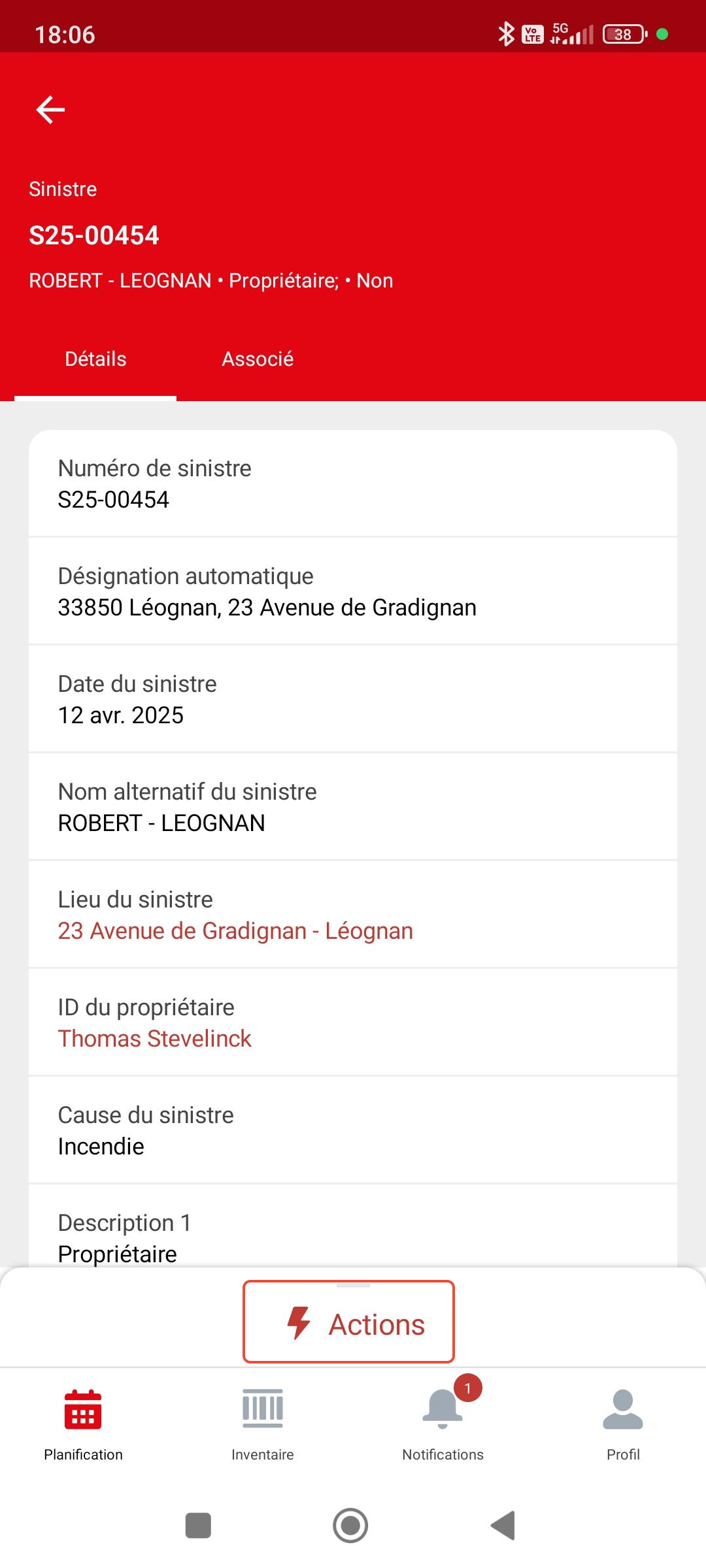
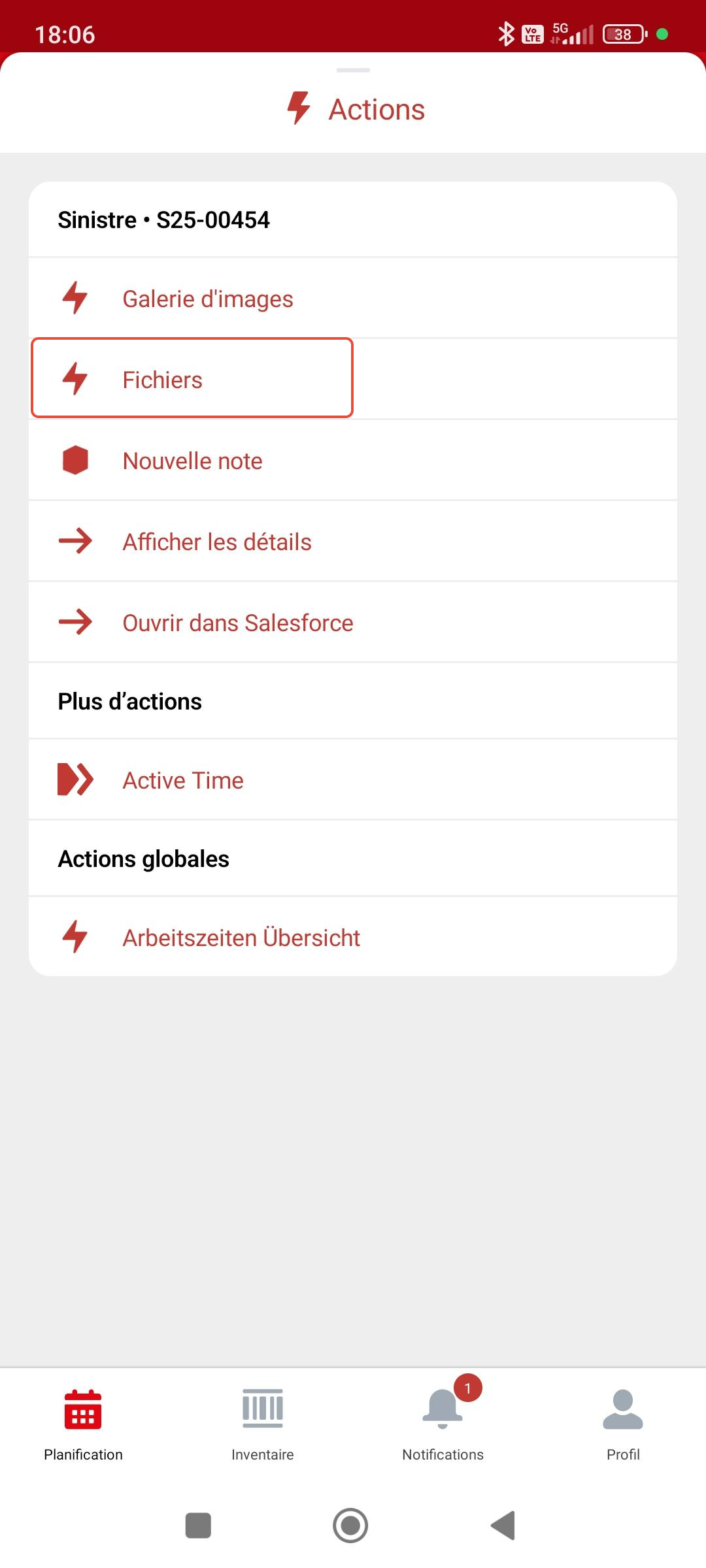
C. Appuyer sur "Fichiers":
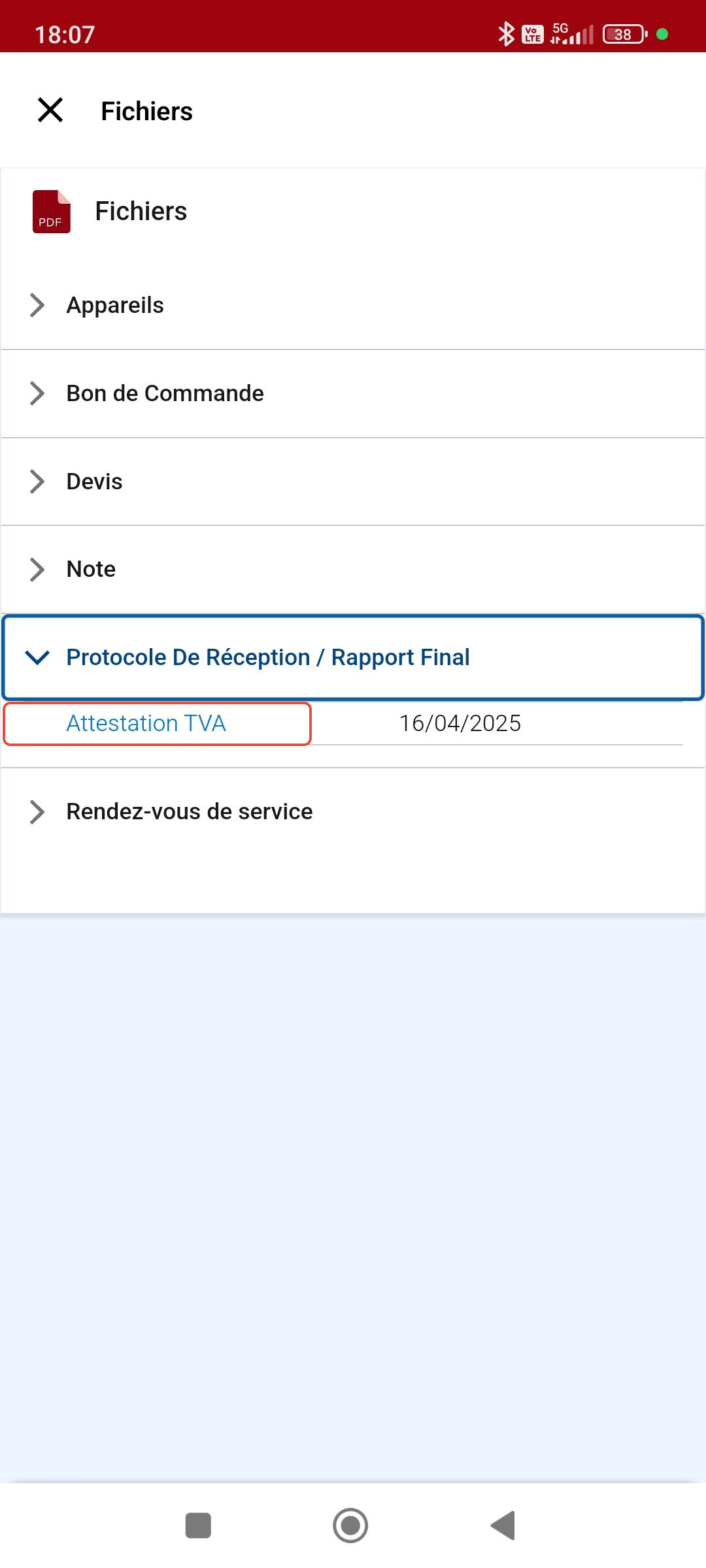
D. Les documents du sinistre sont visibles ici. Les documents à faire signer sont visibles dans la catégorie "Protocole de réception/Rapport final". Appuyer sur le document pour y accéder:
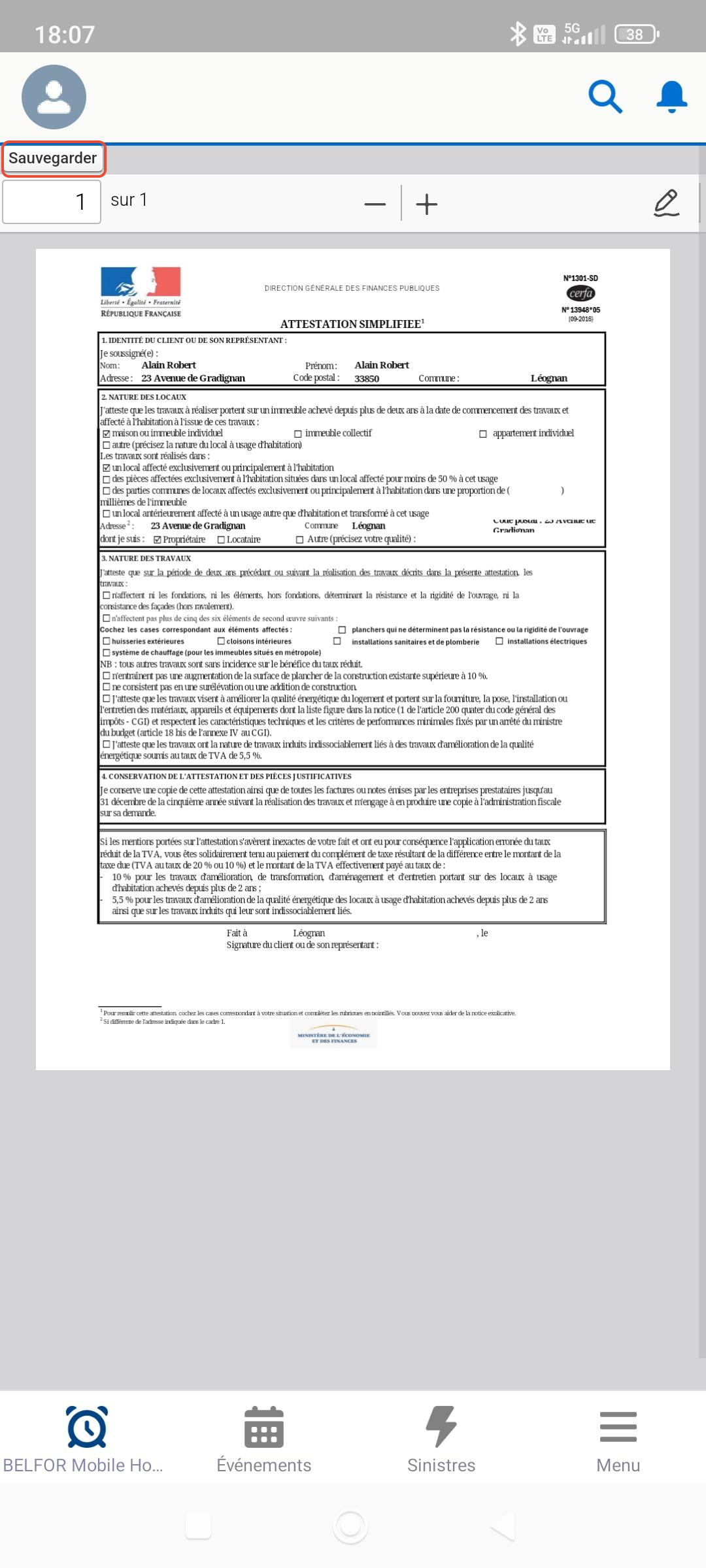
E. Faire signer maintenant le document à l'aide d'un stylet puis appuyer sur le bouton enregistrer pour enregistrer la version signée dans le dossier. Attention, le bouton "sauvegarder" en haut à gauche est parfois difficilement visible. Pour le faire apparaître, placer 2 doigts sur l'écran et déplacer les doigts vers le bas !
Cet article a-t-il été utile ?
C'est super !
Merci pour votre commentaire
Désolé ! Nous n'avons pas pu vous être utile
Merci pour votre commentaire
Commentaires envoyés
Nous apprécions vos efforts et nous allons corriger l'article