 | |||
| Catégorie | Description | Date de mise à jour | Version |
| Recourir à l'intérim | Créer un intérimaire dans BOS | 15/11/2025 | 1 |
Pour créer un intérimaire dans BOS et le rendre accessible pour la planification des interventions et des rendez-vous de service.
A. Accès à la base de création des intérimaires
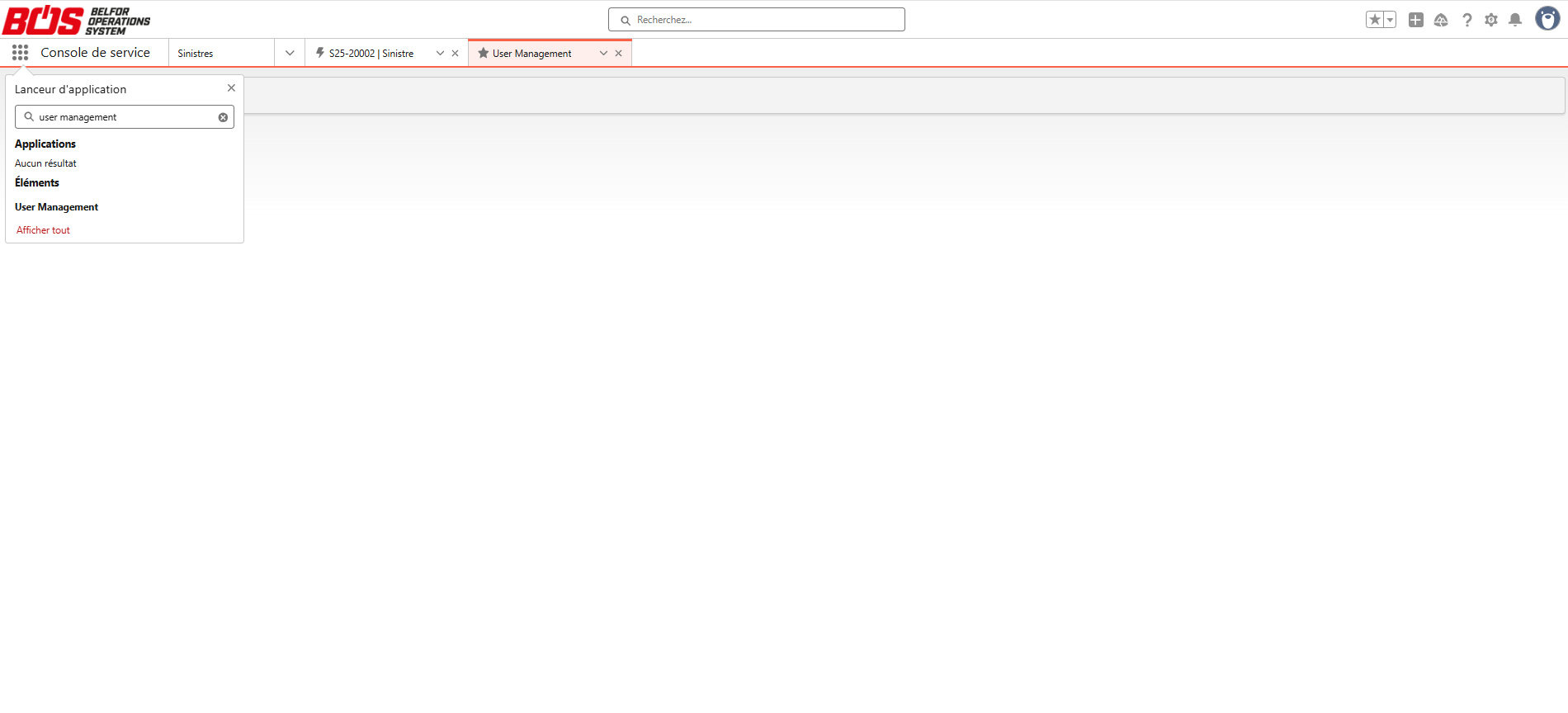
- Accéder au module User Management via le lanceur d’application en saisissant « user management » dans la barre de recherche
- NB : mettre l’accès en favori pour faciliter l’usage au quotidien
B. Vérification de l’existence de l’intérimaire dans la base BOS
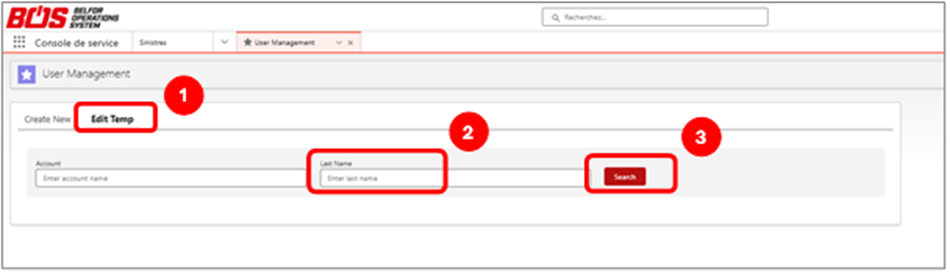
- Avant de créer un intérimaire, il convient de vérifier que l’intérimaire existe :
- En cliquant sur « Edit Temp » (1)
- Puis en saisissant le nom de l’intérimaire dans le champ « Last Name » (2)
- En cliquant sur Search / Chercher (3)
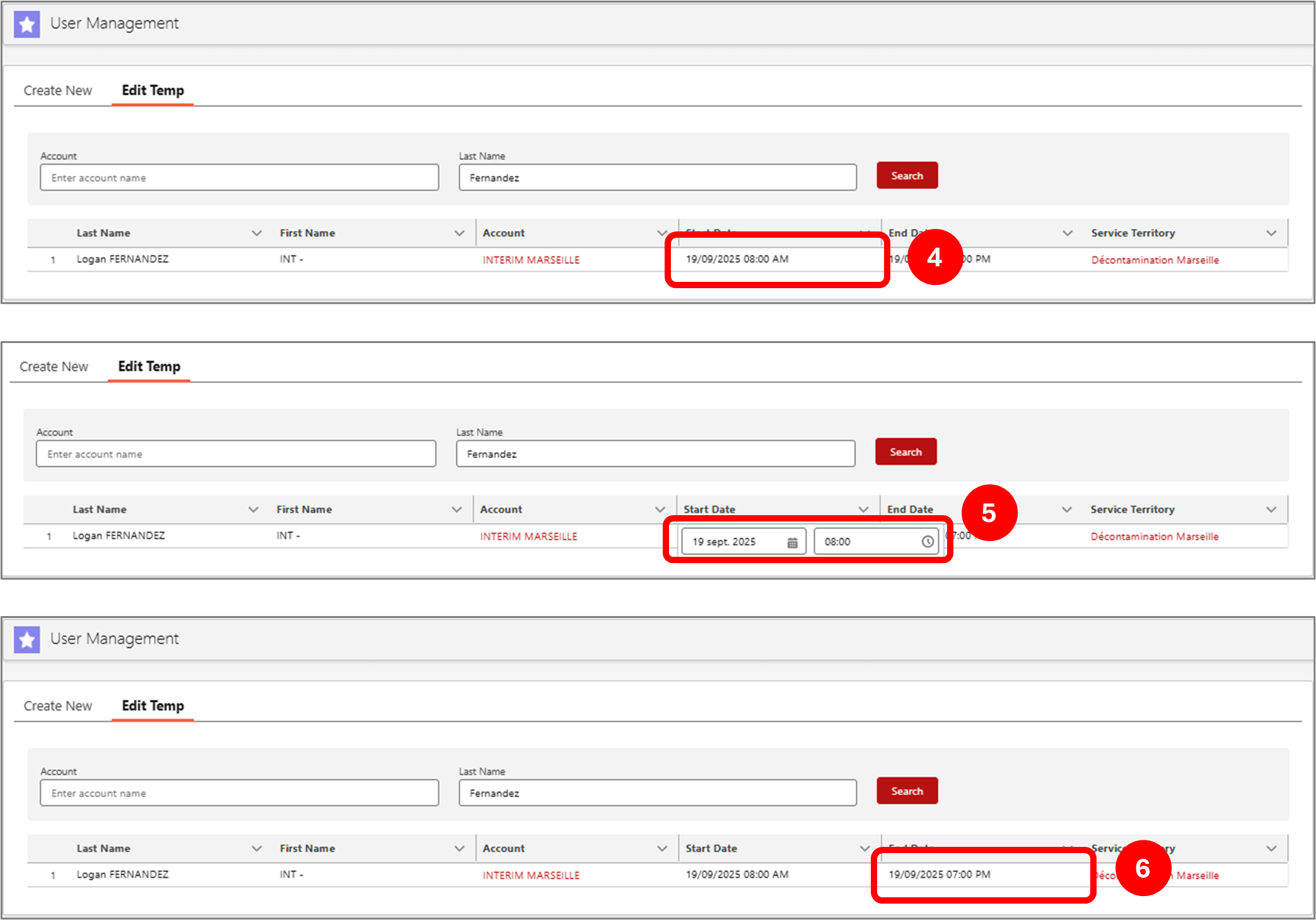
- Si celui-ci existe, une ligne apparait avec les dernières dates de visibilité dans le planning de l’intérimaire (voir ci-dessous). Il est alors possible de modifier les dates indiquées et de renseigner les nouvelles dates pendant lesquelles l’intérimaire doit être visible dans le planning Field Service :
- En passant la souris sur la date de démarrage (start date, dans l’exemple 19/09/2025), cliquer sur le crayon qui apparait à droite de la date en passant la souris (4)
- Renseigner la nouvelle date (5)
- Procéder de même pour la date et l’heure de fin (6)
C. Création d’un nouvel intérimaire BOS
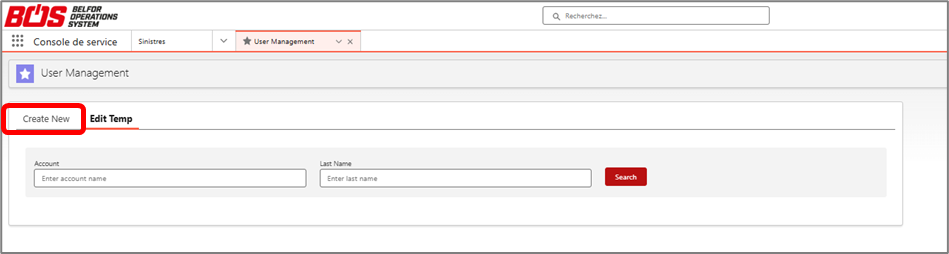
- Si l’intérimaire n’existe pas, sélectionner « Create New » = créer nouvel intérimaire
- Créer alors l’intérimaire en utilisant le formulaire qui apparait et en respectant le protocole suivant :
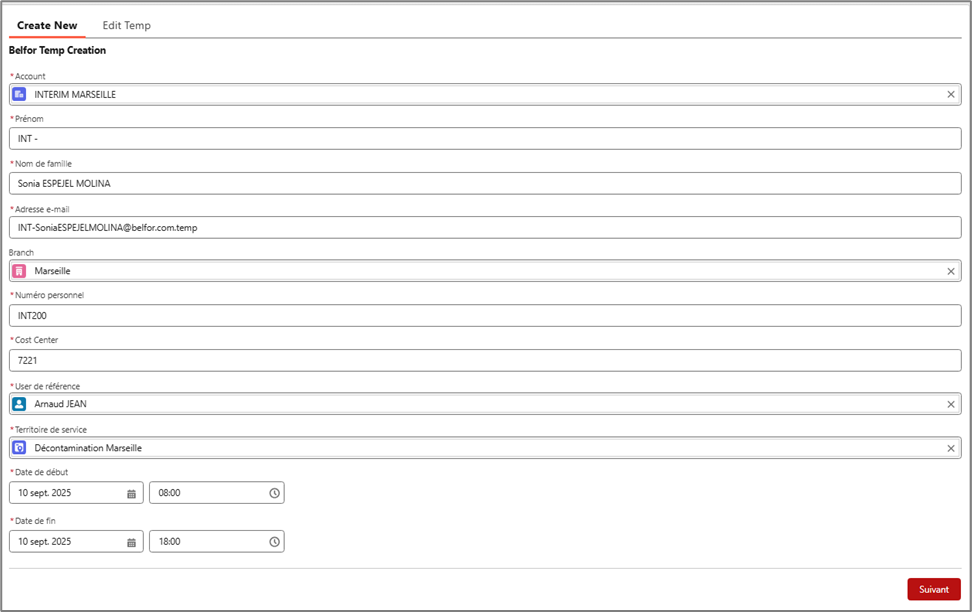
- Prénom :
- Ecrire « INT – » (c’est à dire « INT+ espace + tiret du 6 »)
- Nom :
- Prénom en minuscules et NOM en MAJUSCULES
- sans espace entre le prénom et le nom
- Account: Compte Belfor d’intérim sur lequel l’intérimaire est déclaré
- Indiquer l’agence d’intérim référencée comme fournisseur
- Adresse e-mail:
- Supprimer les espaces et les points dans la partie avant @, par exemple :
« INT-SoniaESPEJELMOLINA@ » - Ne pas modifier la partie créée après @
- Supprimer les espaces et les points dans la partie avant @, par exemple :
- Branch : Agence Belfor concernée
- Numéro personnel : Identifiant de l’intérimaire
- Indiquer numéro du centre de coût + mois et jour sous la forme MMJJ + n° d’intérimaire créé dans la journée, par exemple :
« 7121091001 » pour le 1er intérimaire créé le 10 septembre dans le centre de cout 7121
- Indiquer numéro du centre de coût + mois et jour sous la forme MMJJ + n° d’intérimaire créé dans la journée, par exemple :
- Cost Center / Centre de coût:
- Indiquer le CC du projet concerné
- User de référence = Référent utilisateur
- Indiquer le superviseur ou le chef d’agence concerné
- Territoire de service:
- Indiquer le territoire concerné dans le planning BOS dans lequel l’intérimaire doit apparaître
- Dates de début et fin:
- Indiquer les dates de présence de l’intérimaire chez BELFOR
- A noter que l’intérimaire n’apparaîtra dans le planning que dans cette période
D. Visualisation dans le planning BOS
- L’intérimaire est visible dans le planning BOS Field Service pour les périodes indiquées lors de sa création
- Une fois la date de fin passée, il disparaît automatiquement de la liste.
- Il peut être réactivé à tout moment sans recréation → modifier les dates dans Associer
Cet article a-t-il été utile ?
C'est super !
Merci pour votre commentaire
Désolé ! Nous n'avons pas pu vous être utile
Merci pour votre commentaire
Commentaires envoyés
Nous apprécions vos efforts et nous allons corriger l'article