 | |||
| Catégorie | Description | Date de mise à jour | Version |
| Recourir à l'intérim | Modifier la durée de présence d'un intérimaire | 15/11/2025 | 1 |
A. Sélectionner l’intérimaire concerné
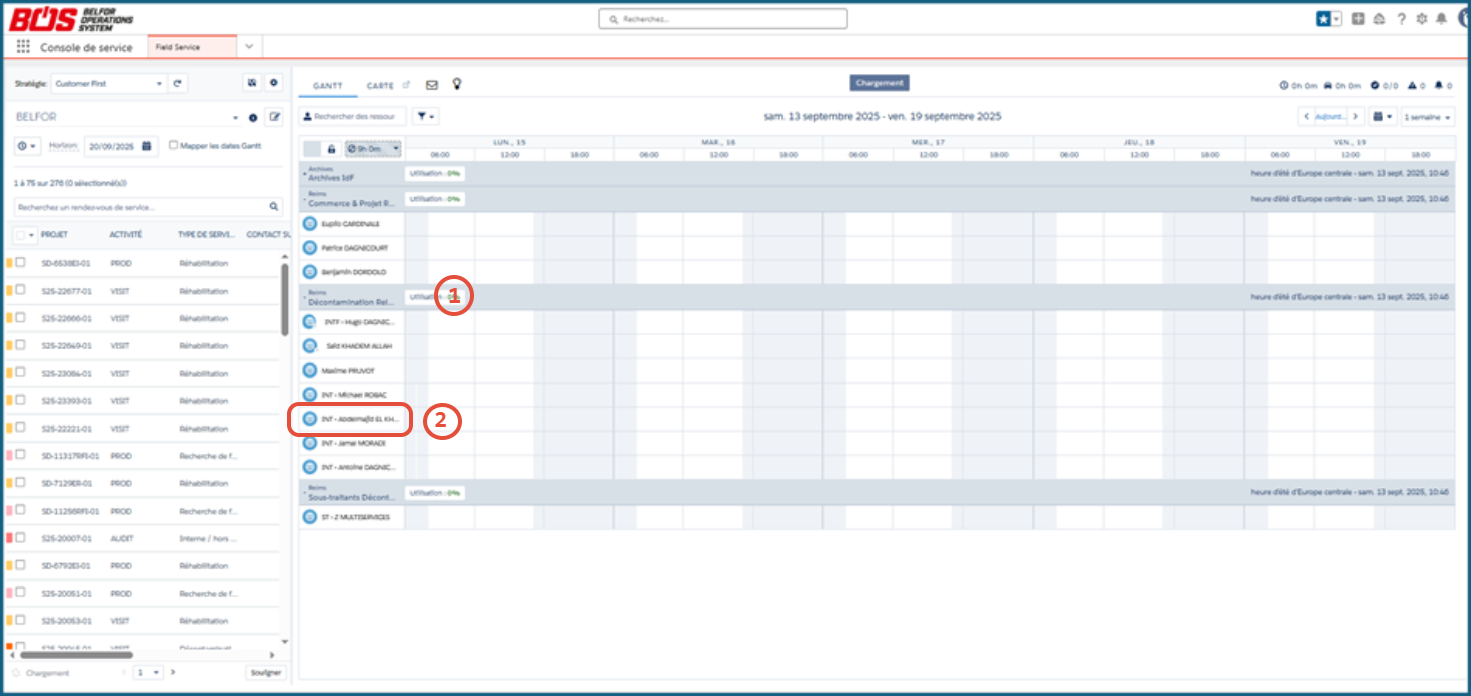
- Se rendre sur le planning Field Service et identifier le territoire de service (1)
- Passer la souris sur l’intérimaire concerné et double-cliquer sur son nom (2)
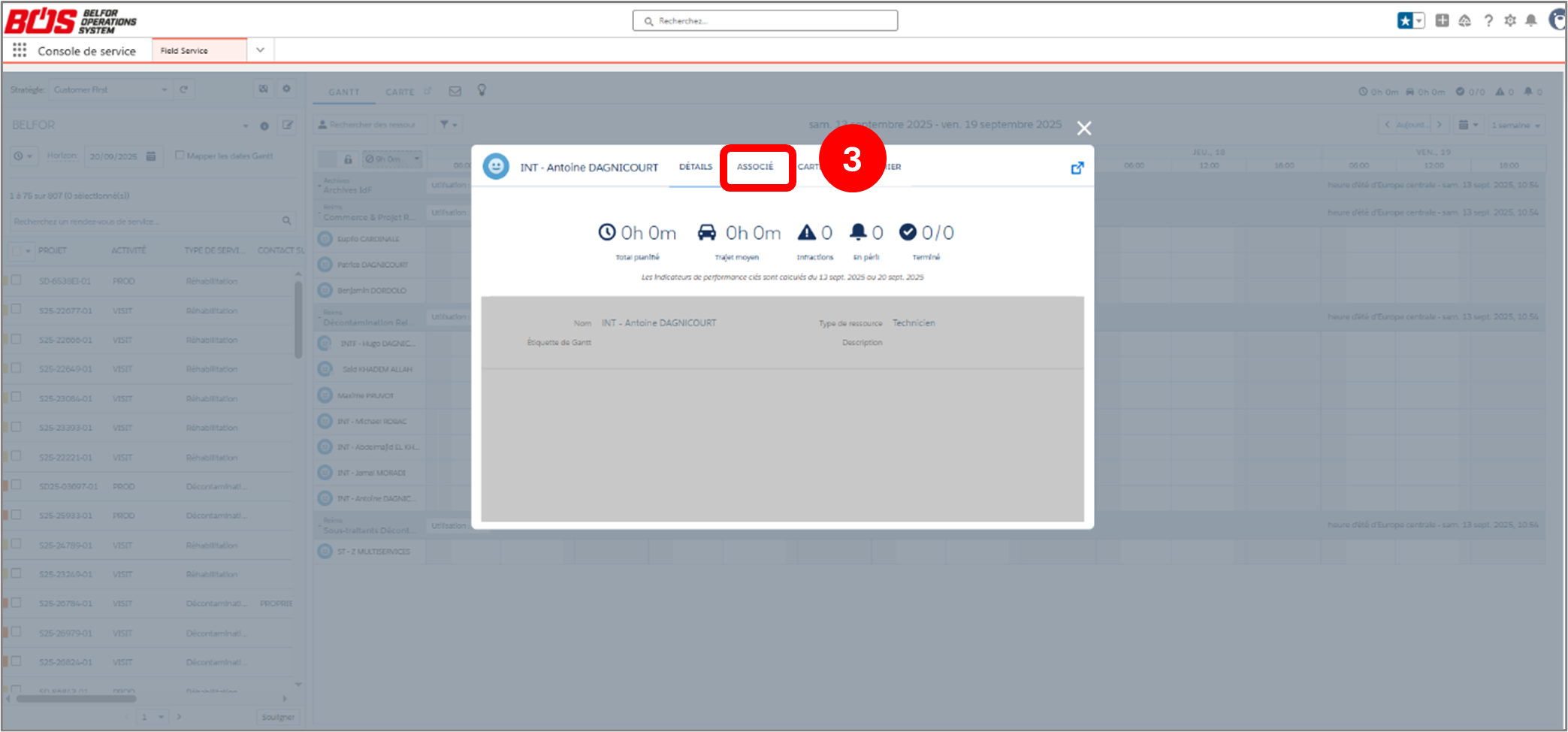
- La fenêtre ci-dessous apparait et sélectionner « Associé » (3) dans le menu à côté du nom de l’intérimaire
B. Modifier la durée de présence
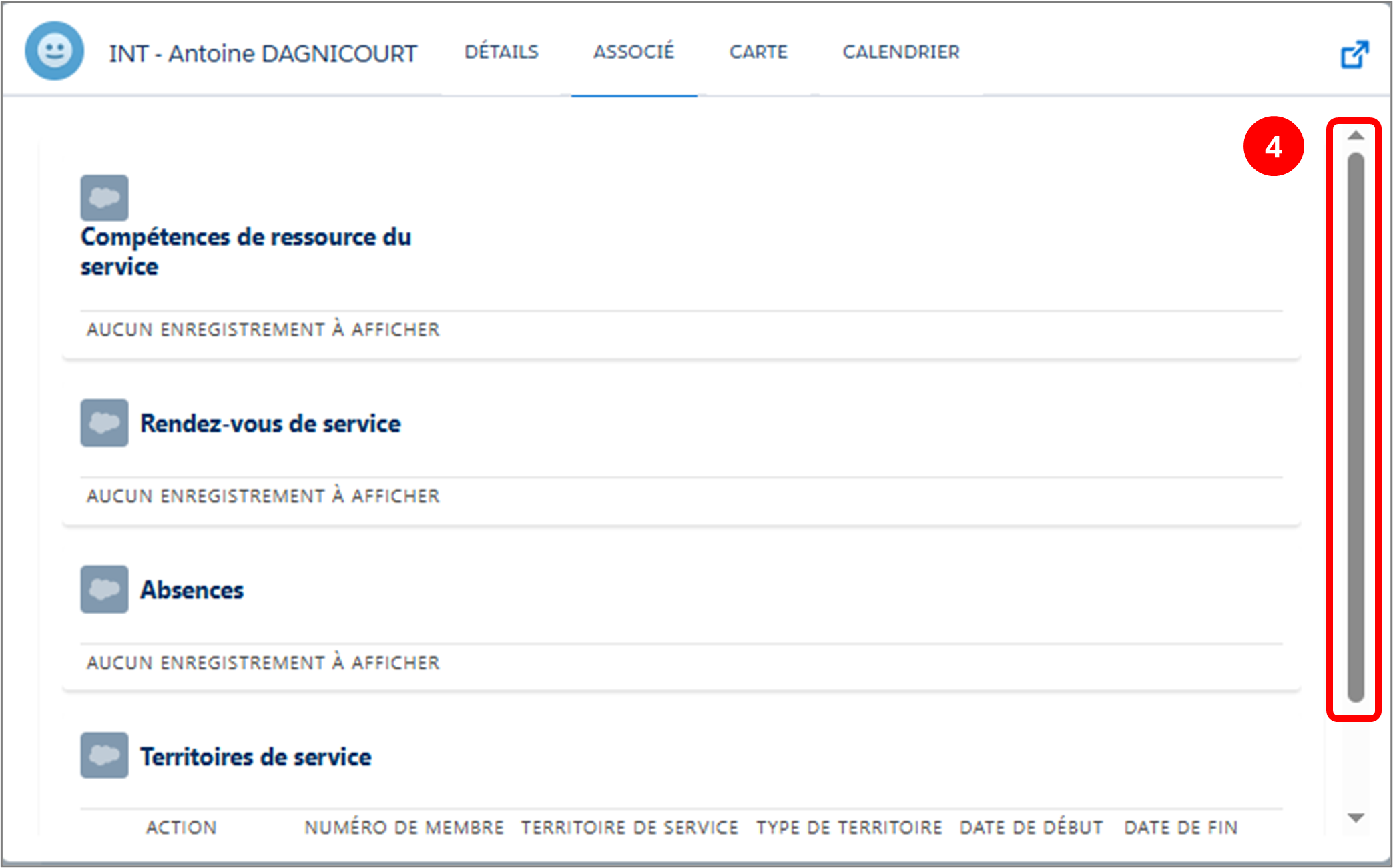
- Déplacer vers le bas la barre de déplacement (4) placée sur la droite de la fenêtre.
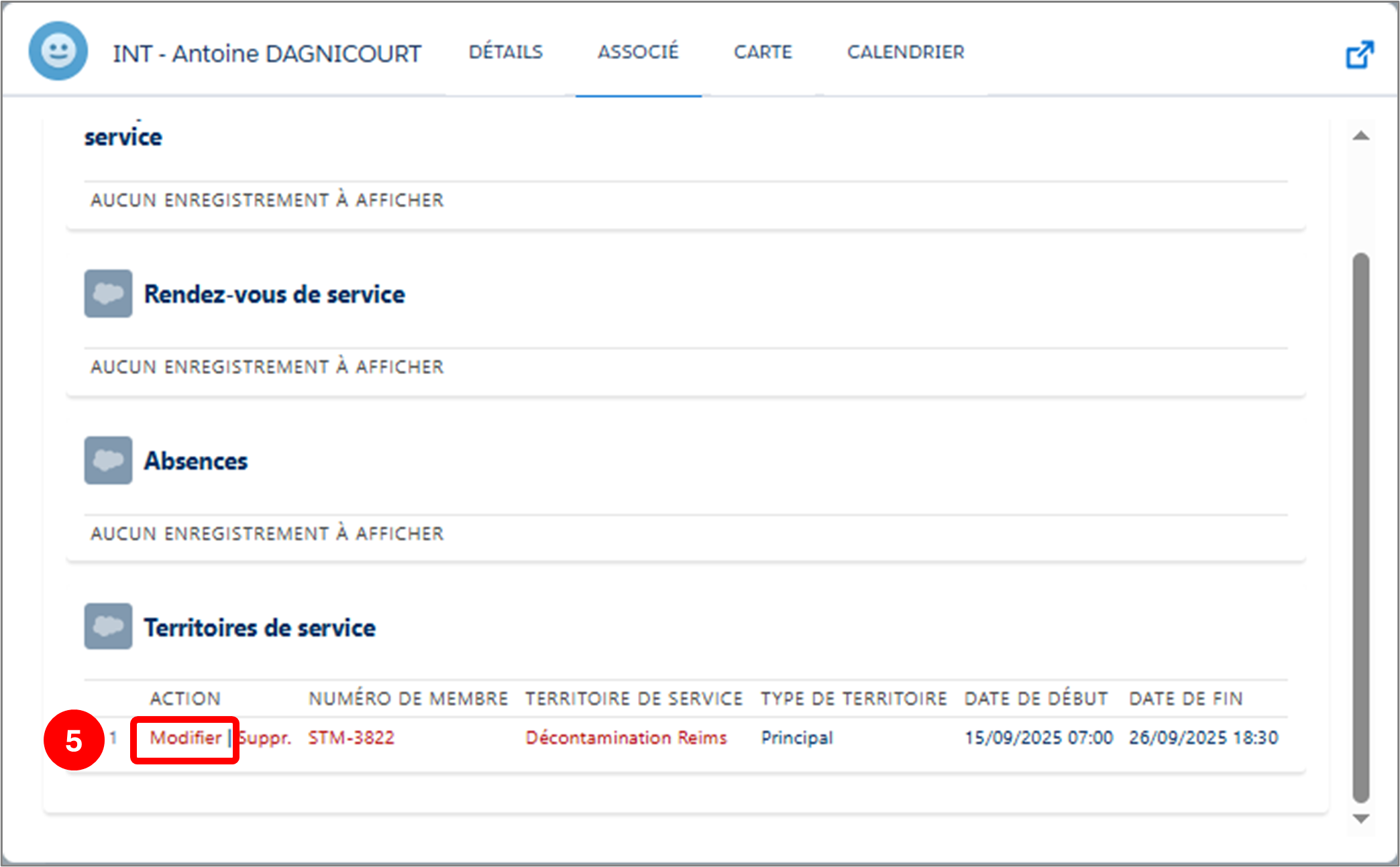
- Appuyer sur « modifier » (5) qui apparaît en rouge en dessous du champ action.
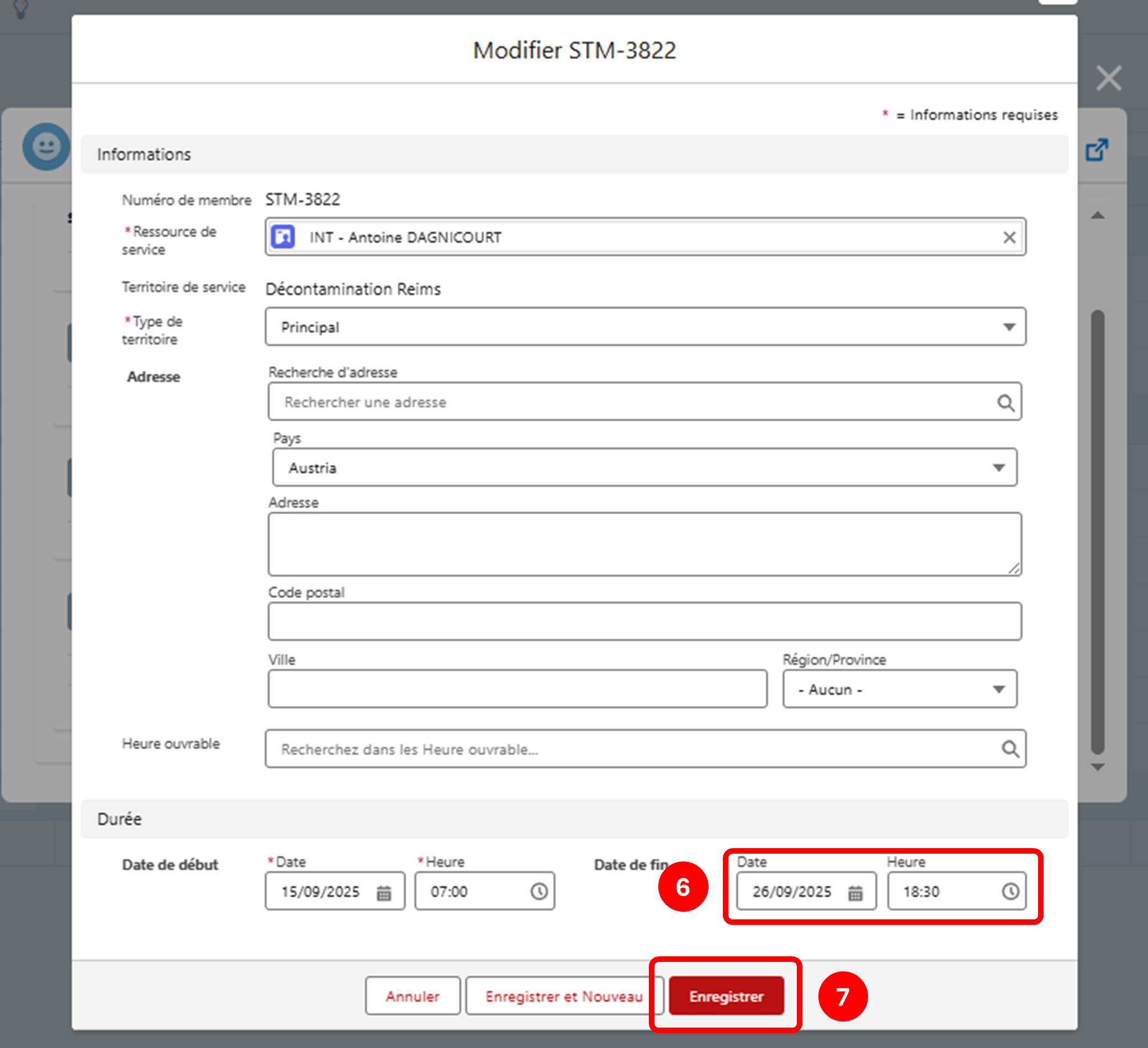
- Dans la nouvelle fenêtre qui apparaît, modifier la date et l’heure de fin (6) puis cliquer sur enregistrer (7)
NB : procéder de la même manière pour arrêter la durée de visualisation dans le planning d’un intérimaire qui écourterait sa présence chez BELFOR.
Cet article a-t-il été utile ?
C'est super !
Merci pour votre commentaire
Désolé ! Nous n'avons pas pu vous être utile
Merci pour votre commentaire
Commentaires envoyés
Nous apprécions vos efforts et nous allons corriger l'article