 | |||
Catégorie | Description | Date de mise à jour | Version |
Sinistre et projet | Créer, modifier ou supprimer un contact sur place | 15/06/2026 | 2 |
Cet article présente la notion de contact sur place et les modalités pour créer, modifier ou supprimer un contact sur place
Le contact sur place correspond à :
- Toute personne qui n'est pas une partie prenante enregistrée dans le dossier mais dont on souhaite conserver les informations pour faciliter le traitement du dossier. En pratique : le voisin chez qui récupérer les clés, l’occupant avec qui il faut prendre contact …
- Le contact sur place n'est pas un compte dans BOS
A Créer un contact sur place
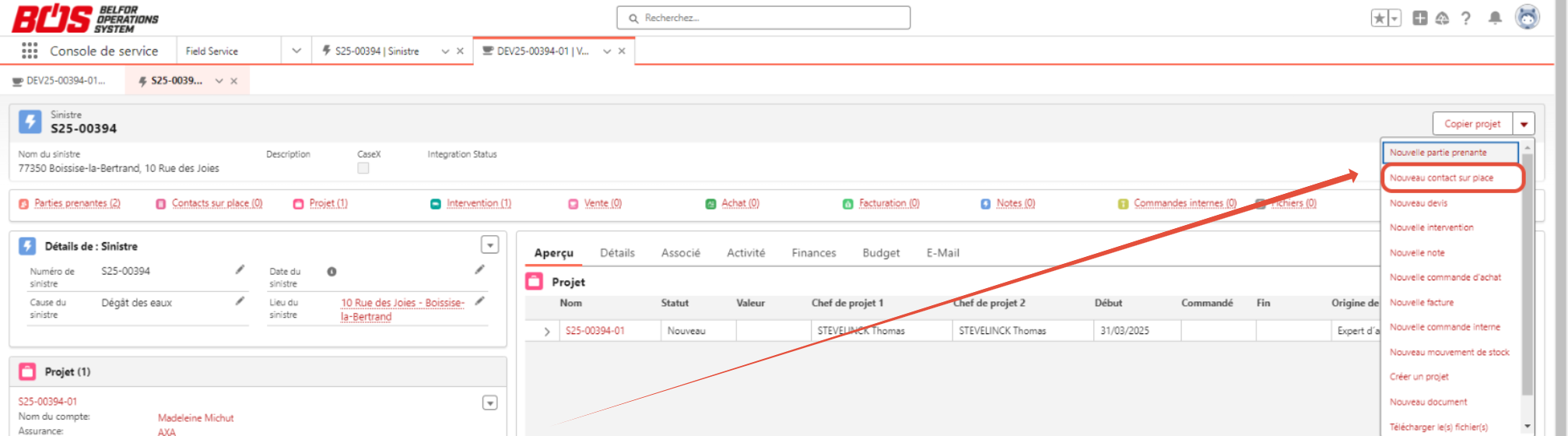
1. Pour créer un nouveau contact sur place, cliquer sur "Nouveau contact sur place" depuis la page sinistre:
2. Puis saisir les champs de la fenêtre ouverte :
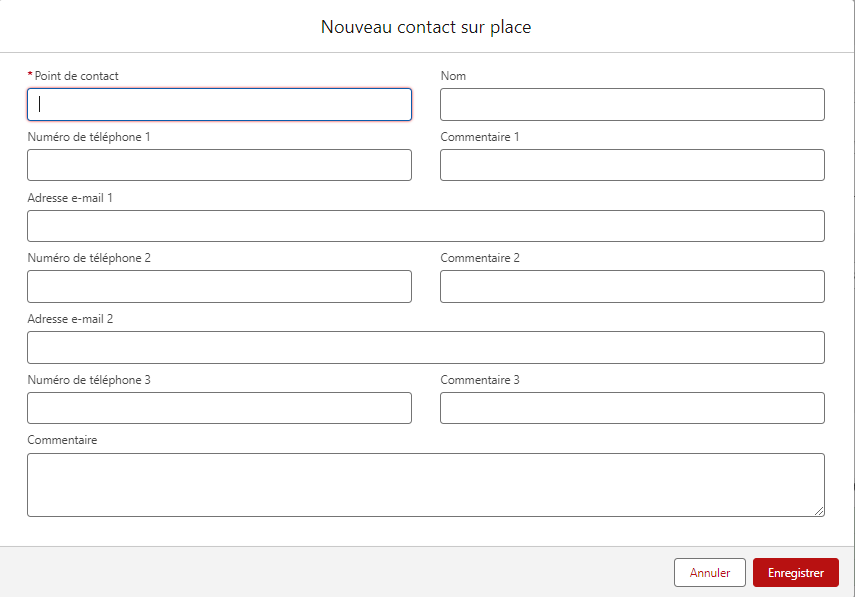
3. Informations à saisir dans les champs :
Champ "Point de contact" : qualification du contact sur place (ex: Voisin)
Champ "Nom" : Nom et prénom du contact sur place
Champ "Numéro de téléphone" : numéro de téléphone du contact sur place
Champ "Adresse e-mail" : Adresse e-mail du contact sur place
Une fois les informations saisies, il est possible de retrouver le ou les contacts sur place depuis la page sinistre en positionnant le curseur de la souris sur "Contact sur place".

Cette information sera à disposition des équipes terrain (commerciaux ou techniciens) dans leurs applications respectives.
B Modifier un contact sur place
1. Pour modifier un contact sur place, passer d'abord le curseur de la souris sur "Contacts sur place" (en haut de la page Sinistre):

2. Cliquer ensuite sur le chevron en face du contact sur place à modifier:

3. Puis cliquer sur "Modifier":

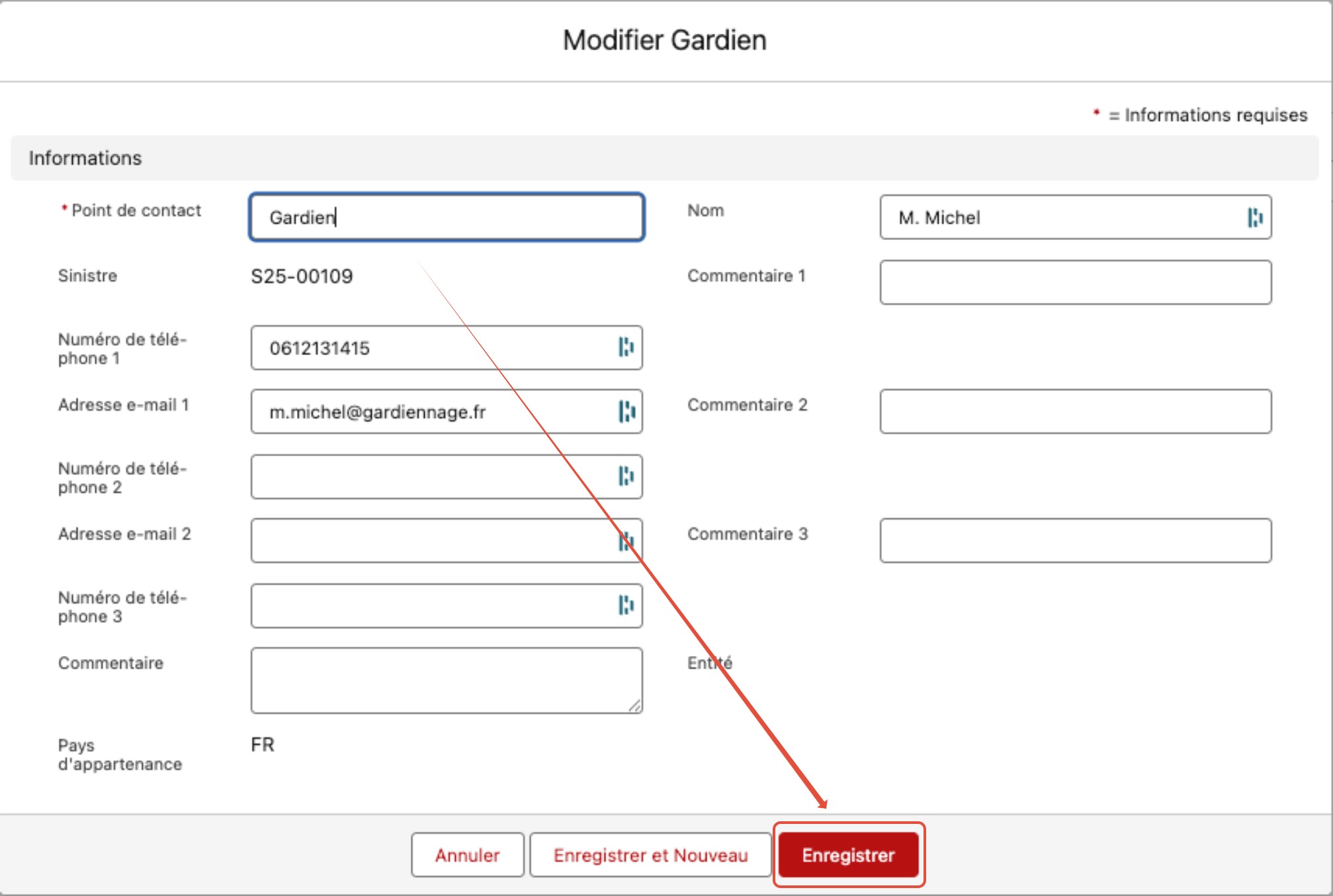
4. Modifier ensuite le contenu des champs puis cliquer sur Enregistrer pour modifier le contact sur place:
C. Modifier un contact sur place
1. Pour supprimer un contact sur place, passer d'abord le curseur de la souris sur "Contacts sur place" (en haut de la page Sinistre):

2. Cliquer ensuite sur le chevron en face du contact sur place à supprimer:

3. Puis cliquer sur "Supprimer":

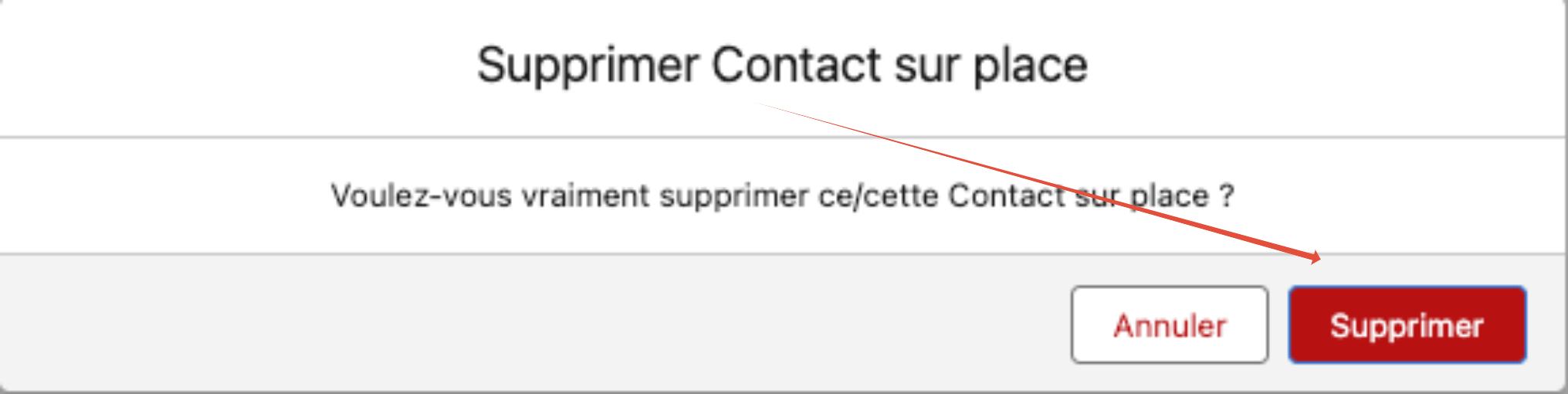
4. Confirmer l'action en cliquant sur le bouton Supprimer:
E. Un message de confirmation s'affichera à l'écran:

C
Cet article a-t-il été utile ?
C'est super !
Merci pour votre commentaire
Désolé ! Nous n'avons pas pu vous être utile
Merci pour votre commentaire
Commentaires envoyés
Nous apprécions vos efforts et nous allons corriger l'article