| |||
Catégorie | Description | Date de mise à jour | Version |
Devis et commande | Saisir un devis | 09/04/2025 | 1 |

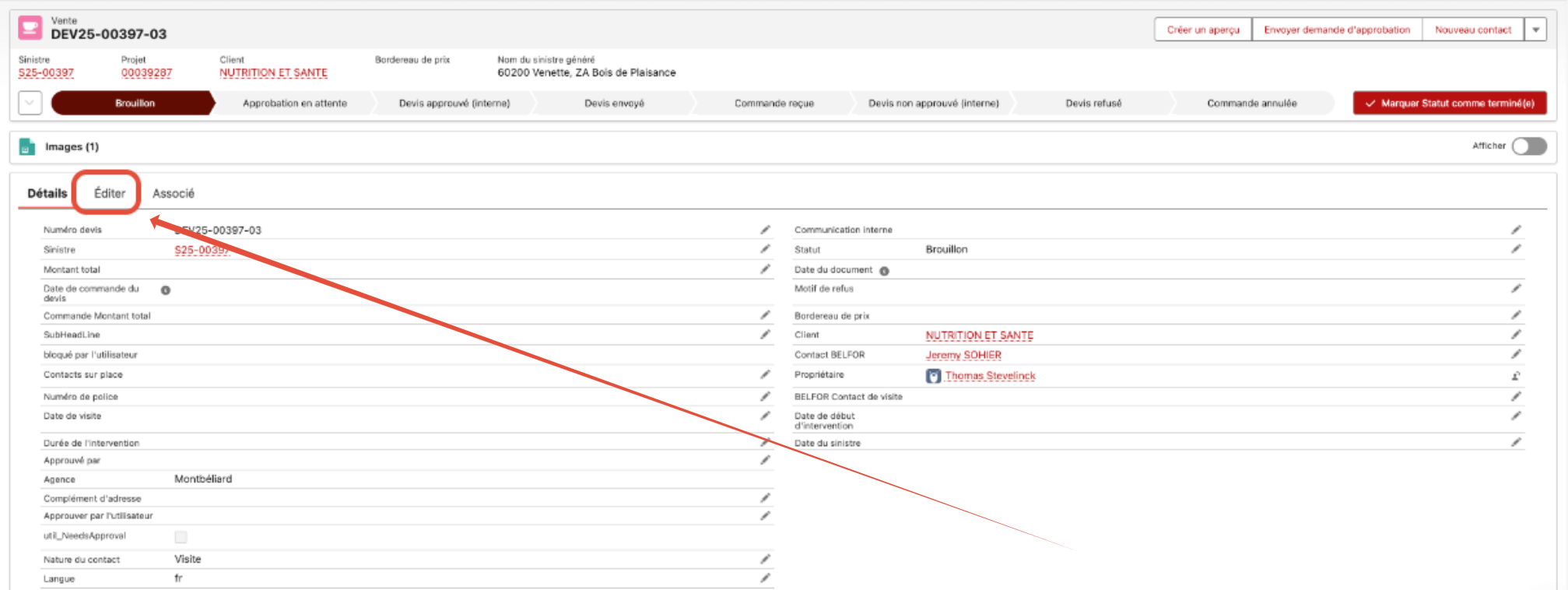
A. Pour saisir un devis, cliquer sur l'onglet "Editer" pour accéder à l'onglet d'édition du devis:
B. Cliquer sur le bouton "Modifier" pour commencer la saisie du devis:

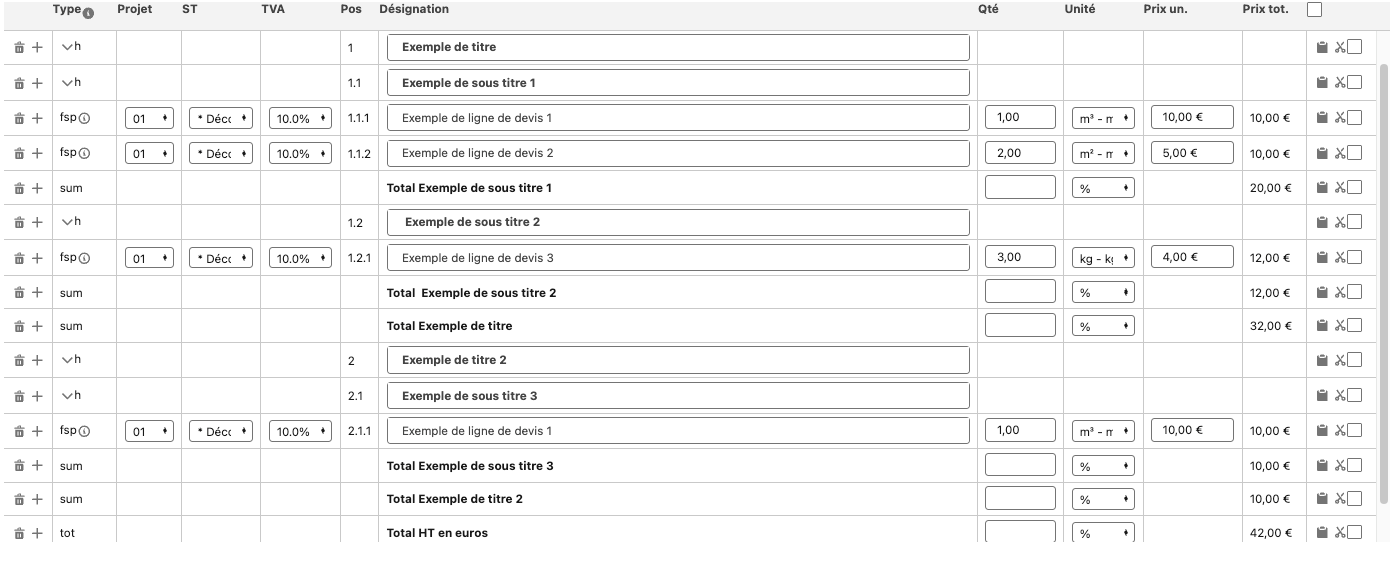
ℹ️ Les colonnes de l'éditeur de devis :
- Type : il s'agit du type de ligne de devis (voir ci-dessous pour le détail des types de lignes)
- Projet : cette colonne permet de choisir le projet sur lequel est imputé la ligne de devis. Dans les fais un devis ne peut être imputé que sur un seul projet. Cette case est toujours pré-remplie sauf dans les cas où la ligne de devis a été copiée depuis un autre devis.
- ST : il s'agit du type de service (c'est à dire l'activité concernée par la ligne de prestation). Par défaut, il sera proposé le type de service déjà utilisé sur le dossier (c'est à dire celui utilisé pour la visite de chiffrage). Certaines prestations prédéfinies (issues de BPU) peuvent avoir un type de service par défaut, dans ce cas il sera automatiquement chargé au moment de l'insertion de la ligne dans le devis.
- TVA : il s'agit du taux de TVA de la ligne de prestation. Par défaut celui utilisé est celui choisi lors de la création du devis. Certaines prestations prédéfinies (issues de BPU) peuvent avoir un taux de TVA par défaut, dans ce cas il sera automatiquement chargé au moment de l'insertion de la ligne dans le devis.
- Pos : il s'agit de la position. Ce champ permet d'identifier plus facilement la ligne de devis grâce à son numéro.
- Désignation : il s'agit du contenu de la ligne de prestation. Le contenu de la désignation d'une ligne de prestation issue d'un BPU (sp) ne peut être modifié. NB : il est possible de modifier le formatage du texte de ce champ. Le texte pourra être passé en gras, en italique ou en souligné. De la même façon, un saut de ligne inséré dans ce champ sera conservé dans la version finale du devis.
- Qté : il s'agit de la quantité
- Unité : il s'agit de l'unité
- Prix un. : il s'agit du prix unitaire
- Prix total : il s'agit du prix total
ℹ️ Les types de lignes :
- h (header) : il s'agit d'un titre de section. Cela permet de délimiter un lot ou un sous-lot (ex : Décontamination immobilier / Cuisine / Plâtrerie...)
- sum : il s'agit du sous-total d'une section. Toute section ouverte avec un titre (h) doit se terminer avec un sous-total (sum)
- tot (total): il s'agit du total du devis. Ce doit être la dernière ligne du devis
- text : il s'agit d'une ligne de texte qui peut être introduite à n'importe quel endroit du devis
- sp (service position): il s'agit d'une ligne de devis prédéfinie (faisant partie d'une bordereau). La désignation, l'unité et le prix unitaire sont toujours prédéfinis. Le type de service et la TVA peuvent être prédéfinis dans certains cas.
- fsp (free service position): il s'agit d'une ligne de devis libre (hors bordereau). Tous les champs peuvent être édités
ℹ️ Le fonctionnement de l'éditeur de devis :
- Ajouter une ligne : pour ajouter une ligne de devis, cliquer sur le symbole "+" sur la gauche de l'écran à l'endroit souhaité. Lorsqu'une ligne est ajoutée, la ligne est vierge et il y a juste un encart au niveau de la colonne "type", choisir le type de ligne correspondant (voir ci-dessus) pour ajouter l'élément souhaité.
- Supprimer une ligne : pour supprimer une ligne de devis, cliquer sur le symbole "poubelle" sur la gauche de l'écran au niveau de la ligne à supprimer
- Copier/coller une ou plusieurs lignes :
- Couper/coller une ou plusieurs lignes :
- Plier/déplier une section :
- Modifier une ligne de type sp (passer une ligne sp en fsp) :
- Passer une ligne en option (la ligne de prestation apparait mais est exclue des totaux) :
- Ajouter une remise ou un markup au devis :
ℹ️ Le fonctionnement du panneau latéral :
- Déplier le panneau latéral : Pour ouvrir le panneau latéral, cliquer sur le bouton "Panneau latéral" en haut à droite de l'éditeur de devis

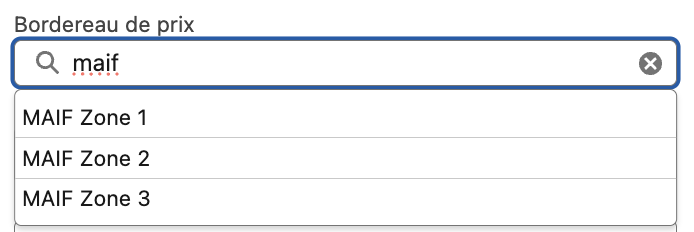
- Sélectionner un bordereau de prix : Pour sélectionner un bordereau de prix, cliquer dans le champ "Bordereau de prix" du panneau latéral, une liste s'ouvre avec des bordereaux. Attention, cette liste n'est pas forcément complète. Pour rechercher un bordereau de prix, taper les premières lettres (ex: MAIF) pour voir apparaitre les bordeaux correspondants
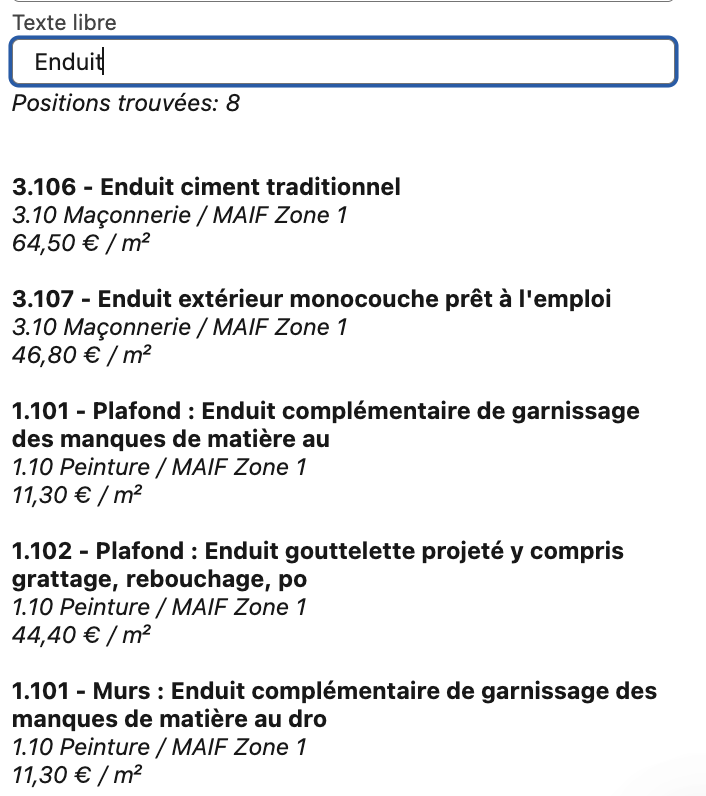
- Chercher un article dans un bordereau de prix : Lorsqu'un bordereau de prix est sélectionné, la liste des articles proposés est filtrée sur le bordereau de prix. Sélectionner une famille de produit pour filtrer sur une catégorie de produits (ex: sélectionner "Maçonnerie" pour ne voir que les lignes de prestations se rapportant à de la maçonnerie). Utiliser le champ "texte libre" pour trouver directement une ligne de prestation en tapant tout ou partie de son contenu (ex : taper "Enduit" pour voir apparaitre toutes les lignes de prestation contenant "Enduit")
- Insérer un ou plusieurs articles du bordereau de prix dans le devis : Pour insérer un article, plusieurs options sont possibles:
- Double cliquer sur l'article. Il sera ajouté en bas du devis
- Utiliser le panneau latéral pour calculer une valeur : Cliquer sur l'onglet "Calc. de valeur" du panneau latéral pour utiliser le calcul de valeur.
- Cliquer sur la case où intégrer la valeur calculée
- Saisir le calcul dans le panneau latéral
- Cliquer sur le bouton "Appliquer" pour insérer la valeur calculée dans la case choisie
⚠️Les règles à respecter lors de la saisie du devis :
- Respecter la structure du devis --> voir article : Structurer un devis avec les setId
- Utiliser les bordereaux de prix --> voir article : Utiliser les bordereaux de prix
- Une section de devis s'ouvre toujours par un titre (h) et se termine toujours par un sous-total (sum)
- Un devis se termine toujours par un total (tot)
- Chaque ligne de devis (sp ou fsp) doit avoir :
- Un projet
- Un type de service
- Un taux de TVA
- Une désignation
- Une quantité
- Une unité
- Un prix unitaire
ℹ️ Astuce : il est possible de copier les lignes à l'intérieur d'un devis ou d'un devis vers un autre devis (voir : Copier le contenu d'un devis)
Une fois les prestations saisies en respectant les règles citée ci-dessus, cliquer sur "Sauvegarder" pour enregistrer le devis. Il peut maintenant être modifié (voir : Modifier un devis) ou être envoyé pour approbation (voir : Demander l'approbation d'un devis)
Cet article a-t-il été utile ?
C'est super !
Merci pour votre commentaire
Désolé ! Nous n'avons pas pu vous être utile
Merci pour votre commentaire
Commentaires envoyés
Nous apprécions vos efforts et nous allons corriger l'article