| |||
Catégorie | Description | Date de mise à jour | Version |
Devis et commande | Créer un envoyer un devis | 12/02/2026 | 2 |

I. CREER UN DEVIS
A. Une fois le devis validé en interne, il doit être envoyé ou déposé sur un portail au format PDF.
Pour créer le document PDF, cliquer sur le bouton "Créer un devis" :

B. Renseigner les champs nécessaires ainsi que les conditions de fin de devis et les phrases d'en-tête,
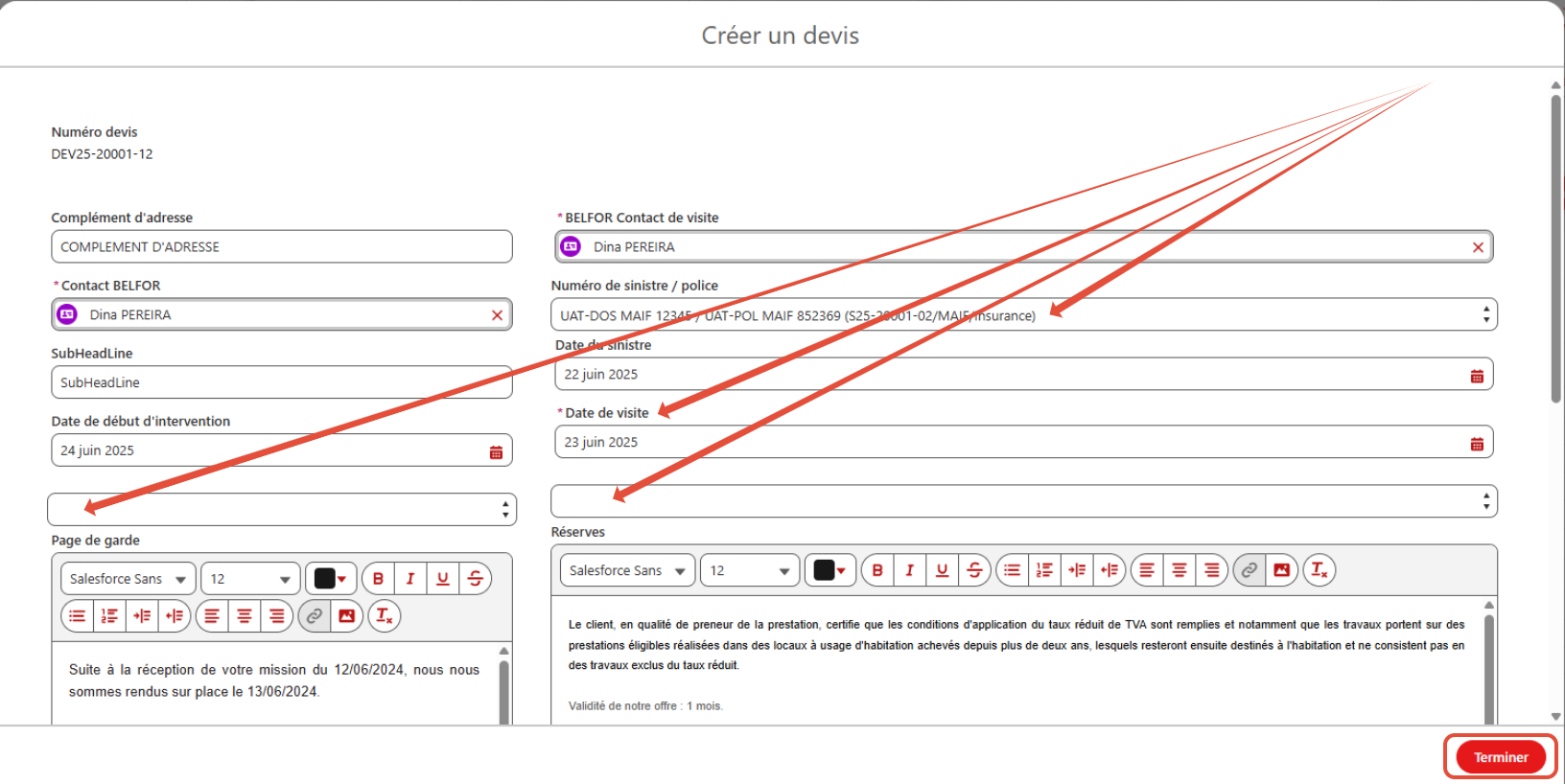
ℹ️ Détail des champs à saisir:
- Page de garde: Ce bloc de texte sera visible sur la première page du devis. Il est possible d'utiliser des templates de page de garde existants en utilisant la liste déroulante associée (1)
- Numéro de sinistre/police : Utiliser la liste déroulante pour récupérer les numéros saisis au niveau des parties prenantes et les afficher sur le devis
- Date de visite : Renseigner ici la date de visite de chiffrage
- Réserves : Utiliser la liste déroulante pour insérer les réserves légales dans le devis (2)
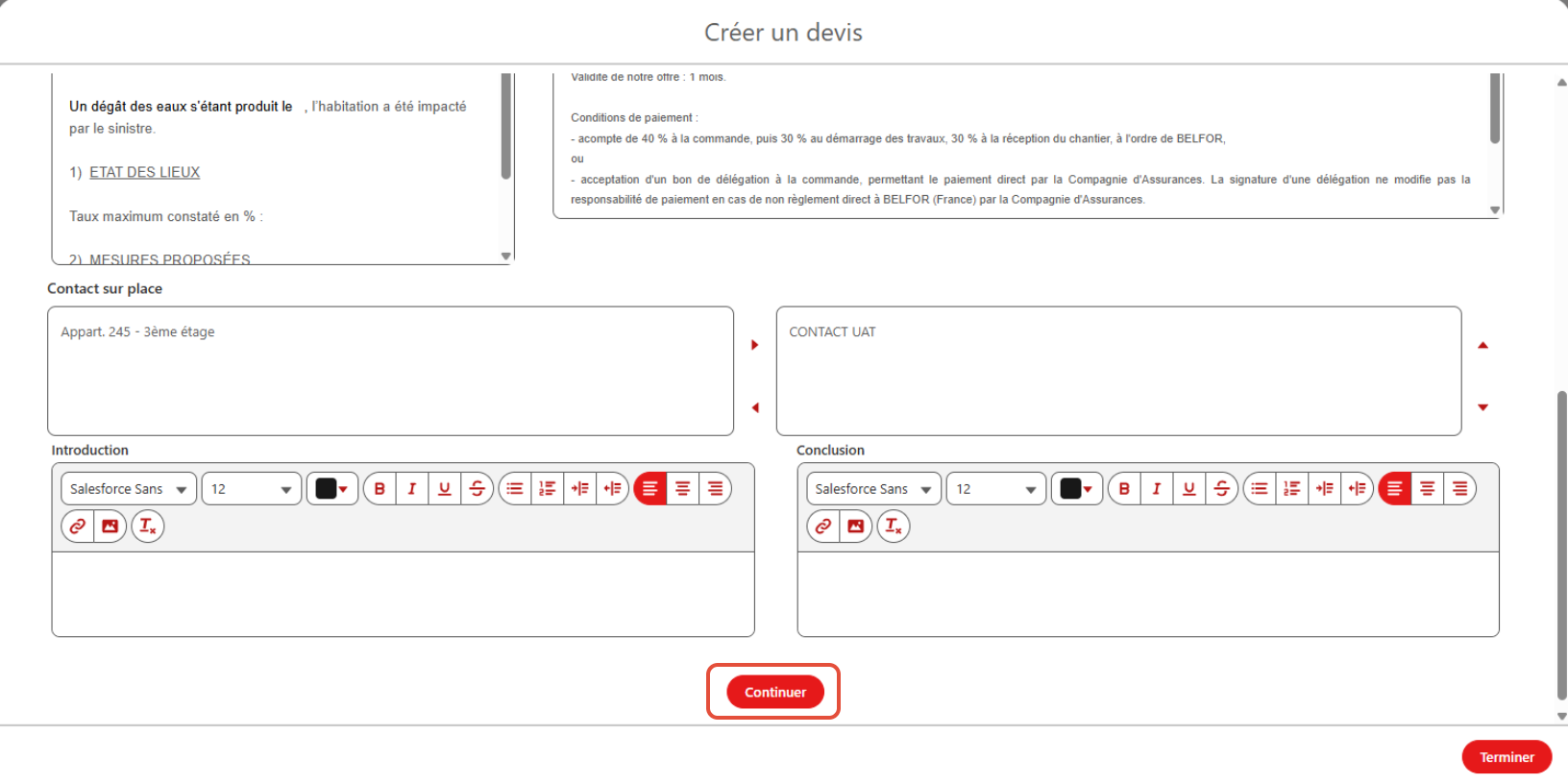
C. puis descendre en bas de l'écran cliquer sur "Continuer"
Pour ajouter une documentation photo (voir : Créer une documentation photo), cliquer sur "Ajouter un pièce jointe", sinon, cliquer sur "Créer un document".
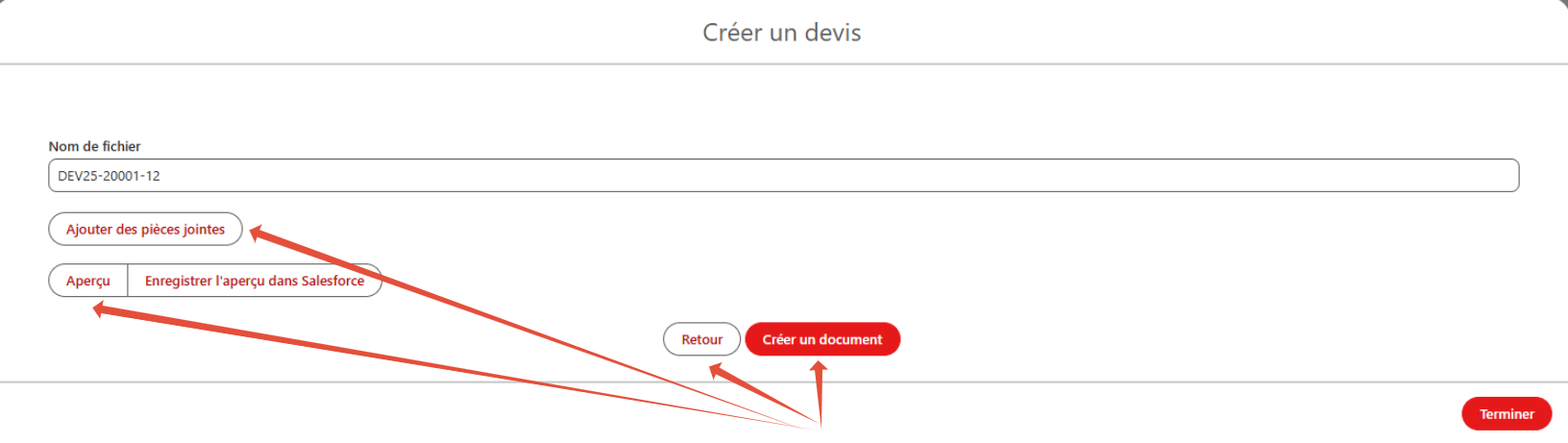
D. A ce stade, il est possible d'"Ajouter des pièces jointes", de visualiser le devis en cliquant sur "Aperçu", revenir dans l'écran précédent en cliquant "Retour" ou de créer le PDF en cliquant "Créer un document"
E. Le devis est créé, cliquer sur "Terminer"
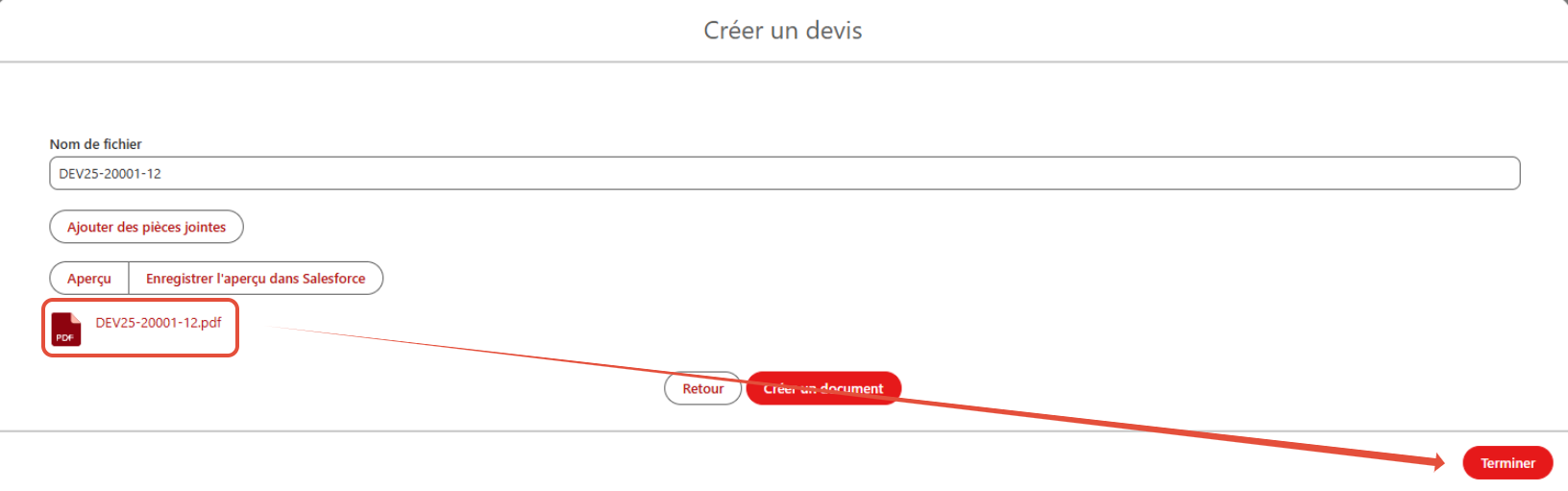
Le devis créé est visible dans l'onglet "Associé", dans la section "Fichiers"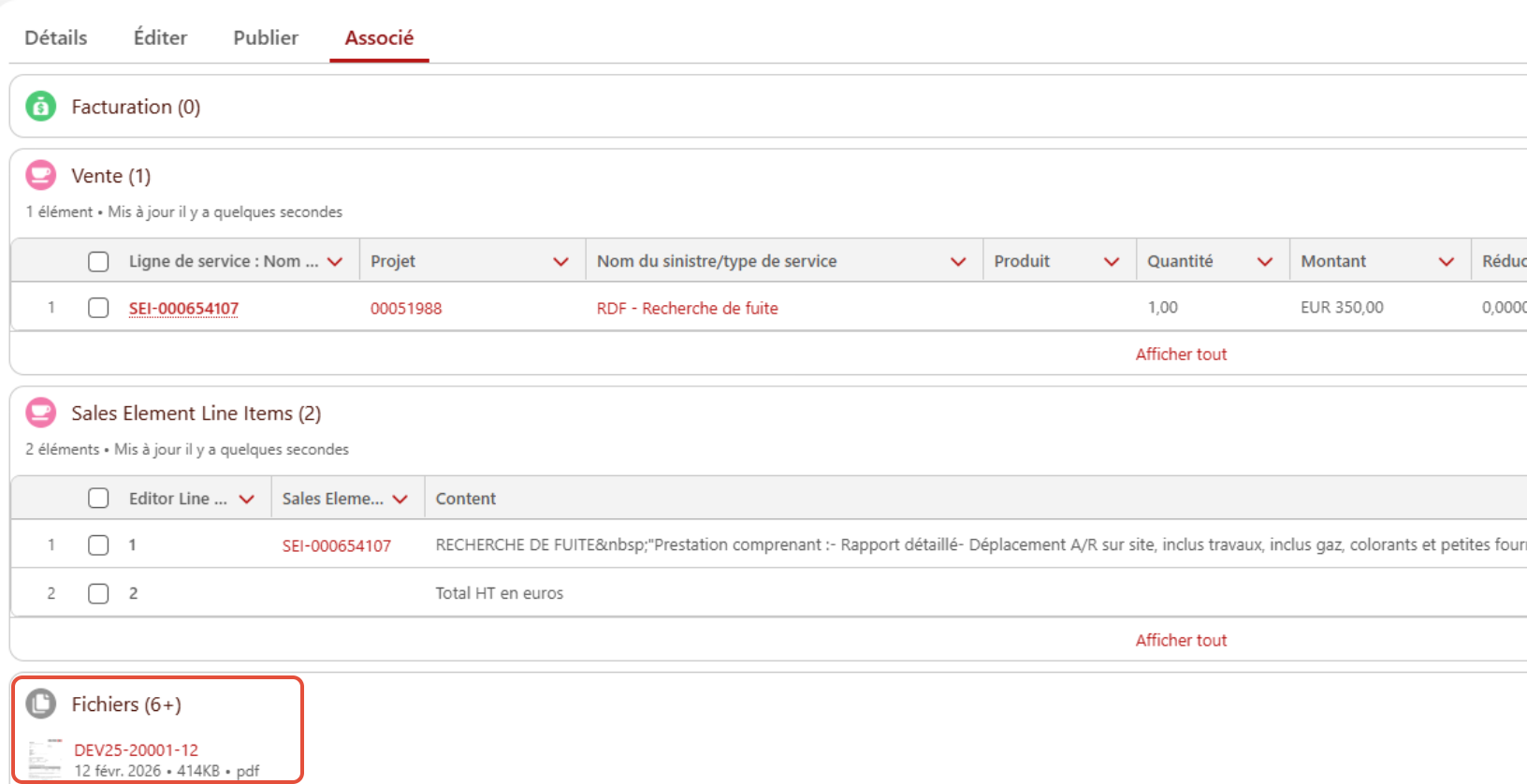
Le devis (PDF) est maintenant créé et peut être envoyé via BOS (voir : Envoyer un devis) ou déposé sur un portail.
II. ENVOYER UN DEVIS A UNE PARTIE PRENANTE
A. A partir de l'écran de saisie du devis, cliquer dans l'onglet "Publier", sélectionner le(s) destinataire(s) en cochant la/les case(s) appropriée(s)
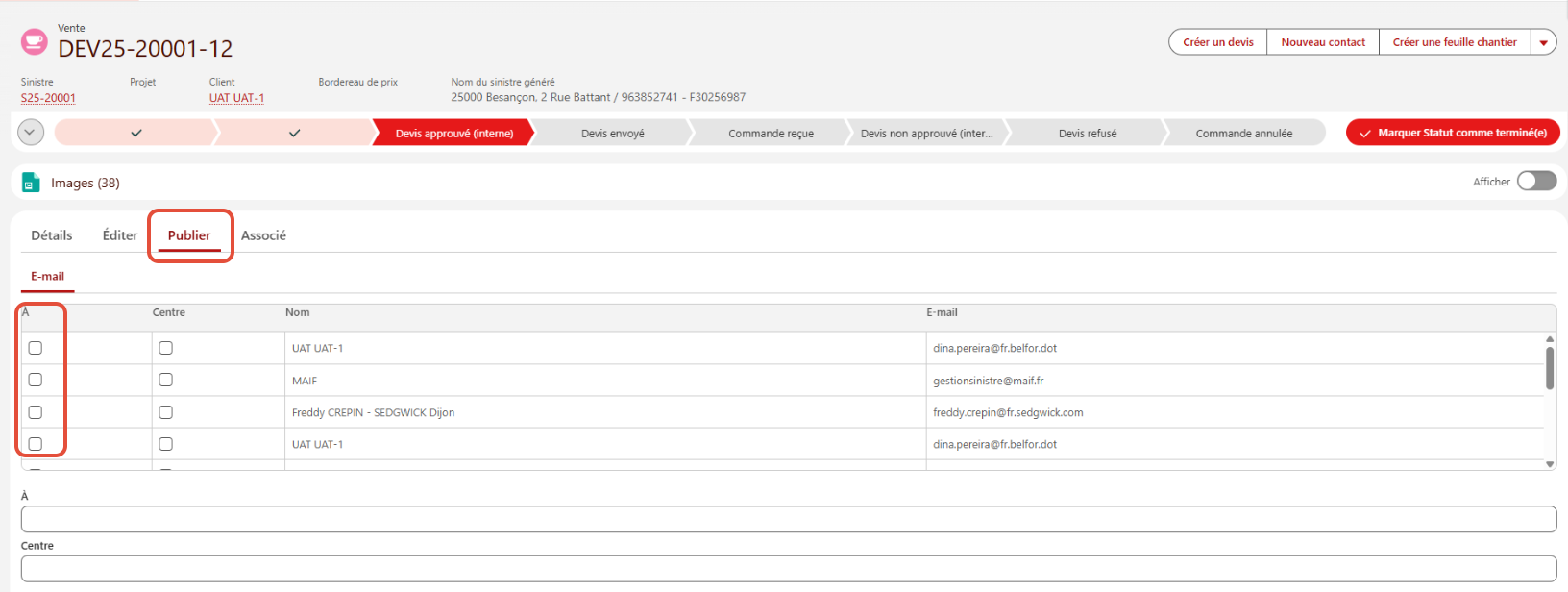
B. Cocher la case appropriée pour que le modèle de texte s'ajoute automatiquement au corps de l'email

Nota : Si vous devez ajouter l'adresse email d'un contact qui ne figure pas dans les parties prenantes (le contact sur place par exemple), vous pouvez ajouter son adresse dans "A" :

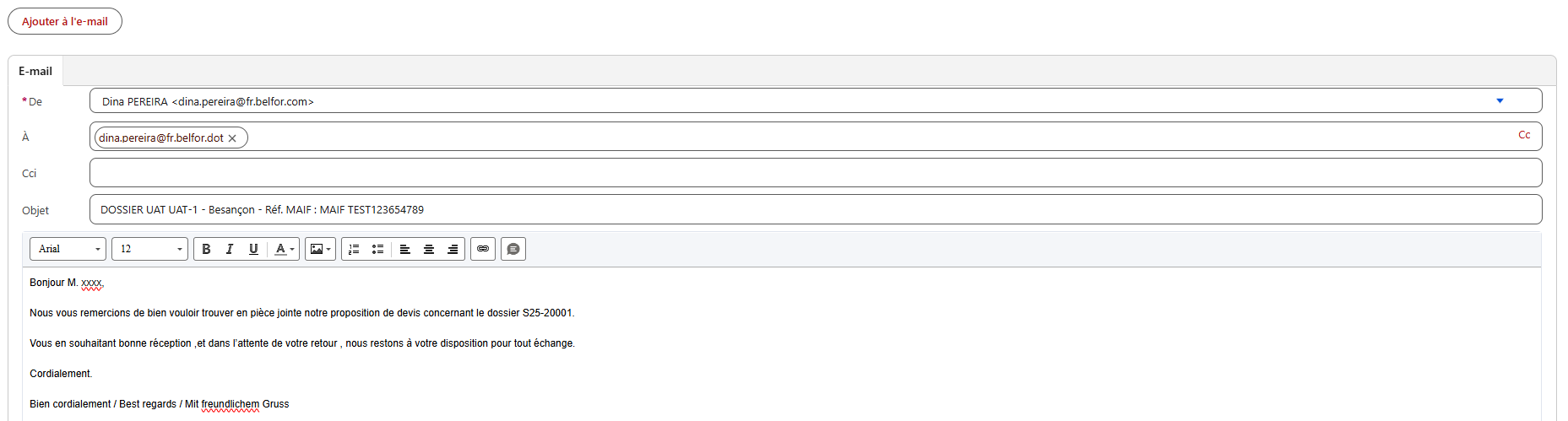
C. Cocher la cache de la pièce jointe à envoyer et cliquer sur "Ajouter à l'e-mail"


D. Ajouter, modifier le texte et cliquer sur "Envoyer"
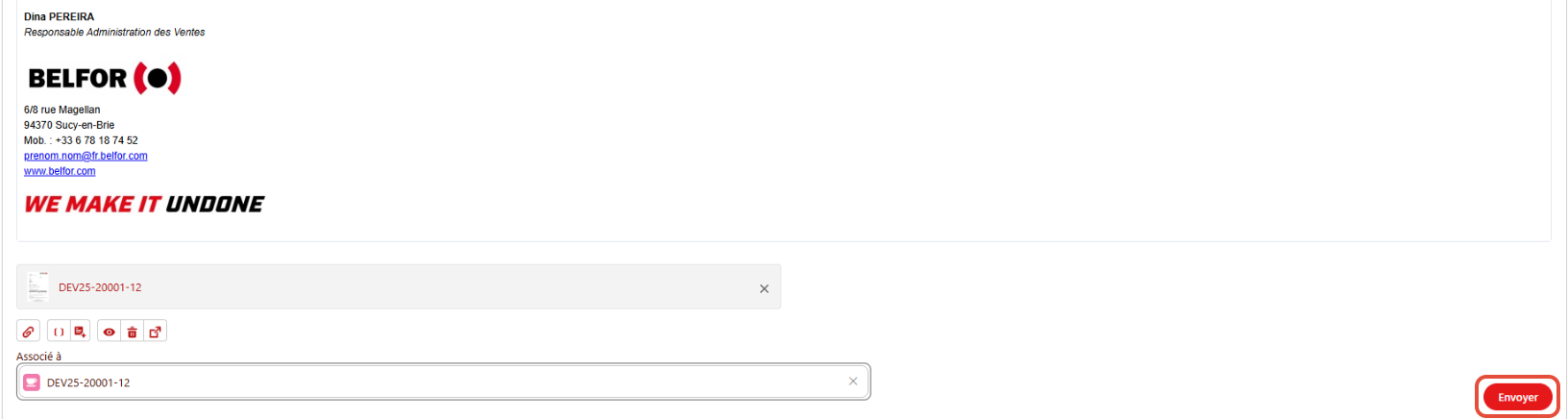
Une fois envoyé, l'information sur l'envoi du devis est visible en bas de page.
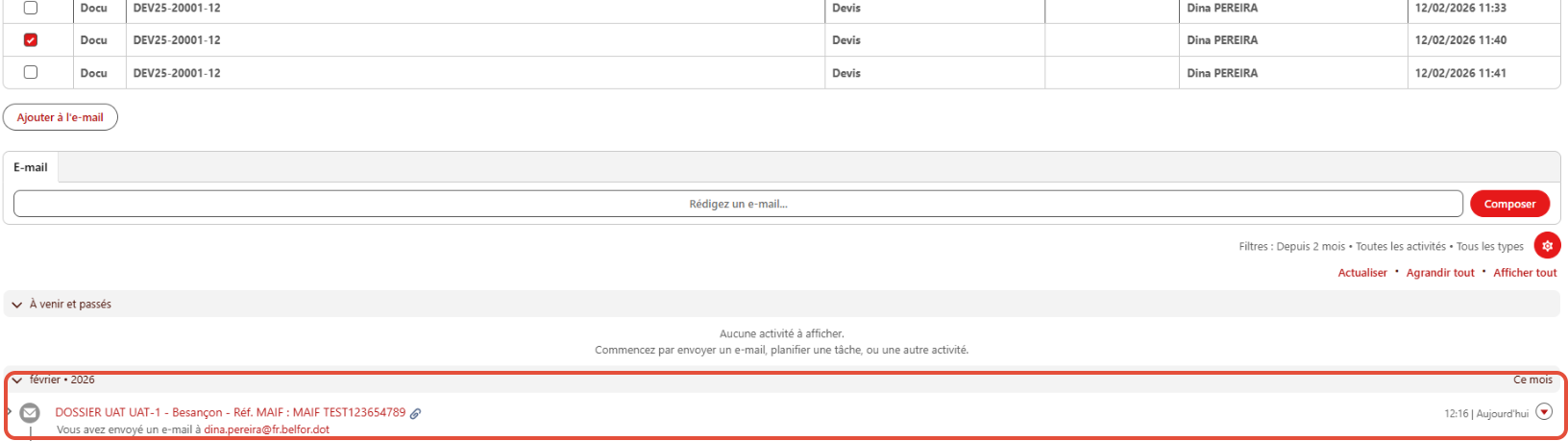
E. Le statut du devis change automatiquement de "Devis approuvé" à "Devis envoyé".
III. DEPOSER UN DEVIS DANS UN PORTAIL
Suivre les étapes du chapitre I puis
A. A partir de l'écran de saisie du devis, cliquer sur le jalon "Devis envoyé", puis "Marquer Statut en cours".

Le statut est modifié.

Cet article a-t-il été utile ?
C'est super !
Merci pour votre commentaire
Désolé ! Nous n'avons pas pu vous être utile
Merci pour votre commentaire
Commentaires envoyés
Nous apprécions vos efforts et nous allons corriger l'article