| |||
Catégorie | Description | Date de mise à jour | Version |
Devis et commande | Envoyer devis EDI | 15/09/2026 | 1 |

Pré-requis :
- Dans SINAPPS, la date de visite et le compte-rendu doivent être saisis dans SINAPPS avant d'envoyer le devis.
- Pour la RDF, le rapport sera déposé lors de la saisie du compte-rendu dans SINAPPS. L'envoi du devis se fera via BOS.
- Le montant de la franchise est envoyé en même temps que le devis.
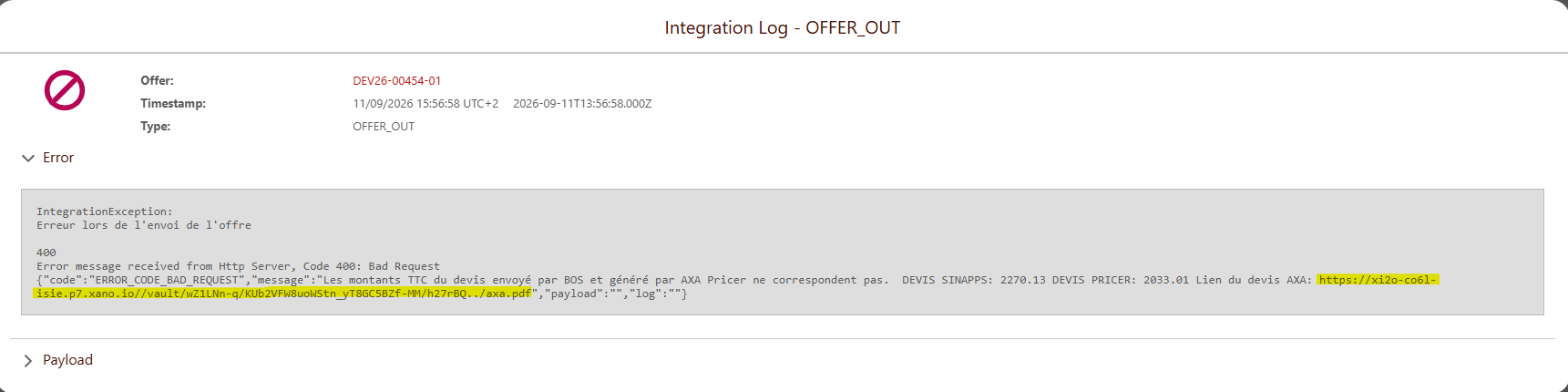
- AXA Le lien du devis PRICER est dans le message d'erreur. (Il faut copier/coller ce lien dans un nouvel onglet, dans la barre de recherche)
- La structure du devis, toujours 3 niveaux :
- "h" pour le lot/poste (1.)
- "h" pour la pièce (1.1) -> la liste ici : LISTE DES PIECES UTILISÉES POUR PRICER (si la pièce saisie ne fait pas partie de la
liste, la pièce par défaut sera "Autre pièce" dans PRICER)
- "sp" pour la prestation (1.1.1)
- autant de "sum" que nécessaire
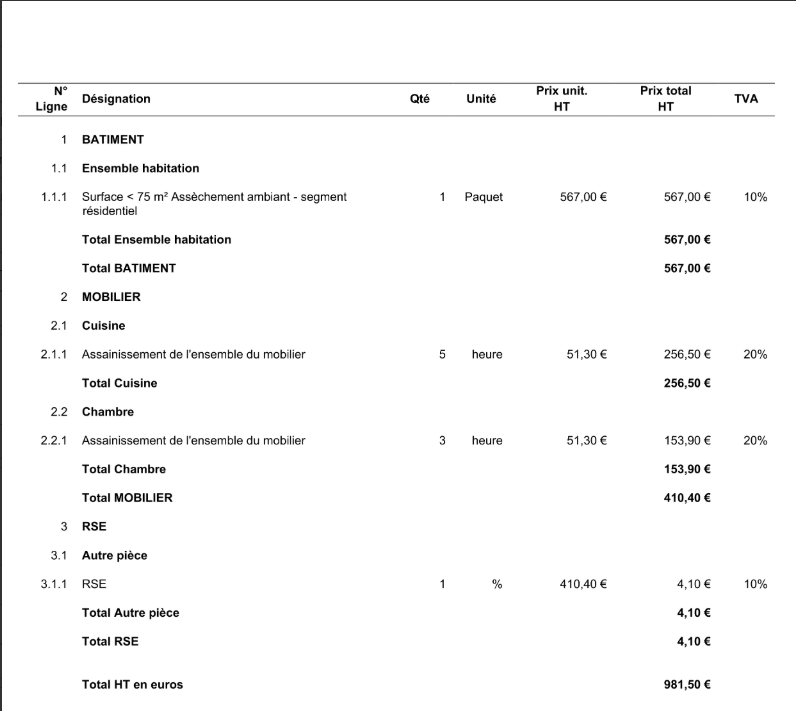
- A cause des arrondis aléatoires des TVA, nous avons une différentes en BOS et SINAPPS de 0.5 € sur le total TTC.
- Pour AXA, saisie du RSE et BOOST EGA (jusqu'en novembre 2026)
- RSE : 1% du montant total HT - Particulier 10% (lorsque 2 taux de TVA sont éligibles, le RSE sera appliqué sur la TVA à 10%) / Société 20%.
- BOOST EGA : 1,5% du montant total HT, sans le montant RSE et HORS BPU (lorsque 2 taux de TVA sont éligibles, le Boost sera appliqué sur la TVA à 10%). - Les devis, documents et photos ne peuvent être envoyés une deuxième fois dans SINAPPS avec le même nom.
Il faudra renommer le nom du document, par ex : un devis doit être à nouveau envoyé, le renommer en DEVIS 2 lors de la création du PDF.
************************************************************
Rappel : Avant d'envoyer votre devis à partir de BOS, il faut saisir la date de rendez-vous et le compte-rendu dans SINAPPS puis dans BOS :
1. Saisir votre devis et créer le document PDF
2. Actualiser la page
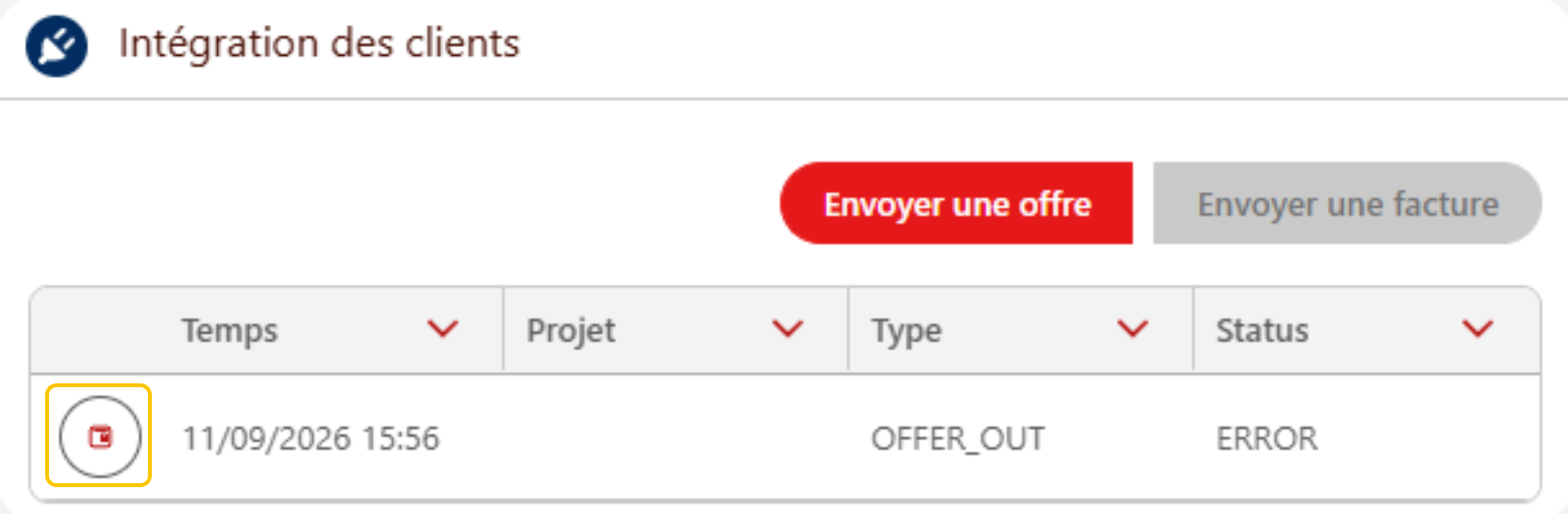
3. Cliquer sur "Envoyer une offre"
4. Sélectionner les documents à envoyer (si vous devez télécharger des documents à joindre, abandonner l'action en cliquant sur la croix rouge en haut à droite, après le téléchargement des fichiers, Actualiser la page avant d'envoyer à nouveau le devis et reprendre le process au point 3 ).
5. Cliquer sur "Envoyer l'offre maintenant"
6. Un message vert apparaît indiquant que le devis a été envoyé avec succès

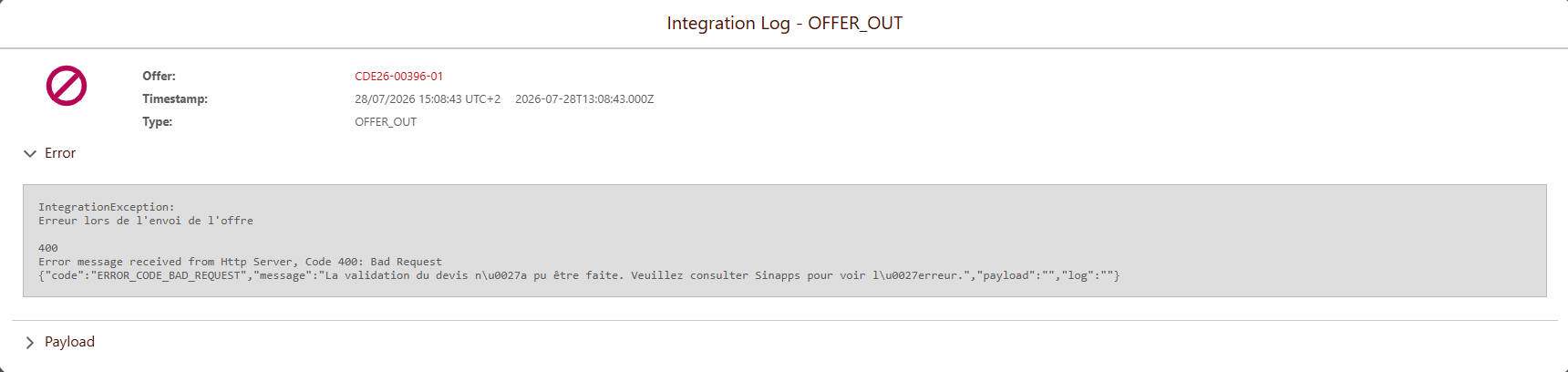
Si le devis n'est pas envoyé, un message d'erreur rouge s'affiche :

Pour que le Support BOS vous aide à identifier l'erreur, faire une copie d'écran de la partie "Error" et l'ajouter à votre ticket.
Un article regroupant les messages d'erreurs éventuels et leurs causes sera également disponible.
Vous pouvez vérifier dans SINAPPS que le devis et les photos/plan sont bien intégrés.
Cet article a-t-il été utile ?
C'est super !
Merci pour votre commentaire
Désolé ! Nous n'avons pas pu vous être utile
Merci pour votre commentaire
Commentaires envoyés
Nous apprécions vos efforts et nous allons corriger l'article