| |||
Catégorie | Description | Date de mise à jour | Version |
Devis et commande | Modifier un devis | 10/06/2025 | 1 |

A. Les actions afin de modifier un devis dépendent du statut du devis:

Il existe quatre cas de figure:
- Il est possible de modifier directement le devis en cliquant sur "Modifier" (statut "Brouillon")
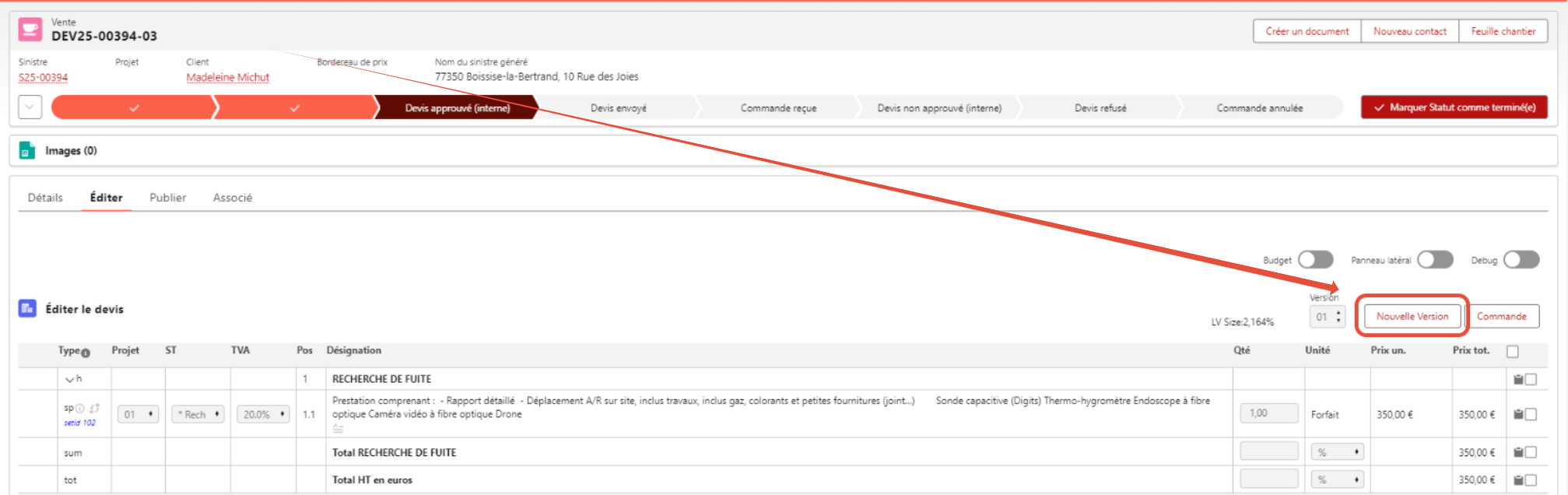
- Il est possible de créer une nouvelle version du devis en cliquant sur "Nouvelle version" (statut "Devis approuvé", "Devis envoyé", "Devis refusé"). Dans ce cas, le devis repasse au statut "Brouillon" et il est nécessaire de repasser par toutes les étapes (édition, approbation, génération du pdf, envoi du devis).
- Il est nécessaire de repasser le devis au statut "Brouillon" pour le modifier (statut "Approbation en attente" et "Devis non approuvé")
- Il n'est pas possible de modifier le devis (statut "Commande reçue").
- S'il y a des prestations à ajouter, créer un devis complémentaire.
- Si des prestations sont modifiées ou supprimées, annuler la commande et créer un nouveau devis
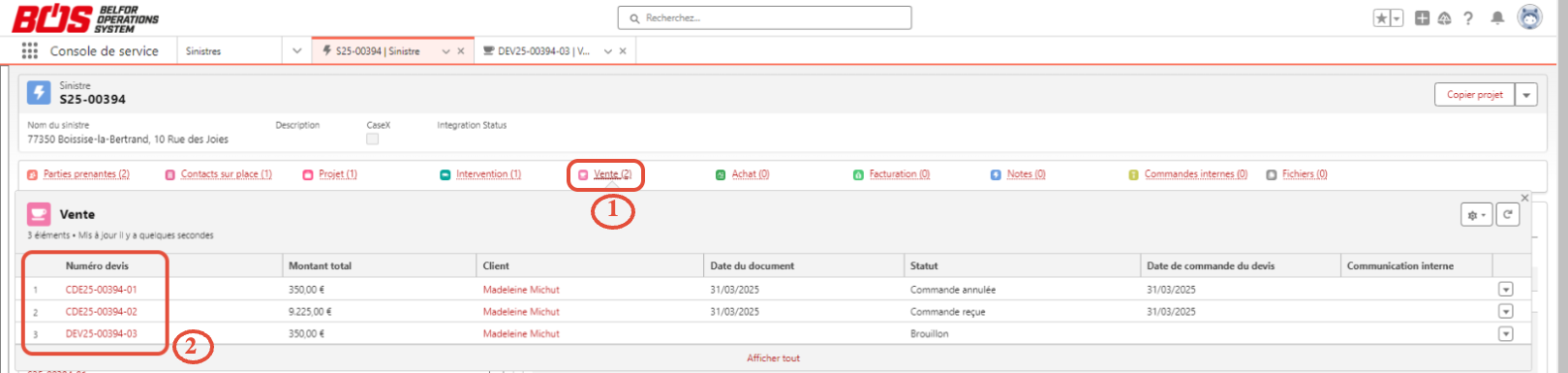
Dans tous les cas, aller sur la page devis en plaçant la souris sur le bouton "Ventes" (1) puis cliquer sur le numéro de devis à modifier (2) :
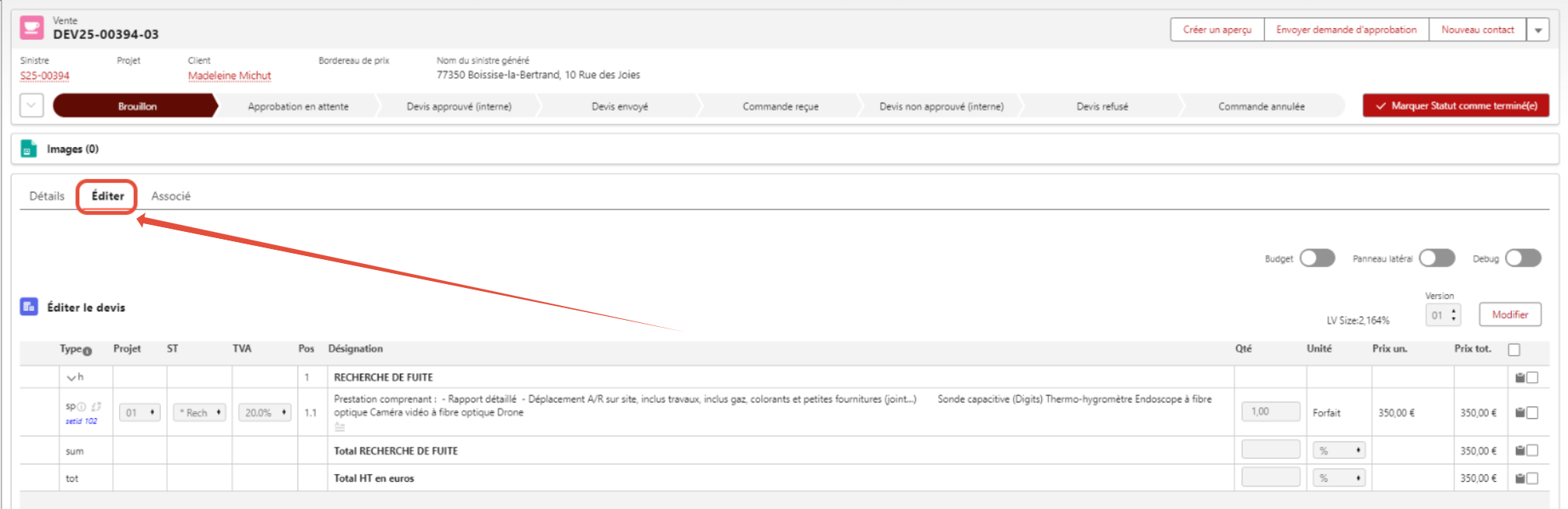
B. Puis cliquer sur l'onglet "Editer" :
Les actions à réaliser selon les statuts du devis sont:
- Statut "Brouillon" : Cliquer sur le bouton "Modifier" pour modifier le devis (voir: Editer un devis)
- Statut "Approbation en attente" : Il n'est pas possible de modifier un devis en attente d'approbation, en revanche il est possible d'annuler la demande d'approbation pour repasser au statut "Brouillon" (voir : Rappeler une demande d'approbation)
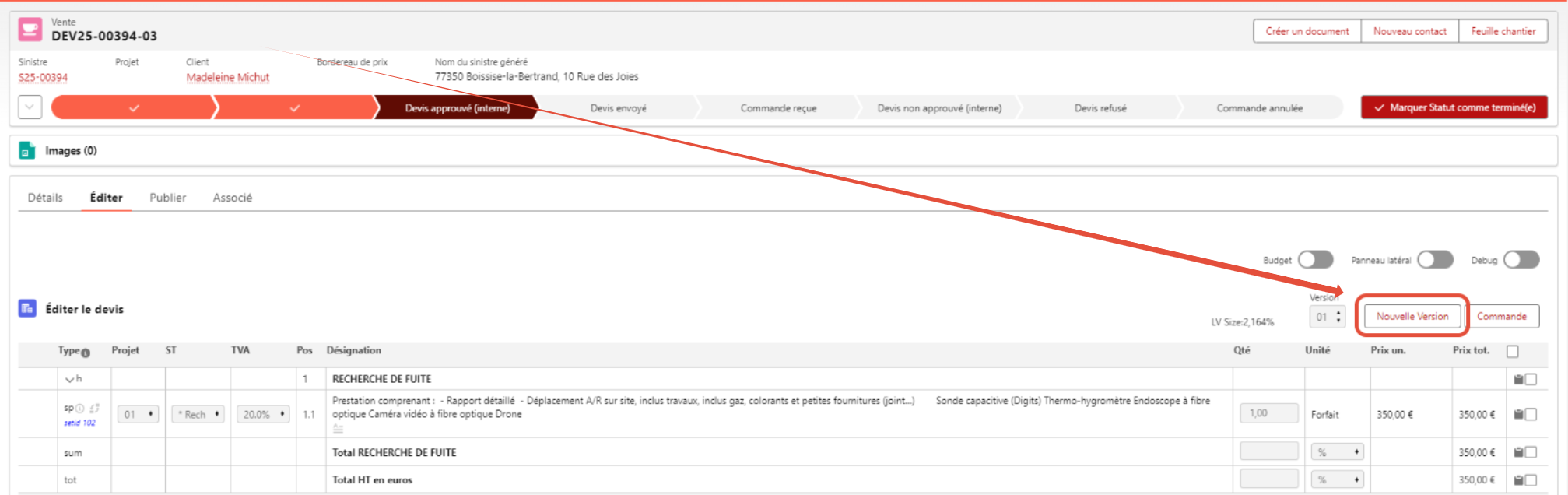
- Statut "Devis approuvé" : Cliquer sur "Nouvelle version" (la création d'une nouvelle version passe automatiquement le devis au statut "Brouillon") puis cliquer sur "Modifier" pour pouvoir modifier le contenu.
- Statut "Devis non approuvé":
- Repasser le devis au statut "Brouillon" : cliquer d'abord sur le statut Brouillon (1) puis cliquer sur "Marquer statut en cours" (2)

- Statut "Devis envoyé" : Cliquer sur "Nouvelle version" (la création d'une nouvelle version passe automatiquement le devis au statut "Brouillon") puis cliquer sur "Modifier" pour pouvoir modifier le contenu.
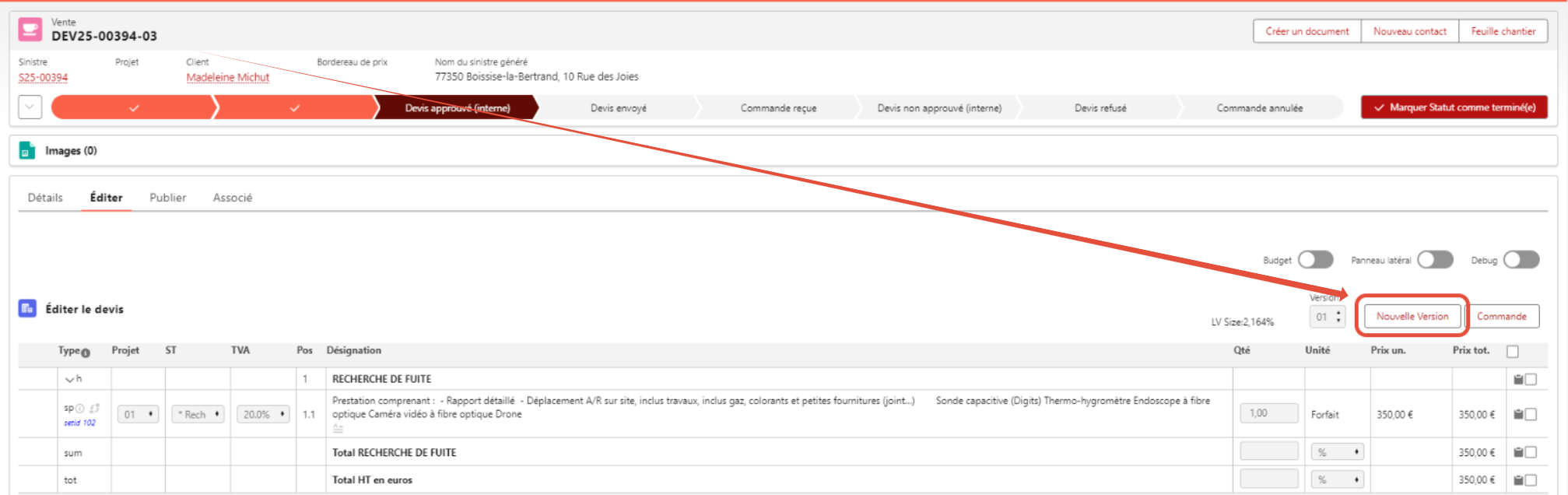
- Statut "Devis refusé" : Cliquer sur "Nouvelle version" (la création d'une nouvelle version passe automatiquement le devis au statut "Brouillon") puis cliquer sur "Modifier" pour pouvoir modifier le contenu.
- Statut "Commande reçue": Une commande reçue ne peut pas être modifiée.
- S'il y a des prestations à ajouter, créer un devis complémentaire.
- Si des prestations sont modifiées ou supprimées, annuler la commande et créer un nouveau devis
- Statut "Commande annulée" : Une commande annulée ne peut pas être modifiée. Si une commande est rouverte après avoir été annulée, voir l'article dédié (A CREER).
Cet article a-t-il été utile ?
C'est super !
Merci pour votre commentaire
Désolé ! Nous n'avons pas pu vous être utile
Merci pour votre commentaire
Commentaires envoyés
Nous apprécions vos efforts et nous allons corriger l'article