 | |||
Catégorie | Description | Date de mise à jour | Version |
Faire un rapport de recherche de fuite | Application mobile et bureau : Partie Sinistre et Humidité | 23/05/2026 | 1 |
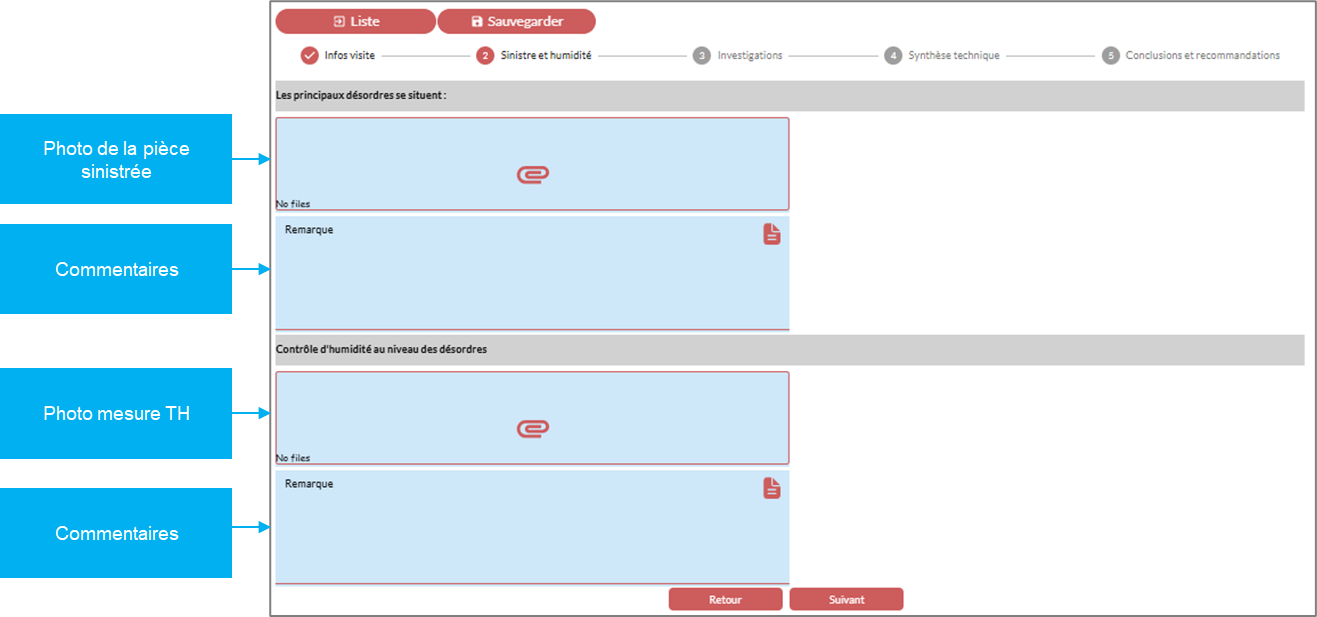
Cet article précise les champs de la partie Sinistre et Humidité de l'application mobile et de l'application de bureau. Les informations saisies dans cette partie apparaissent sur la page 2 du document de rapport.
1. Découvrir la page Sinistre et Humidité
Cette partie permet d'insérer 2 photos avec leur commentaires :
- les désordres de près
- la msure du taux d'humidité.
2. insérer une photo
A) Insérer une photo ; la procédure est identique à celle de la partie Infos Visite
Pour insérer une photo, cliquer sur le trombone dans le champ photo où il est indiqué "No Files" (= pas de fichier).
Une fenêtre Windows s'ouvre permettant de rechercher la photo à insérer.
Une fois insérée, la mention dans le cadre indique désormais "1 file(s) selected" (=1 fichier inséré)
B) Visualiser ou supprimer la photo insérée AVANT sauvegarde
La photo insérée se visualise ou se supprime de la manière suivante :
- Cliquer sur le chevron à côté de la mention "1 file(s) selected" pour faire apparaître le choix visualiser ou supprimer
- Appuyer sur l'icone oeil pour visualiser la photo sélectionnée,
- Appuyer sur l'icone poubelle pour supprimer la photo sélectionnée.
C) Visualiser ou supprimer la photo insérée APRES sauvegarde
Après sauvegarde, les boutons qui apparaissent à l'écran sont différents :
- Cliquer sur "Photo actuelle" permet de visualiser la photo,
- Cliquer sur "Effacer l'image' permet de supprimer l'image sauvegardée.
Après avoir cliqué sur "Photo actuelle", la photo sauvegardée s'affiche dans une nouvelle fenêtre. Pour fermer la fenêtre, cliquer sur la croix en haut à droite de la fenêtre / ne pas faire retour avec les flèches du navigateur Google
3. insérer un commentaire
Tous les champs peuvent être renseignés avec le clavier, en cliquant à l'intérieur du champ à renseigner.
Cet article a-t-il été utile ?
C'est super !
Merci pour votre commentaire
Désolé ! Nous n'avons pas pu vous être utile
Merci pour votre commentaire
Commentaires envoyés
Nous apprécions vos efforts et nous allons corriger l'article