 | |||
Catégorie | Description | Date de mise à jour | Version |
Faire un rapport de recherche de fuite | Application bureau : Initier un rapport RDF | 23/05/2026 | 1 |
Cet article présente les actions à réaliser pour initier un rapport de recherche depuis la console de service sur l'ordinateur de bureau.
1. Préambule
Afin de pouvoir initier un rapport de recherche de fuite, au moins une intervention doit être créée. NB : dans la plupart des cas, l'intervention est créée par les équipes admin pour la planification de l'intervention.
Pour rappel, dans BOS, une intervention comporte un ou plusieurs RV de service :
- L'intervention correspond au travail à effectuer,
- Le ou les RV de services correspondent au nombre de visite / rendez-vous sur place à effectuer. Par exemple, pour une intervention de rénovation mobilisant 2 personnes pendant 5 jours, les équipes Admin créent une intervention avec 10 RV de service.
Dans la plupart des cas, une intervention de recherche de fuite comprend un seuil RV de service.
Dans BOS, les objets intervention et RV de service sont des objets distincts.
2. Accéder à la page du Rendez-Vous de service
Dans la console de service, le rapport doit être créé depuis la page du rendez-vous de service. Il y a plusieurs moyens pour éccéder à cette page. Le chemin décrit ci dessous consiste à partir de la page sinistre.
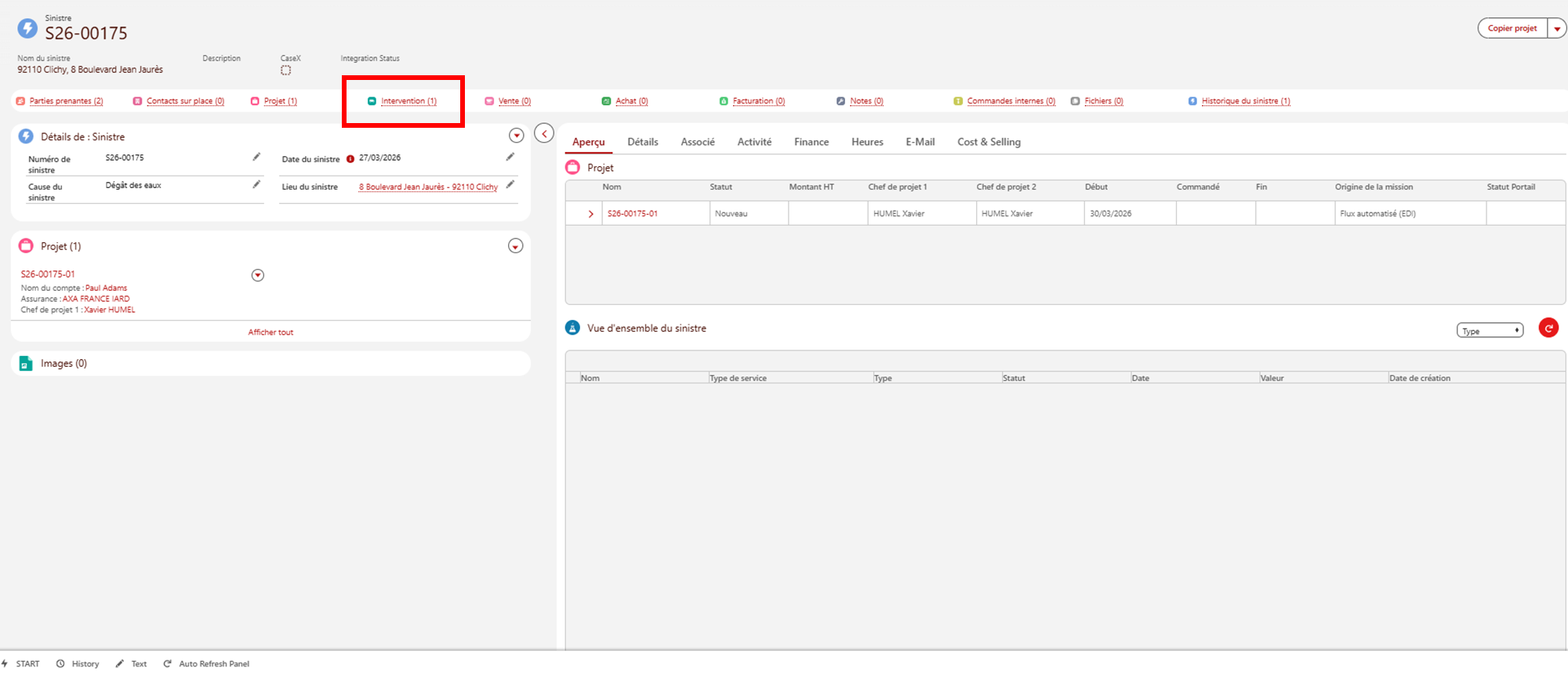
a) Dans la page sinistre, cliquer sur l'onglet Intervention (voir ci dessus) et ouvrir la liste des interventions
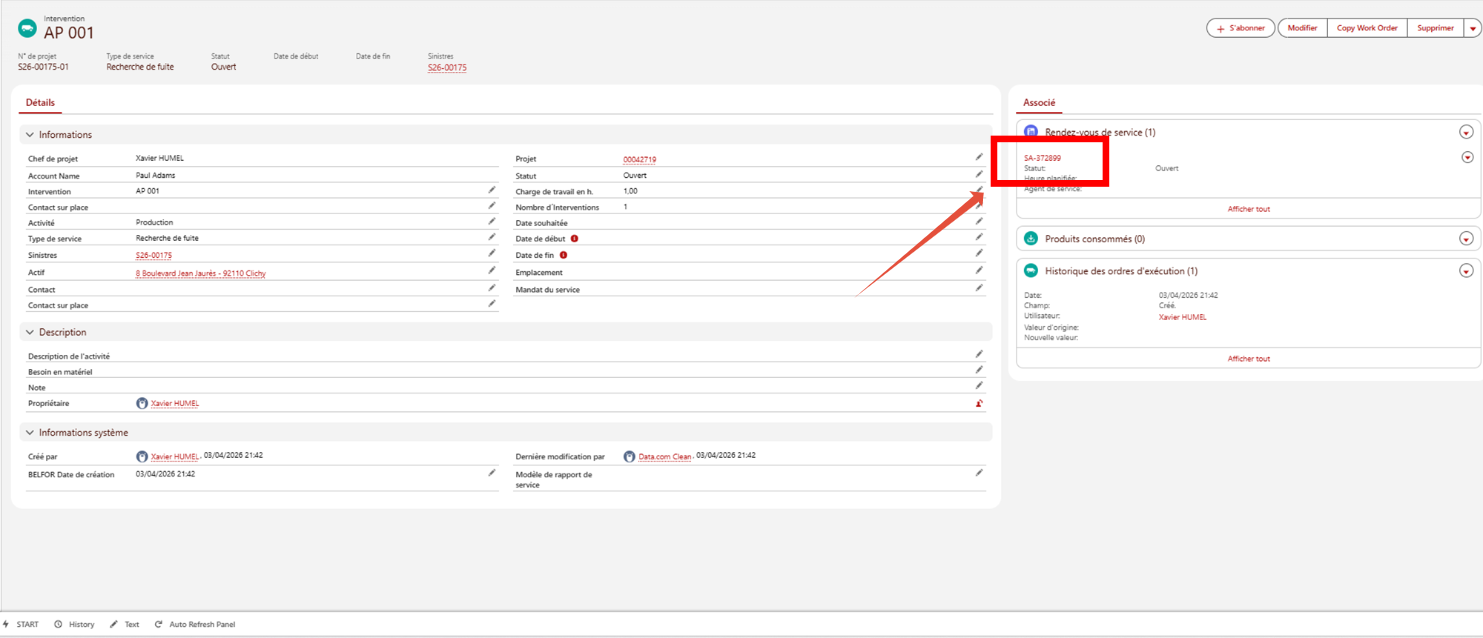
b) Dans la liste des interventions, cliquer sur l'intervention pour ouvrir la page de détail

c) Dans la page de détail de l'intervention, visualiser à droite le rendez-vous de service et cliquer sur le numéro associé
3. Créer un nouveau rapport
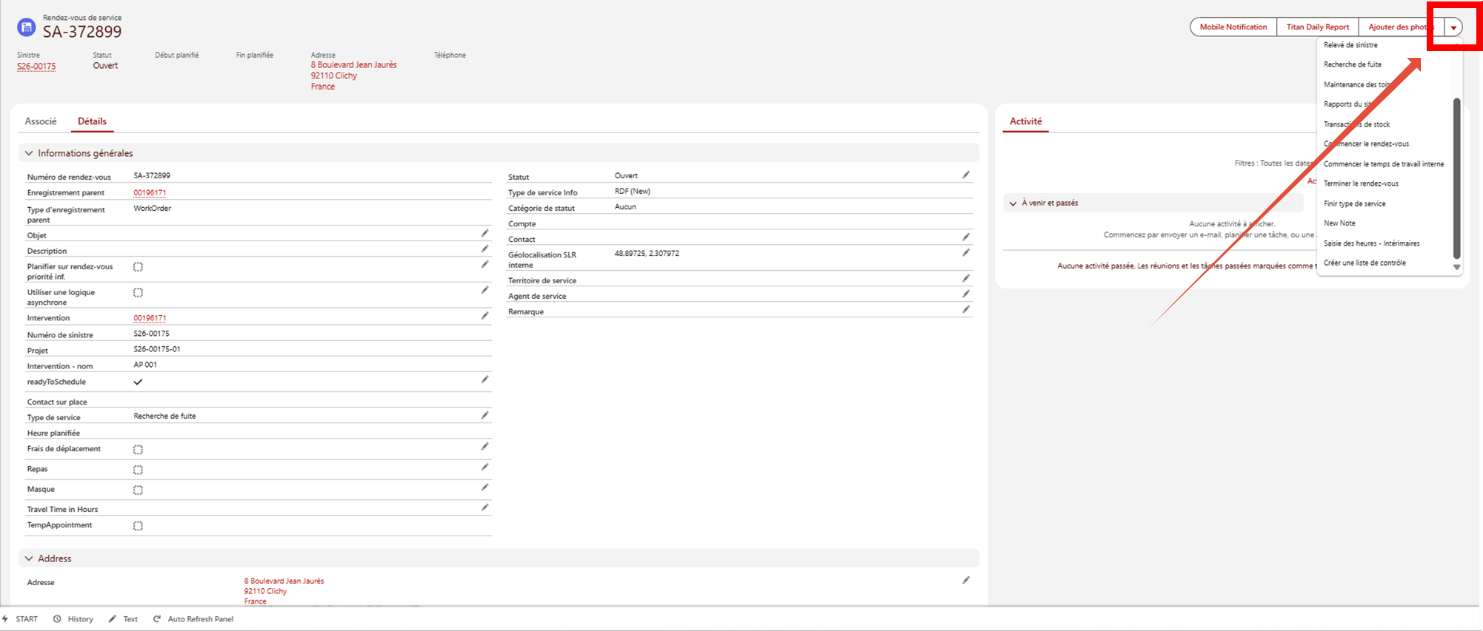
a) Dans la page de détail du rendez-vous de service, visualiser en haut à droite les différents boutons et cliquer sur le chevron pour faire apparaître un menu déroulant
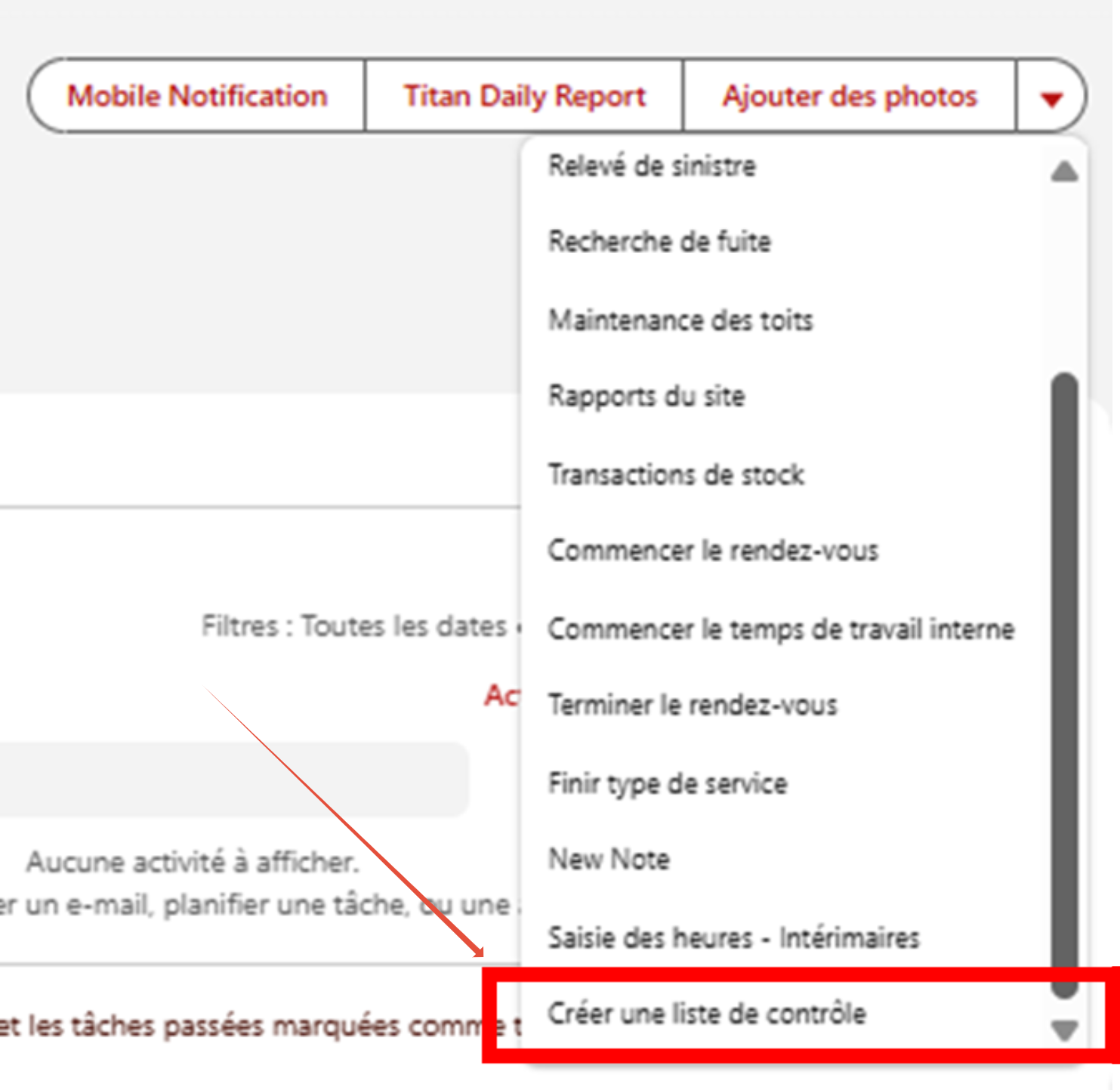
b) Dérouler le menu vers le bas et cliquer sur "créer une liste de contrôle"
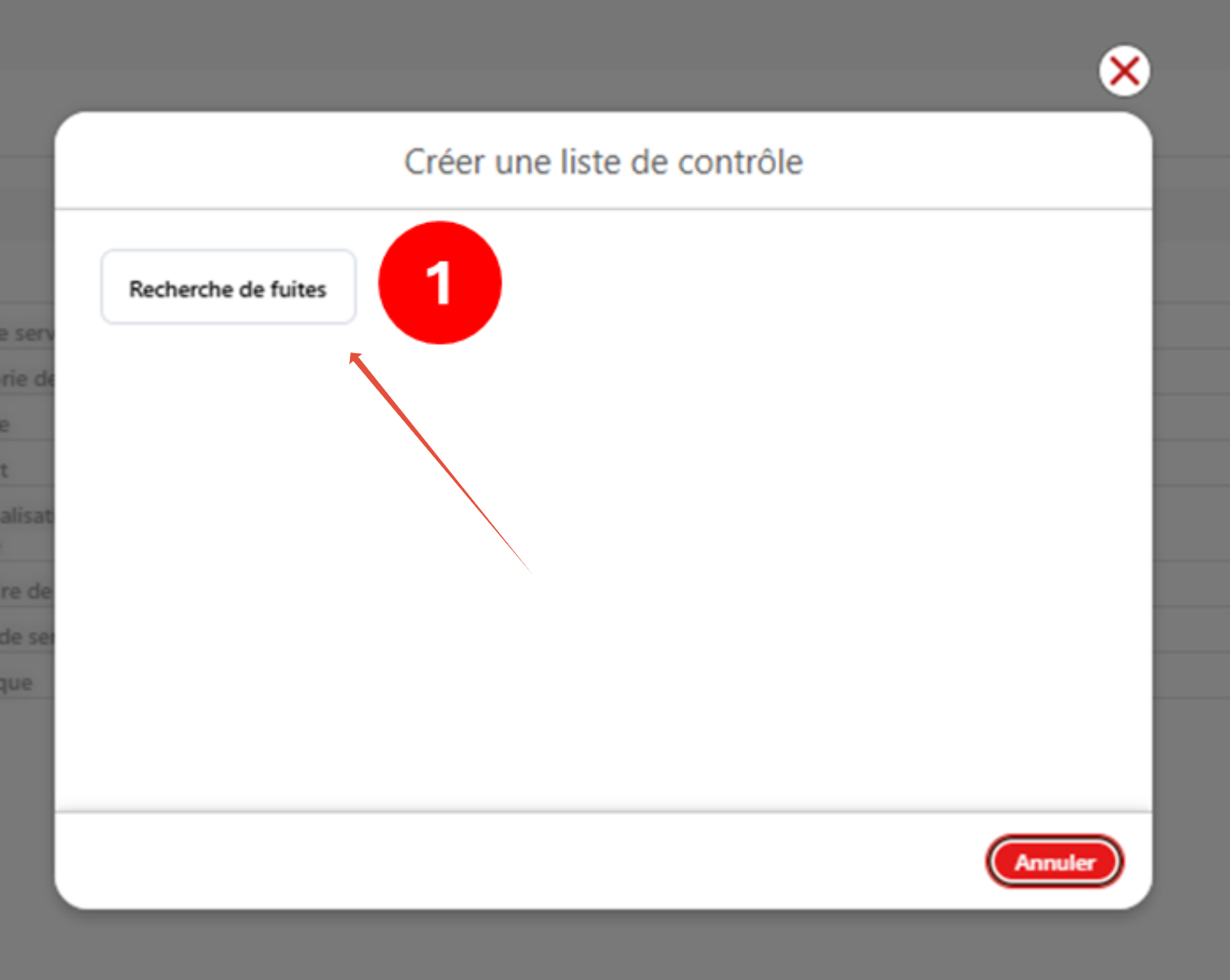
c) Dans la fenêtre qui apparaît, cliquer sur "Recherche de fuite"
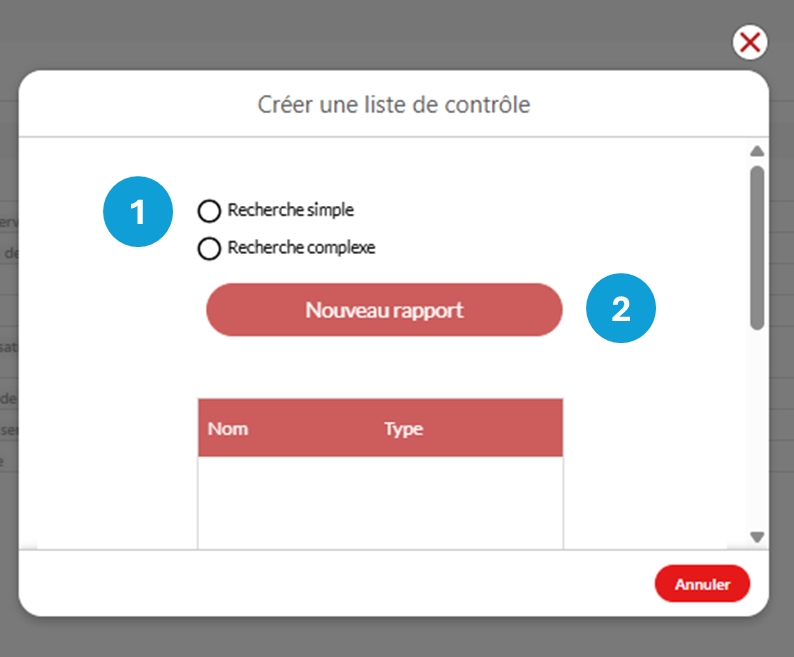
d) Dans le fenêtre suivante, cliquer sur le bouton "Recherche simple" (1) puis sur le bouton "nouveau rapport" (2) (A noter que le bouton "Recherche Complexe" est inactif)
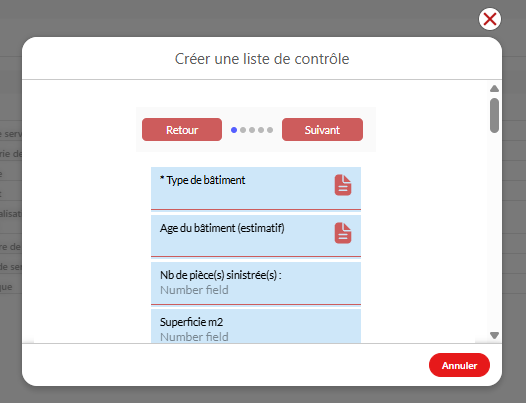
e) L'application crée un nouveau rapport qui apparaît de la manière suivante. Il est alors possible de démarrer le rapport, mais pour plus de lisibilité sur l'ordinateur de bureau, il est conseillé de suivre les étapes décrites dans le chapitre suivant.
4. Faciliter la saisie et la lisibilité du rapport en cours de rédaction
Cette étape n'est pas strictement nécessaire, mais elle améliore grandement le confort de l'utilisateur pour la saisie du rapport. Pour cela, suivre les étapes suivantes :
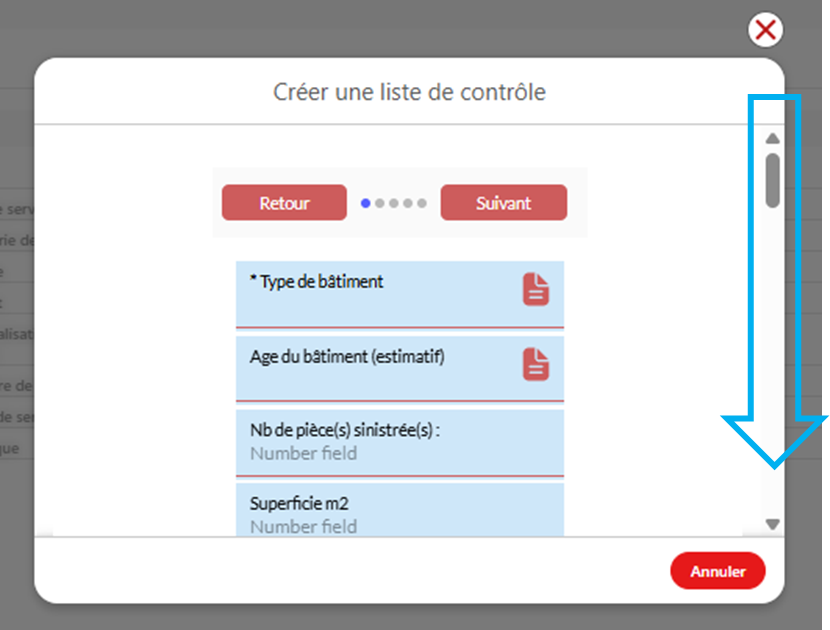
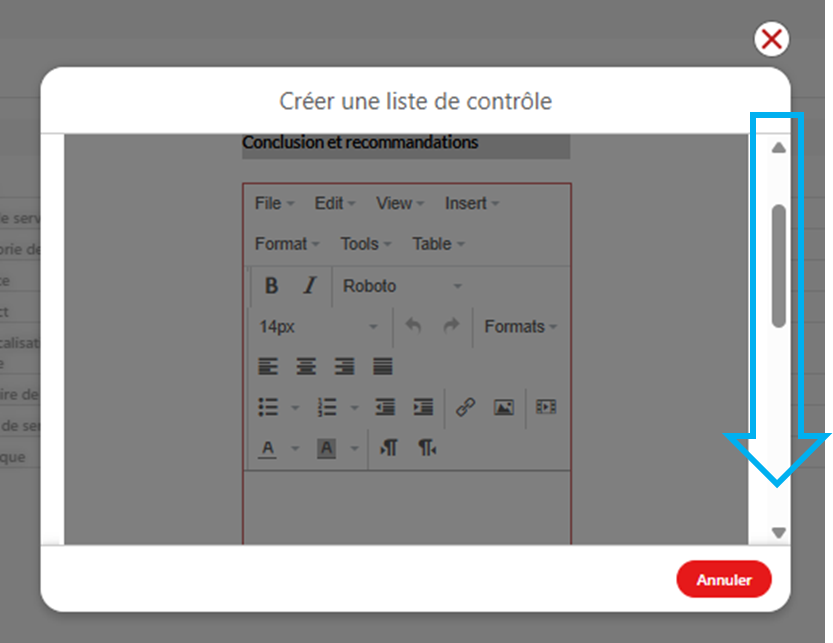
a) Dans la fenêtre qui apparaît, faire défiler l'ascenceur sur la droite vers le bas
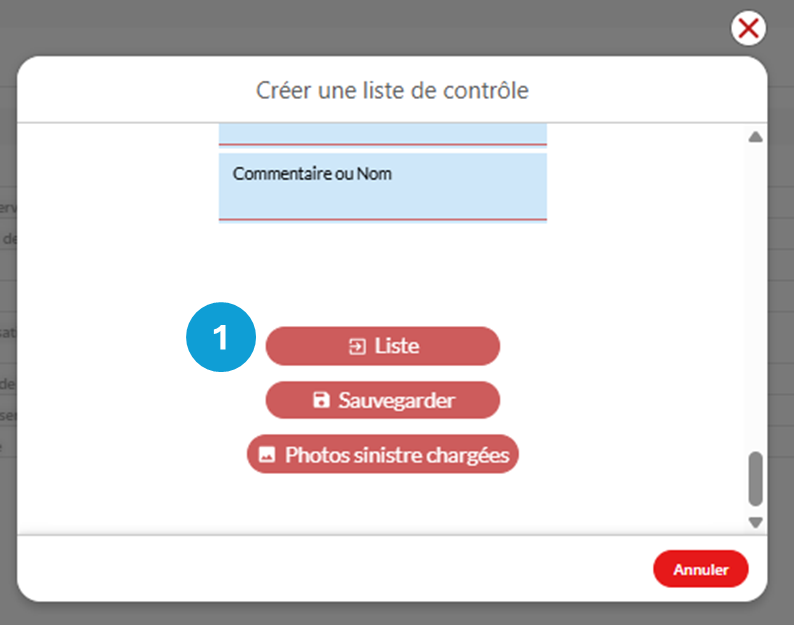
b) Dans la fenêtre qui apparaît, cliquer sur "Liste" (1)
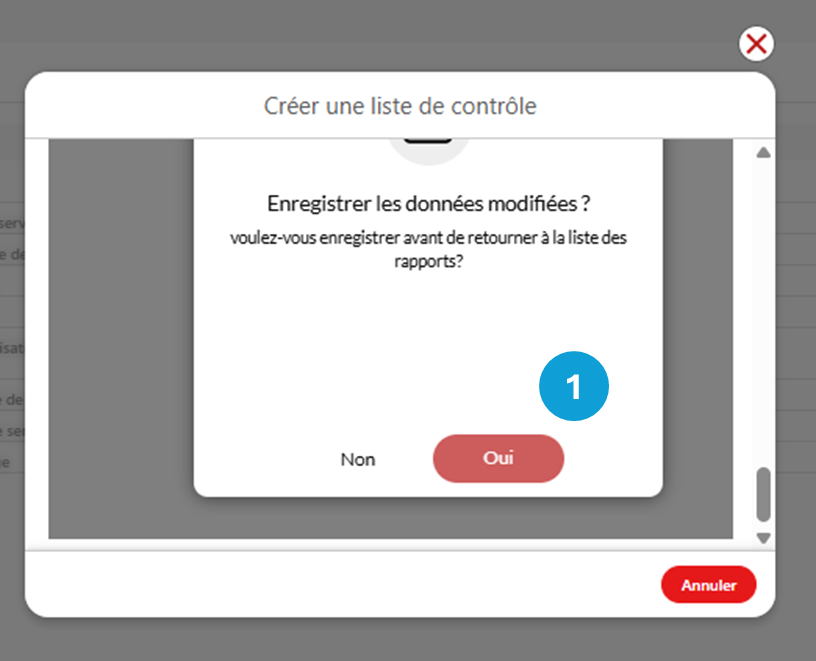
c) Dans la fenêtre qui apparaît, cliquer sur "Oui" (1)
d) Attendre que la fenêtre se grise (quelques secondes) puis défiler l'ascenseur sur la droite vers le bas
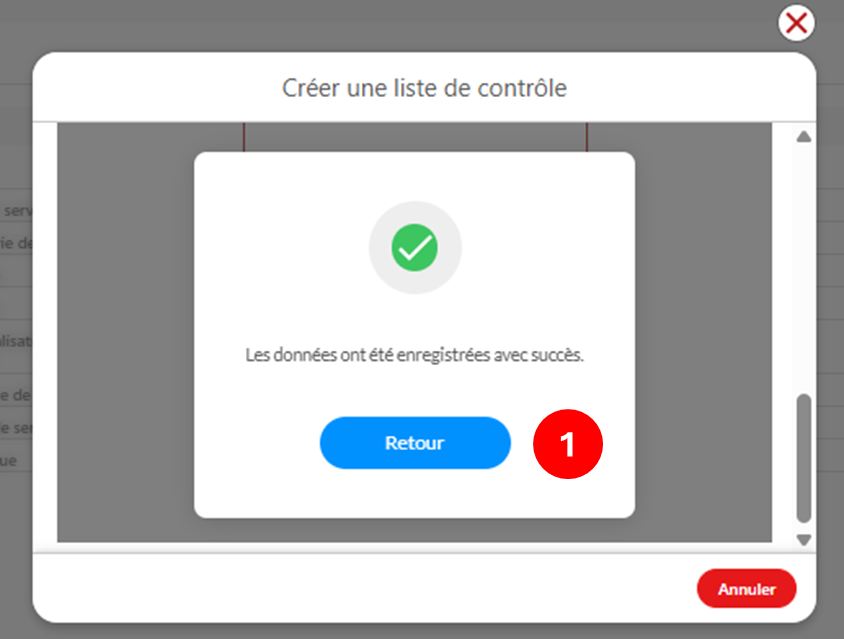
e) Dans la fenêtre qui apparaît, cliquer sur "Retour" (1)
f) Dans la fenêtre qui apparaît, cliquer sur la croix en haut à droite de la fenêtre
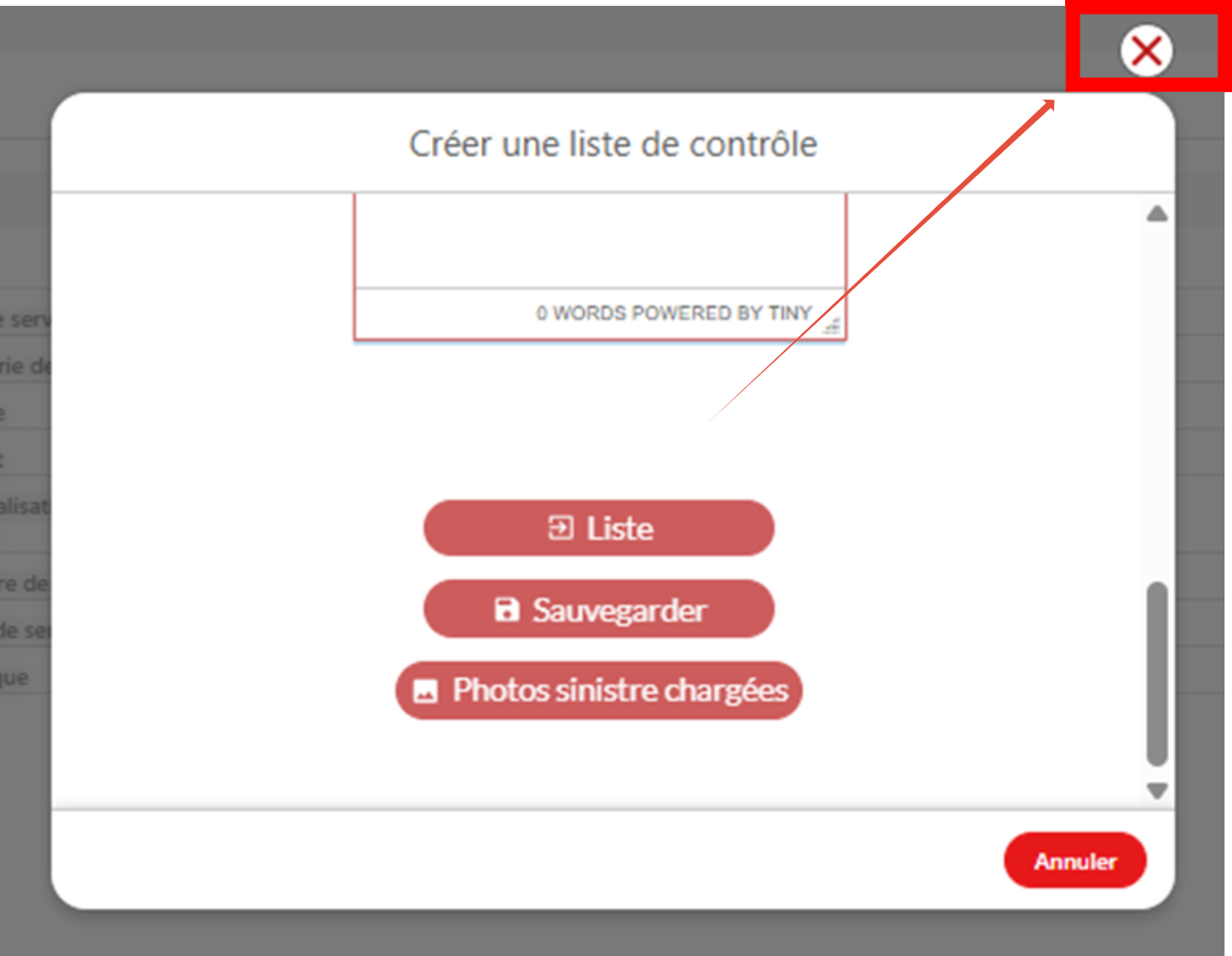
g) Dans la fenêtre qui apparaît, chercher le numéro de sinistre sur la gauche, puis cliquer sur le numéro pour retourner dans la page sinistre.
h) dans la page sinistre, aller dans la section "checklist" / mesure" en cas à droite dans la vue d'ensemble
- Note Bene :
- Cette section a été ajoutée à la vue d'ensemble par la création du rapport selon les étapes précédentes.
- Si nécessaire, actualiser la page en cliquant sur la touche claiver Fn (en bas du clavier) + F5 (en haut du clavier).
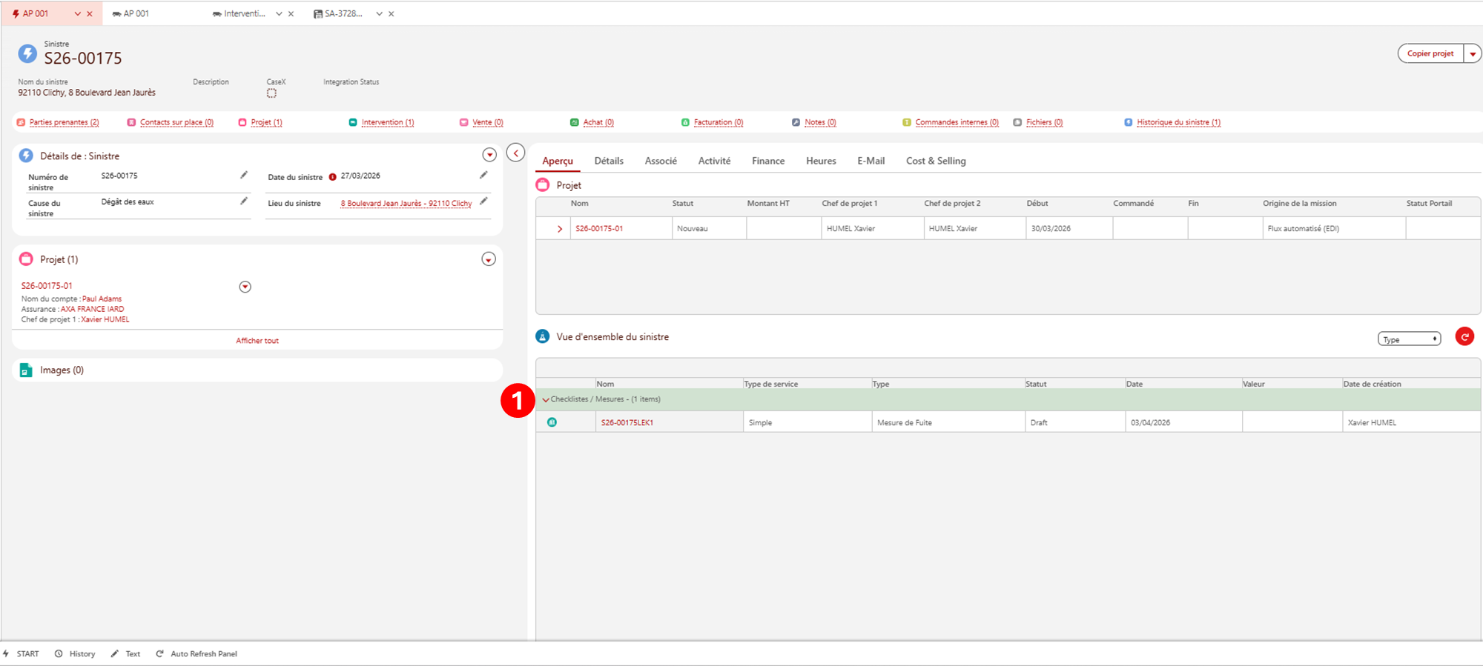
Les informations suivantes sont indiquées :
- le numéro du rapport,
- le type de rapport, simple ou complexe,
- le type,
- le statut (draft / brouillon ou final)
- la date de création
- la personne qui l'a créé.
h) Cliquer sur le numéro pour accéder au rapport.
Cet article a-t-il été utile ?
C'est super !
Merci pour votre commentaire
Désolé ! Nous n'avons pas pu vous être utile
Merci pour votre commentaire
Commentaires envoyés
Nous apprécions vos efforts et nous allons corriger l'article