 | |||
Catégorie | Description | Date de mise à jour | Version |
Faire un rapport de recherche de fuite | Application mobile & bureau : Naviguer dans les écrans | 30/04/2026 | 1 |
Cet article présente la structure et les écrans de rédaction du rapport afin de mieux s'y repérer
1. Etapes de rédaction du rapport
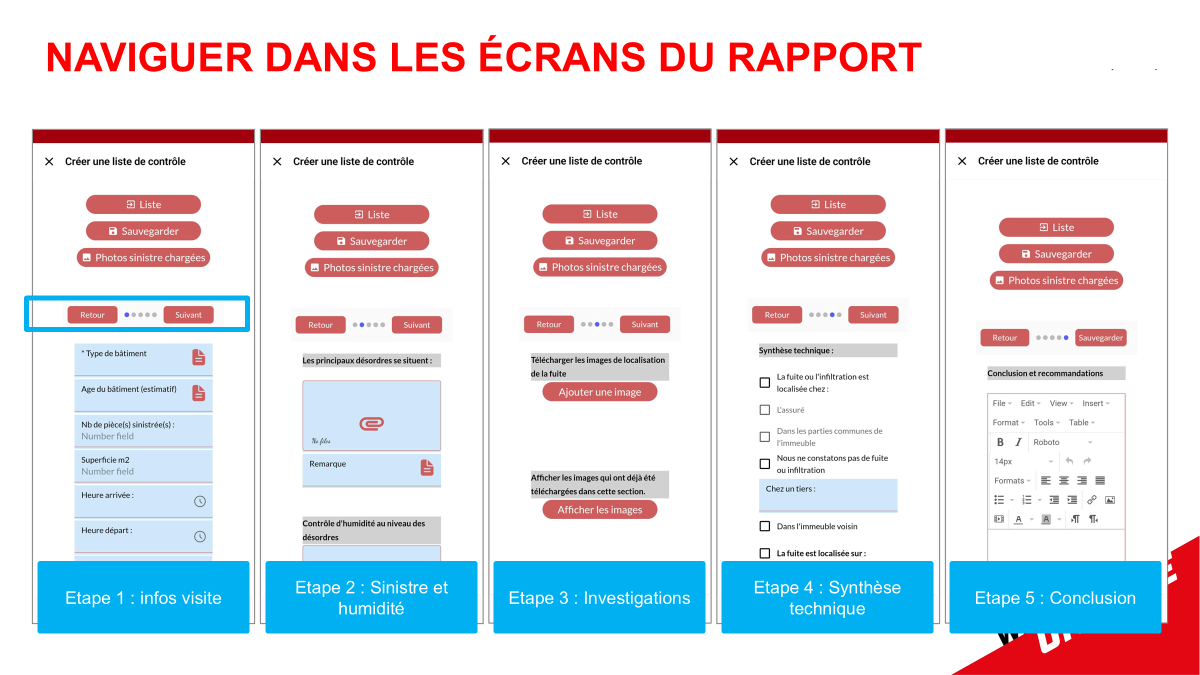
Le rapport simple se constitue en 5 étapes, indépendamment de la forme du document final :
- infos visite
- sinistre et humidités
- investigations
- synthèse technique
- conclusion
Dans l'application mobile, les 5 étapes sont représentées par des points gris entre les boutons "Retour" et "Suivant". Le point bleu indique la position dans ces 5 étapes de l'écran qui est affiché. Pour passer d'une étape à une autre, il faut appuyer sur les boutons "Retour" ou "Suivant".
Ci dessous les écrans du rapport simple dans l'application mobile sur téléphone.
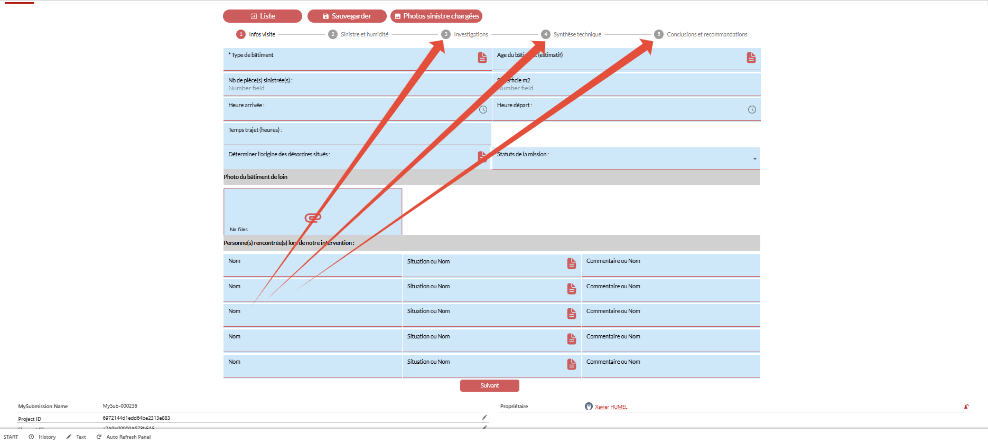
Dans l'application du bureau, le nom des étapes est inscrit au haut de l'écran. pour naviguer d'une étape à l'autre, il suffit de cliquer sur l'étape sélectionnée.
2. Sauvegarder
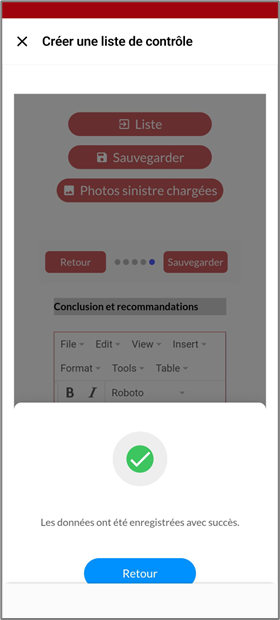
En haut de chaque page (sur l'application mobile et sur l'application de bureau) figure le bouton "Sauvegarder". Cliquer sur "sauvegarder" permet de conserver les éléments déjà renseignés et déclenche le transfert des données saisies et des photos insérées vers BOS.
Après avoir appuyé sur Sauvegarder, attendre un moment jusqu'à l'apparition d'un écran gris stable (1), puis déplacer l'écran vers le bas pour trouver le bouton "Retour" sur lequel appuyer.
Il est important de noter que :
- sauvegarder nécessite d'avoir du réseau,
- sauvegarder peut prendre quelques secondes à plus d'une minute selon le nombre de données et de photos insérées,
- appuyer sur le bouton "Retour" après avoir sauvegardé ramène vers la dernière étape de rédaction du rapport ; il est alors très simple de revenir à l'étape en cours en utilisant les boutons Retour ou Suivant.
Bonne pratique : Il est recommandé de sauvegarder le rapport après chacune des 5 étapes de rédaction du rapport !
3. Retourner à la vue de liste
La vue de liste permet d'effectuer plusieurs actions :
- Créer un nouveau rapport,
- Visualiser la liste des rapports créés au sein du rendez-vous de service. Il peut être effectivement préférable ou nécessaire de rédiger plusieurs rapports en cas de nombreux appartements impactés par un dégat unique, ou pour séparer le rapport pour le propriétaire et pour le locataire ...
- Effectuer les actions suivantes sur le rapport :
- icône crayon : modifier un rapport existant (commencé mais pas terminé par exemple),
- icône oeil : visualiser le document du rapport
- icône fichier : indiquer que le rapport a été terminé et le passer en statut complété
- Depuis l'application de bureau, modifier le statut du rapport
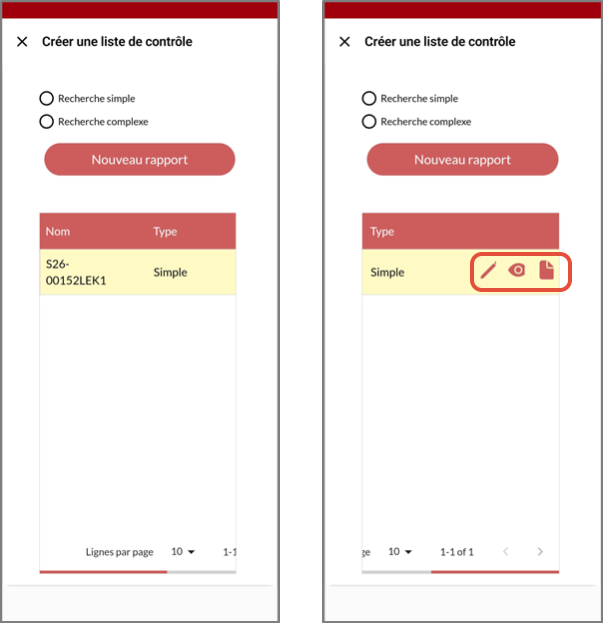
Pour aller vers la liste, suivre les actions suivantes :
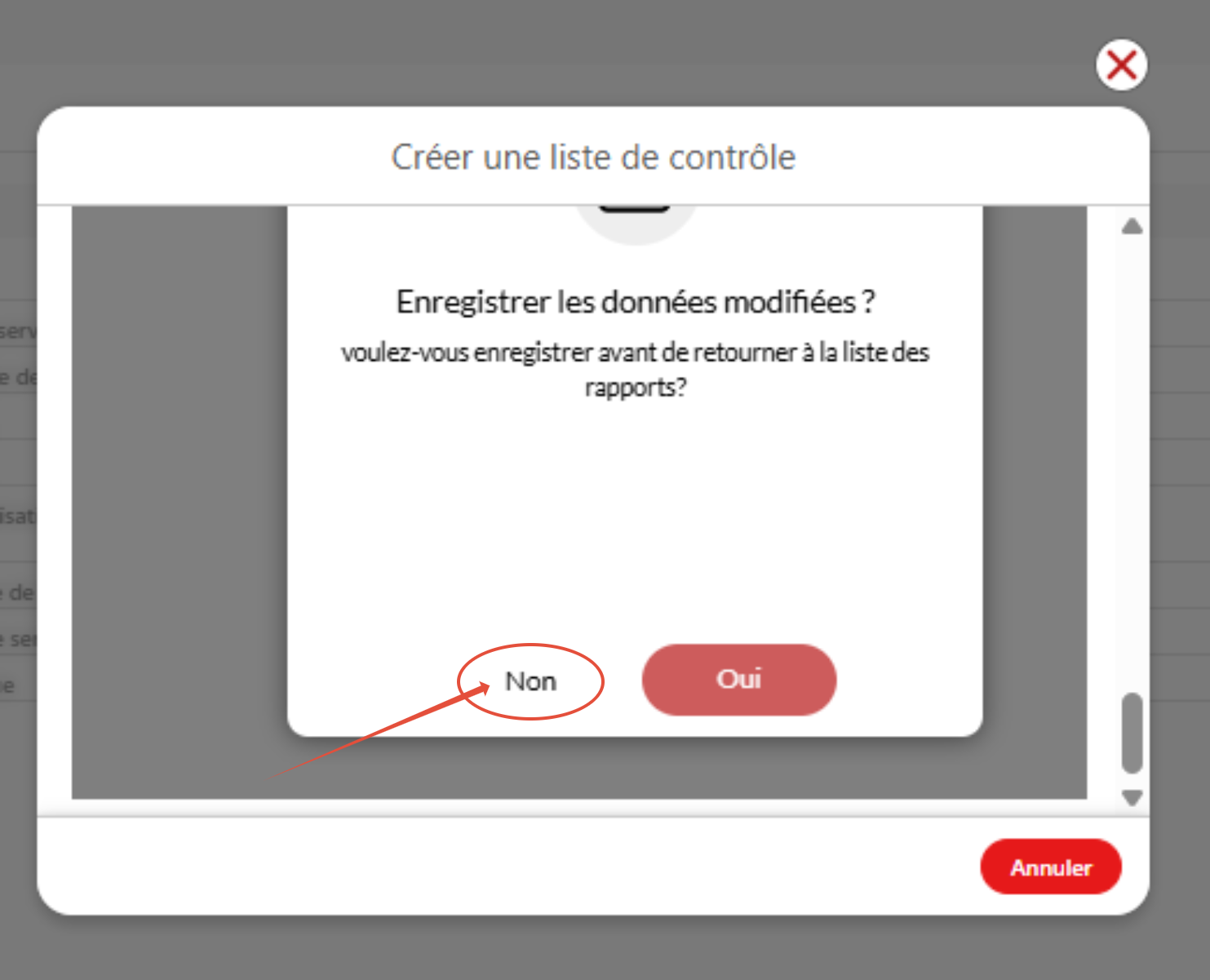
- Depuis n'importe quelle étape de rédaction du rapport (voir chapitre 1 de cet article), cliquer sur le bouton "Liste" en haut de chaque écran
- Sur la fenêtre qui apparait, 1 choix est proposé :
- le bouton "Oui", indiqué par défaut, est équivalent au bouton "Sauvegarder" et ne dirige pas vers la vue de liste
- le bouton "Non" permet d'aller vers la vue de liste sans sauvegarder.
Cet article a-t-il été utile ?
C'est super !
Merci pour votre commentaire
Désolé ! Nous n'avons pas pu vous être utile
Merci pour votre commentaire
Commentaires envoyés
Nous apprécions vos efforts et nous allons corriger l'article