 | |||
Catégorie | Description | Date de mise à jour | Version |
Faire un rapport de recherche de fuite | Application bureau : Partie Investigations | 23/05/2026 | 1 |
Cet article détaille les étapes et modalités de saisie de la partie Investigations du rapport RDF pour l'application de bureau. Un autre article décrit les étapes pour la même partie sur l'application mobile.
1. Présentation de la page Investigations
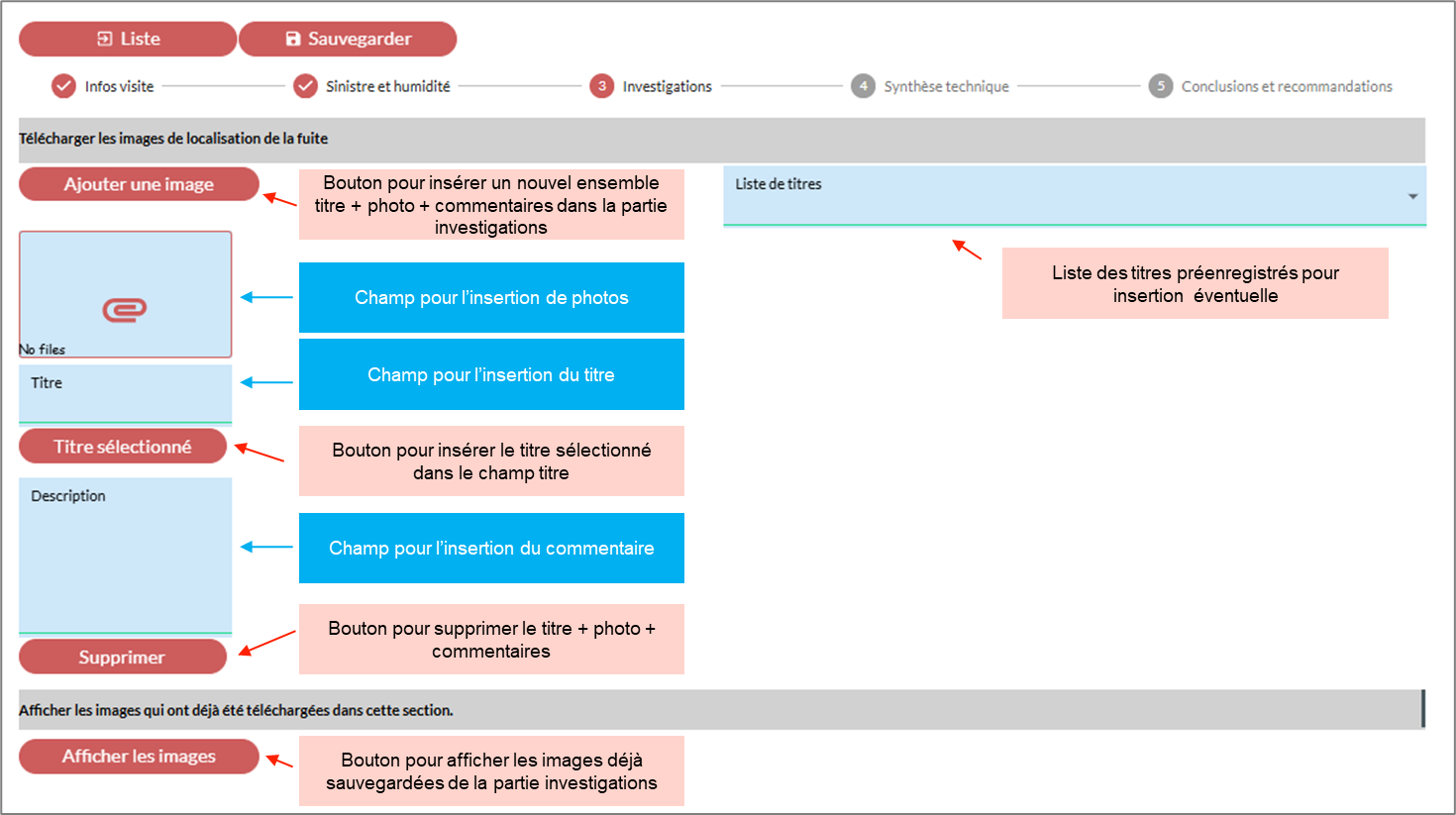
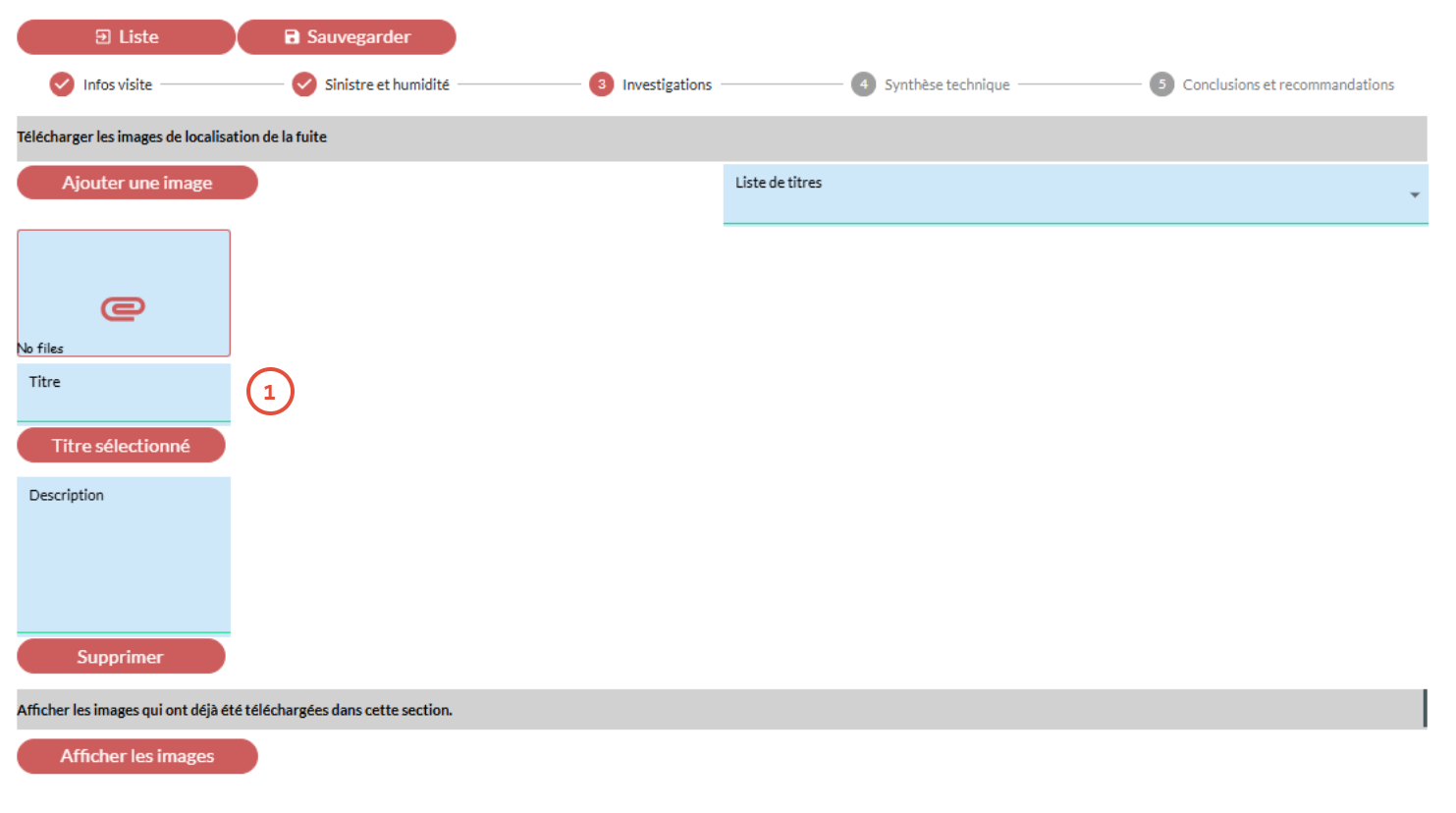
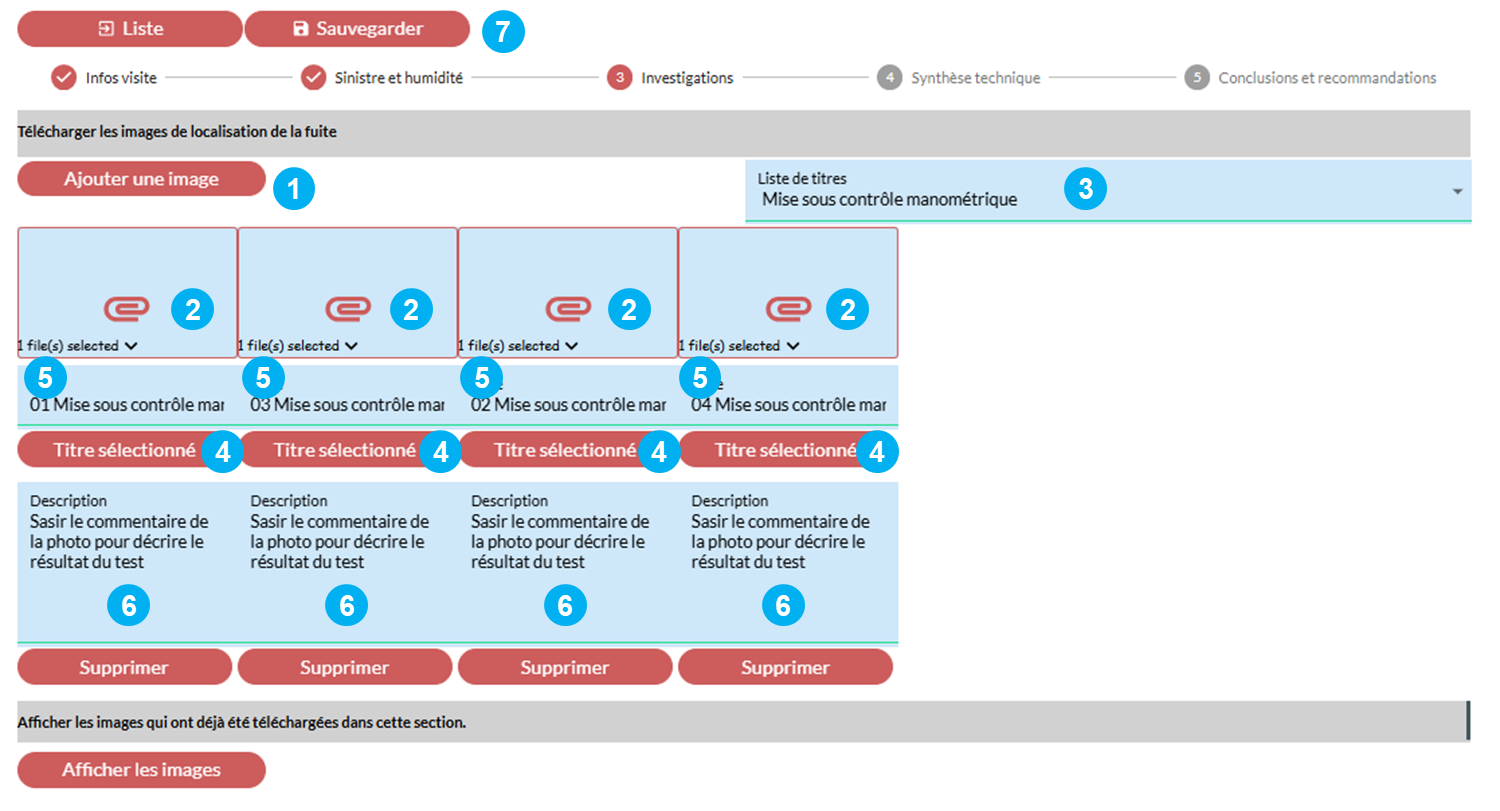
La partie Investigations du rapport est une sucession de séquences [ Titre + photo + commentaires ]. Il est possible d'en insérer autant que nécessaire. Il faut toutefois rappeler que la précision et l'étendue du rapport doit être adaptée au montant de la prestation :
- 3 champs permettent de saisir ces informations,
- les autres éléments qui figurent sur la page sont des boutons qui exécutent des actions.
2. Insérer une photo
A) Insérer une photo
Pour insérer une photo, cliquer sur le trombone dans le champ photo où il est indiqué "No Files" (= pas de fichier).
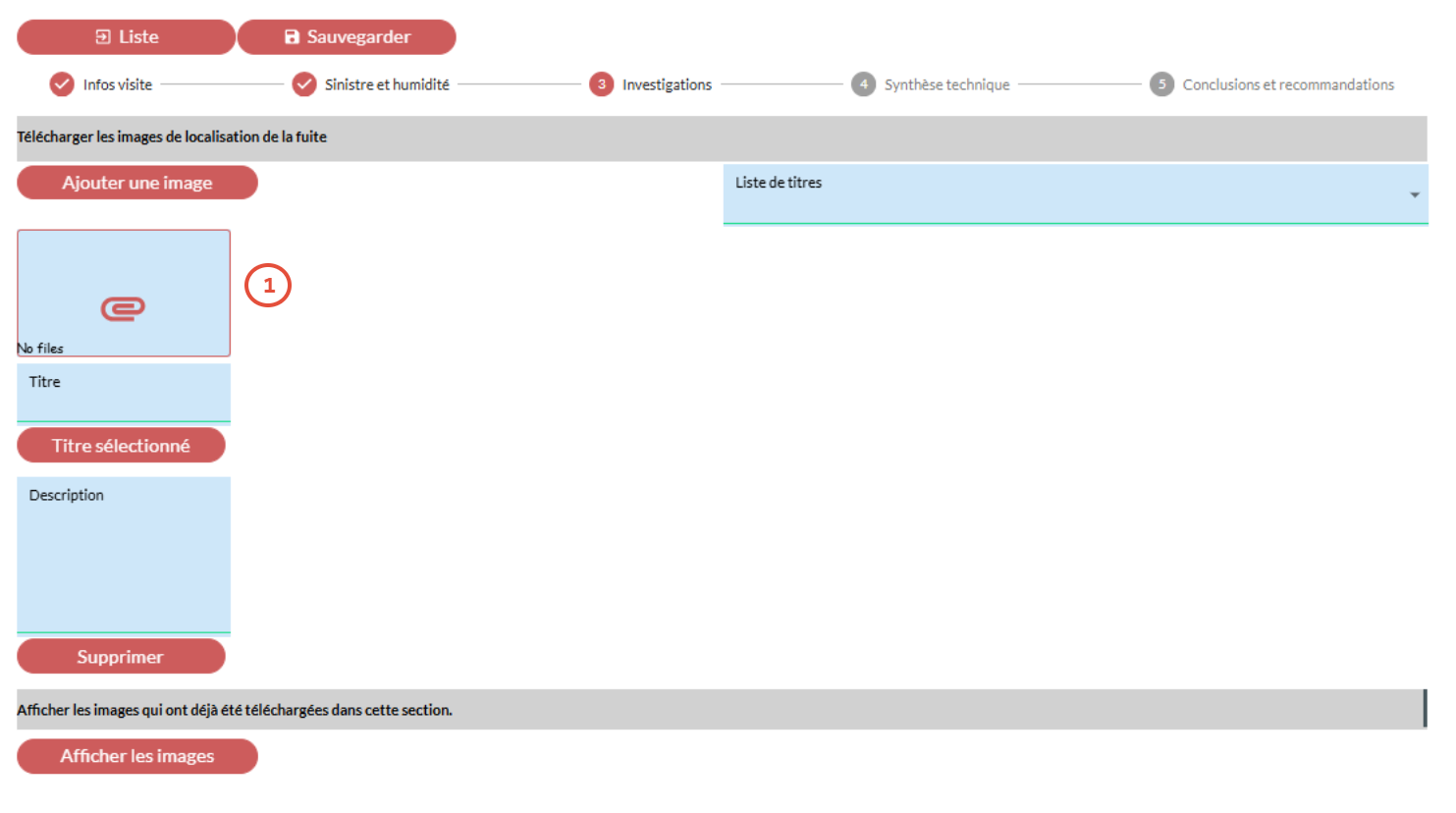
Une fenêtre Windows s'ouvre permettant de rechercher la photo à insérer.
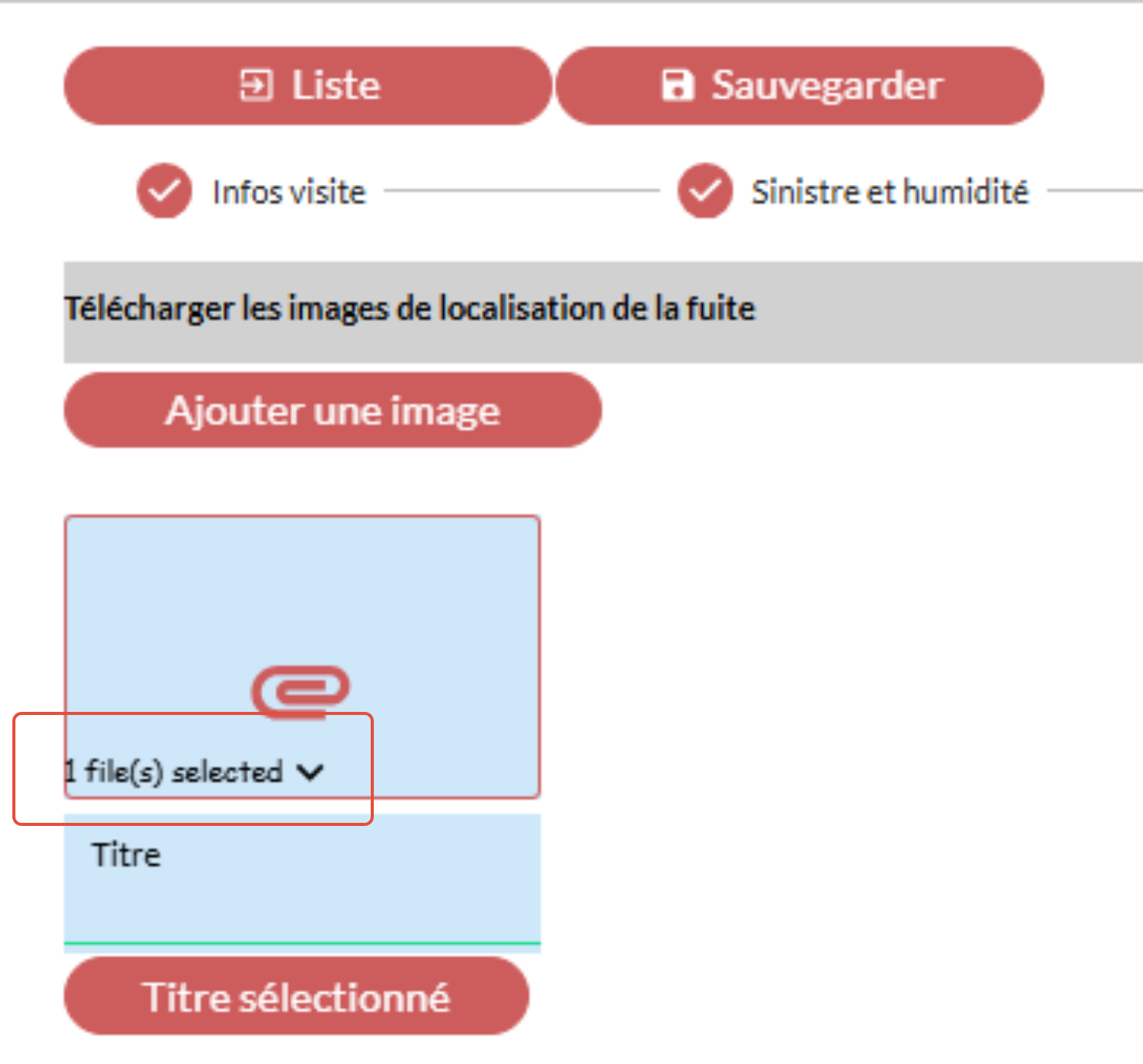
Une fois insérée, la mention dans le cadre indique désormais "1 file(s) selected" (=1 fichier inséré)
B) Visualiser ou supprimer la photo insérée
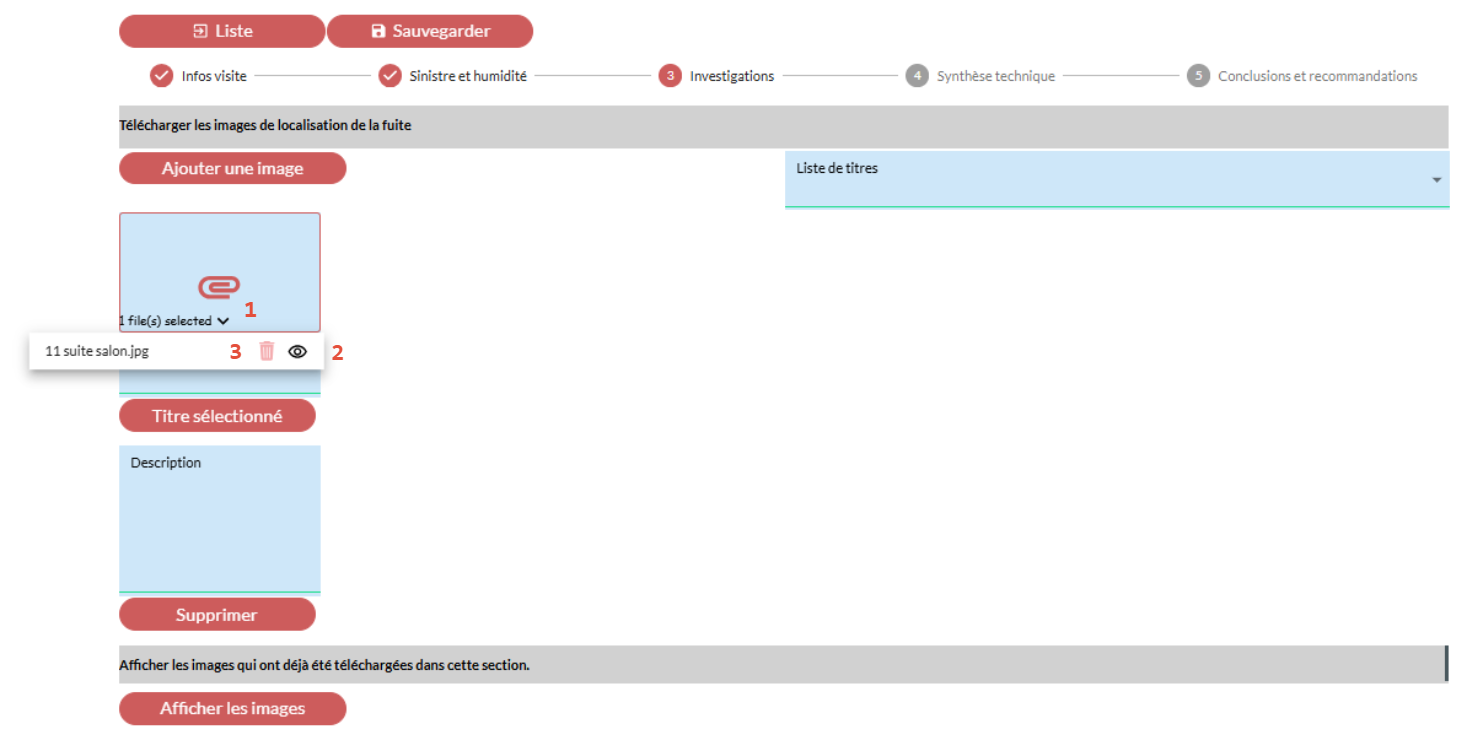
La photo insérée se visualise ou se supprime de la manière suivante :
- Cliquer sur le chevron à côté de la mention "1 file(s) selected" (1) pour faire apparaître le choix (2) / visualiser ou 3 / supprimer (voir ci dessous),
- Appuyer sur l'icone oeil (2) pour visualiser la photo sélectionnée,
- Appuyer sur l'icone poubelle (3)pour supprimer la photo sélectionnée.
3. Insérer un titre
A) Insérer un titre
Pour insérer un titre, cliquer dans le champ Titre (1 ci dessous) et saisir le titre voulu avec le clavier.
B) Insérer un titre de la liste de titres préenregistrés
Pour faciliter la saisie des titres, des titres ont été préenregistrés dans le système. La liste apparaît en haut à droite de l'écran dans le bouton dénommé Liste de titres. Les titres préenregistrés correspondent à des techniques de recherche de fuite.
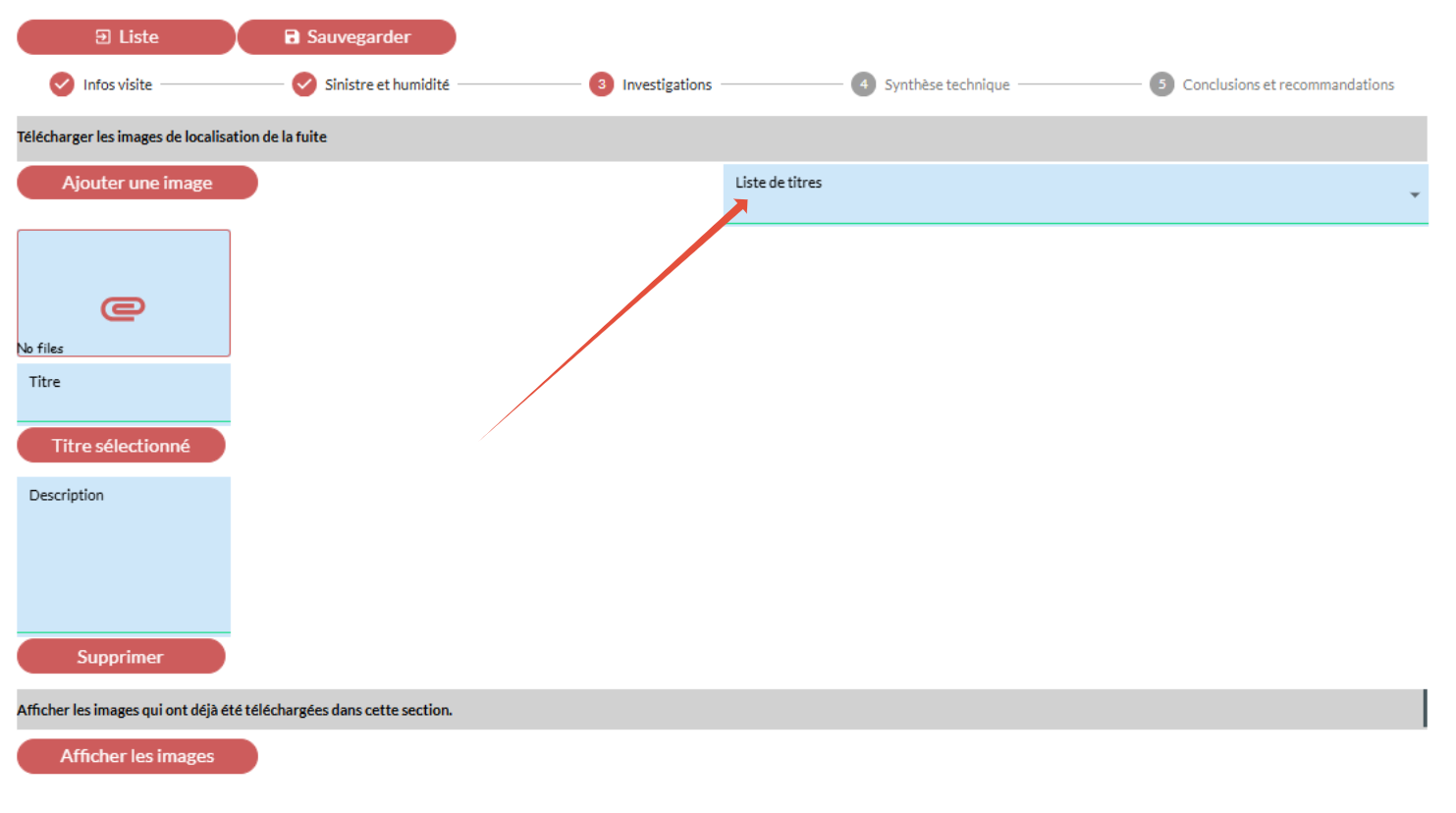
Pour insérer un titre de la liste :
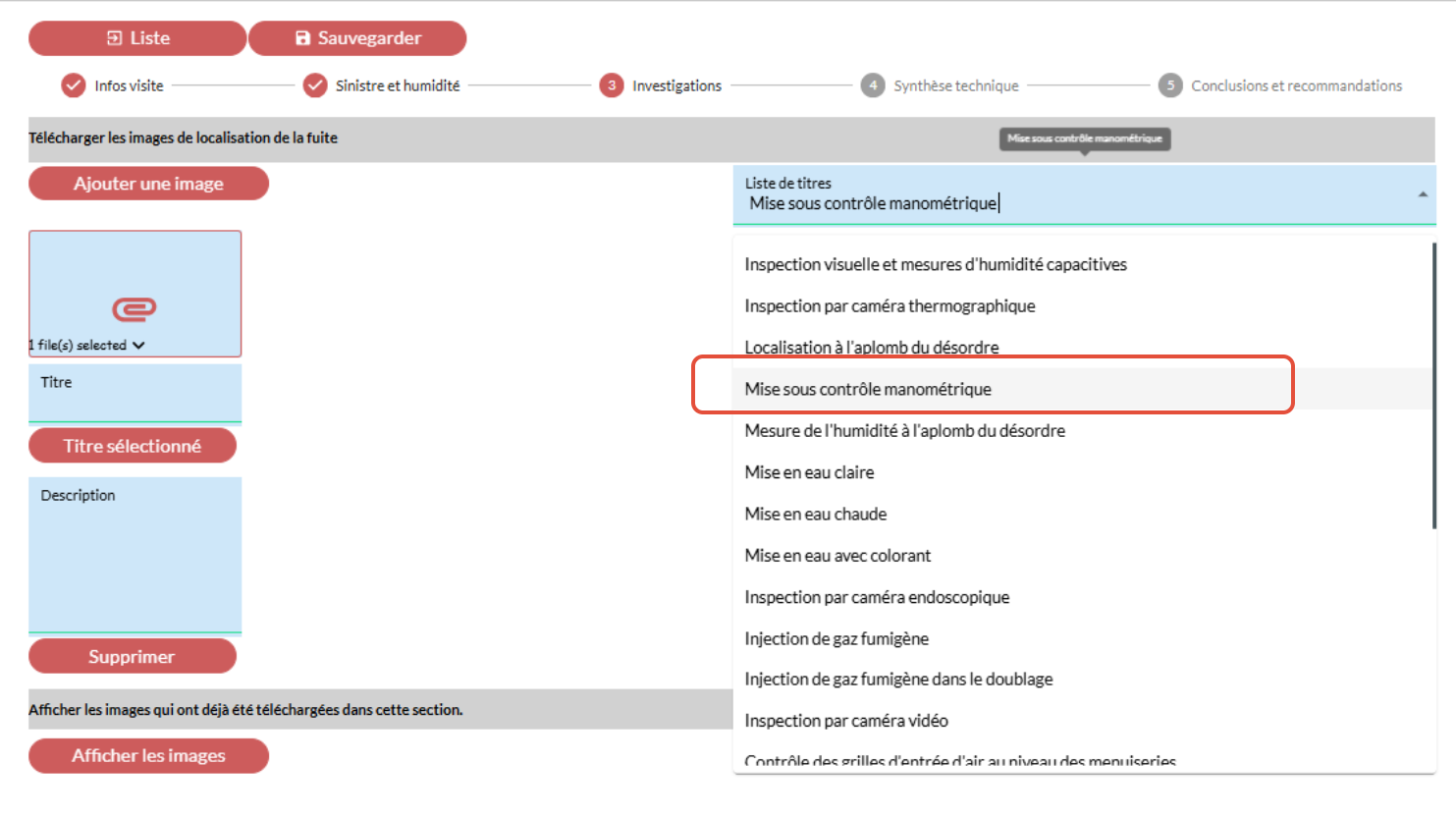
- Cliquer sur Liste de titre pour faire apparaître les choix possibles,
- Sélectionner un titre dans liste (par exemple : Mise sous contrôle manométrique),
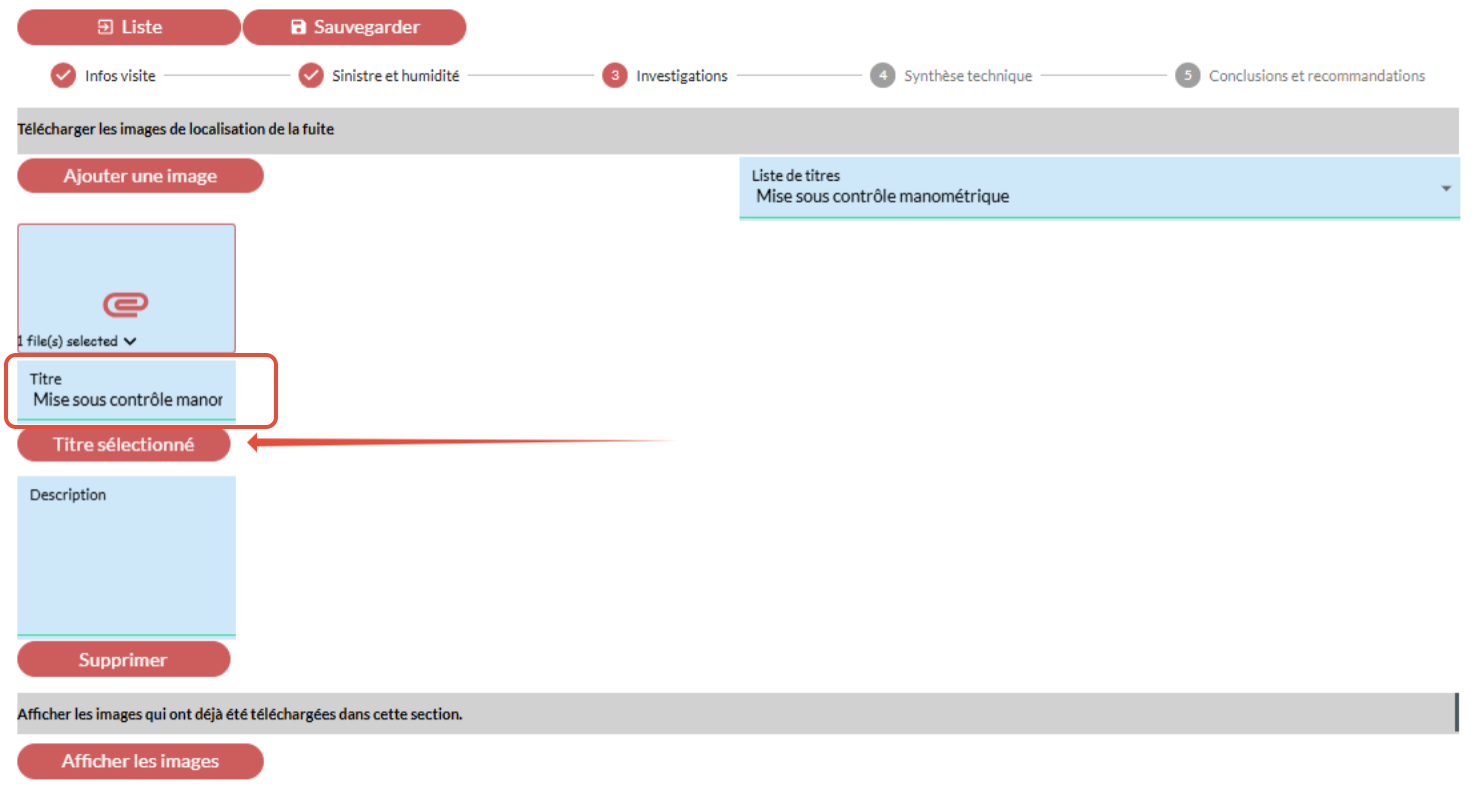
- Cliquer sur le bouton "Titre sélectionné" pour faire apparaître le titre sélectionné dans le champ Titre.
C) Insérer le numéro d'ordre du titre
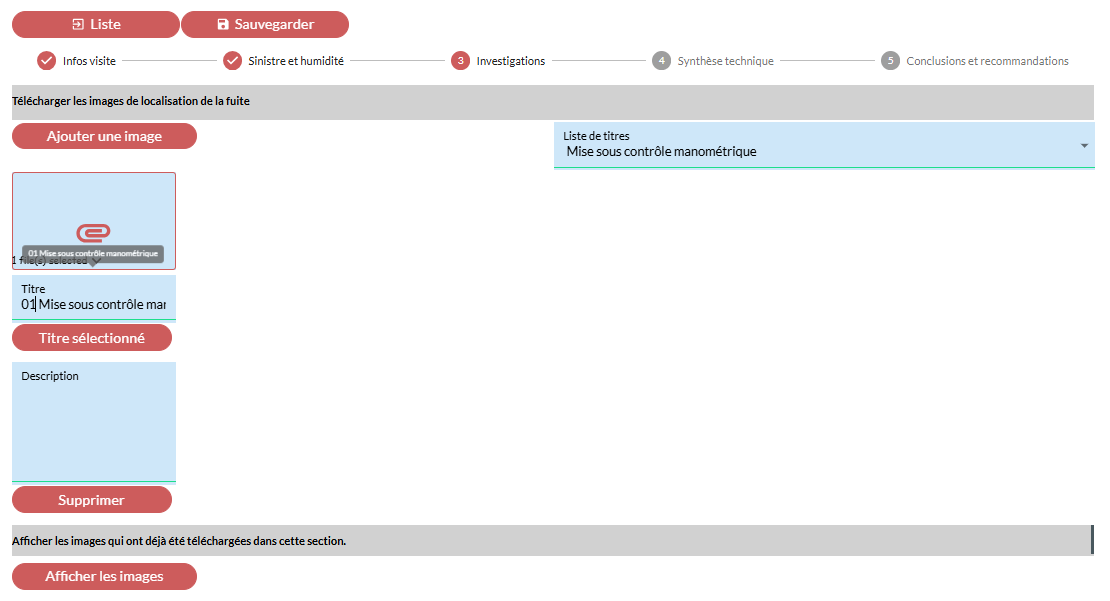
Chaque titre doit démarrer par un numéro d'ordre correspondant à l'ordre d'apparition dans le document de rapport. Sans ce numéro, les titres + photos + commentaires apparaîtront dans l'ordre sélectionné par l'application. Pour insérer le numéro d'ordre, cliquer dans le champ Titre et insérer le numéro d'ordre en début de ligne en laissant un espace entre le numéro et le texte.
NB : Les numéros se notent de la manière suivante :
- numéros 1 à 9 >> 01, 02, 03 ...09 (le chiffre 0 doit être indiqué),
- numéros à partir de 10 >> 10, 11, 12 ... 21, 22 ...
4. Insérer un commentaire
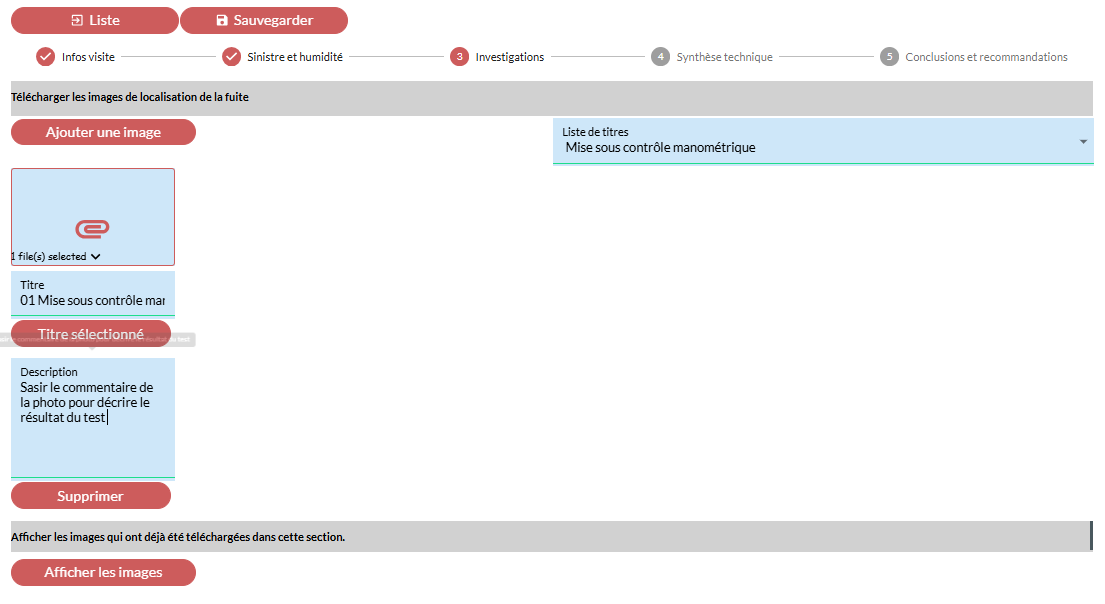
Un commentaire descriptif de la technique employée ou des résultats obtenus peut être saisi dans le champ "Description". Pour cela, cliquer dans le champ et saisir le texte souhaité.
5. Saisir un ensemble Titre + Photo + commentaires en pratique
En pratique, il est recommandé de rédiger le rapport de la manière décrite ci dessous. Cette méthode garantit le fonctionnement optimal de l'application et la saisie du rapport de manière rapide et efficiente. Pour cela, l'utilisateur doit "se placer" dans le contexte d'une technique ou d'une pièce à décrire puis effectuer les actions suivantes :
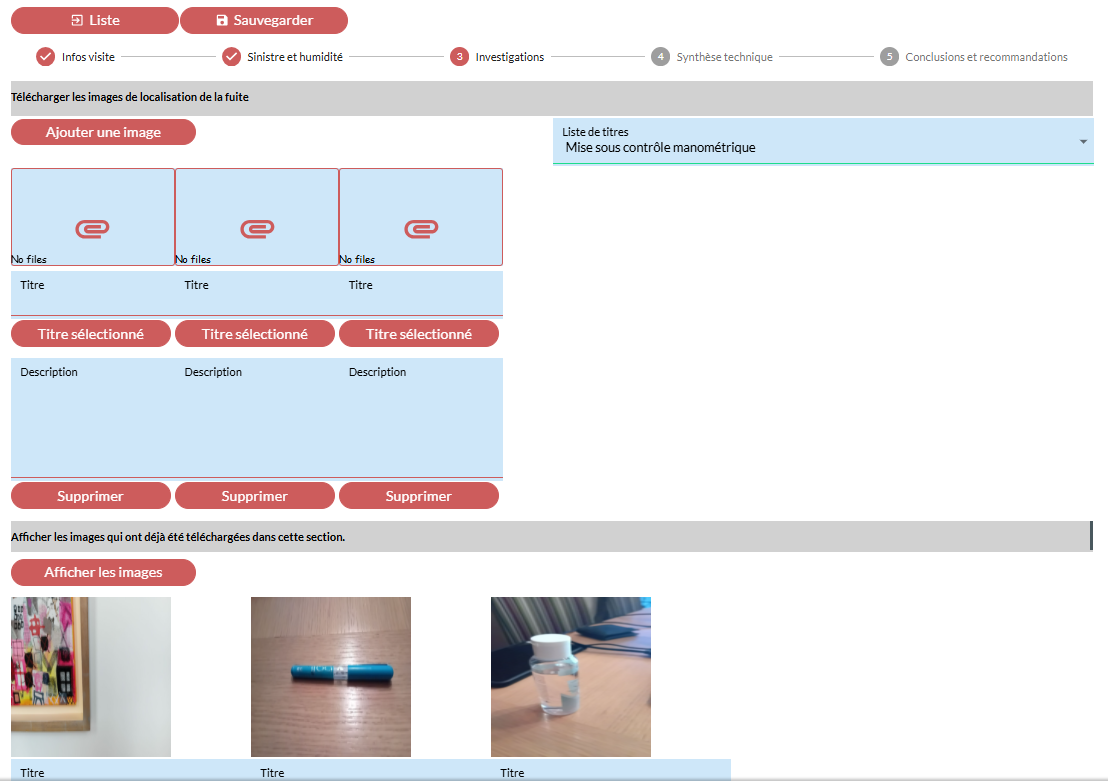
- Appuyer sur "Ajouter une image" autant de fois qu'il est nécessaire pour décrire la technique, la pièce ou les résultats associés (dans l'exemple ci dessous, 4 images ont été ajoutées)
- Insérer les photos
- Sélectionner un titre préenregistré
- Cliquer sur le bouton "titre sélectionné"
- Indiquer les numéros d'ordre dans le champ "Titre"
- Saisir les commentaires dans le champ "Description"
- Sauvegarder
6. Afficher les images déjà sauvegardées
Pour continuer le rapport et rédiger la partie suivante correspondant à une autre technique, une autre pièce ou plus généralement un autre chaître du rapport, exécuter les étapes suivantes :
- Revenir à la section Investigations une fois la sauvegarde terminée,
- Appuyer sur "Afficher les images"
- Si nécessaire pour mieux visualiser les photos affichées, effectuer l'action suivante : Appuyer sur le bouton "ctrl" en bas à gauche du clavier avec la main gauche + faire bouger la molette de la souris dans un sens ou un autre avec la main droite (la molette est le petit disque rotatif placé perpendiculairement entre les clics gauche et droit)
- Appuyer de nouveau sur "Ajouter des images" pour rédiger le chapitre suivant (cf. partie 5 de ce document)
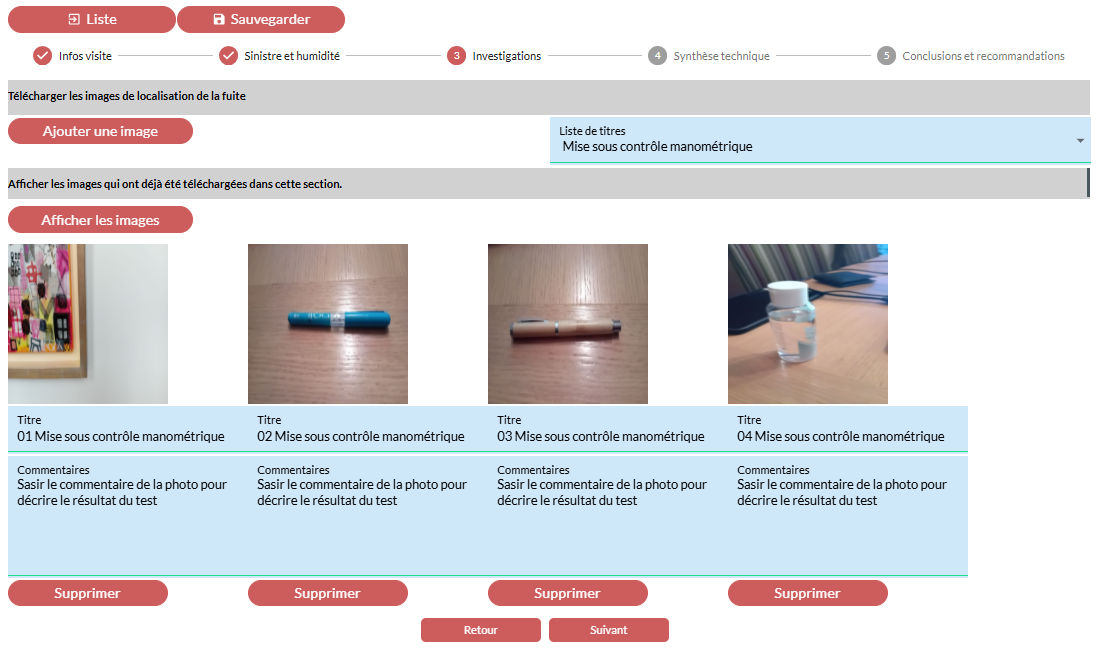
Ecran après avoir cliqué sur "Afficher les images" >> les images et les boutons peuvent être tronqués par des champs qui apparaissent en bas de l'écran :
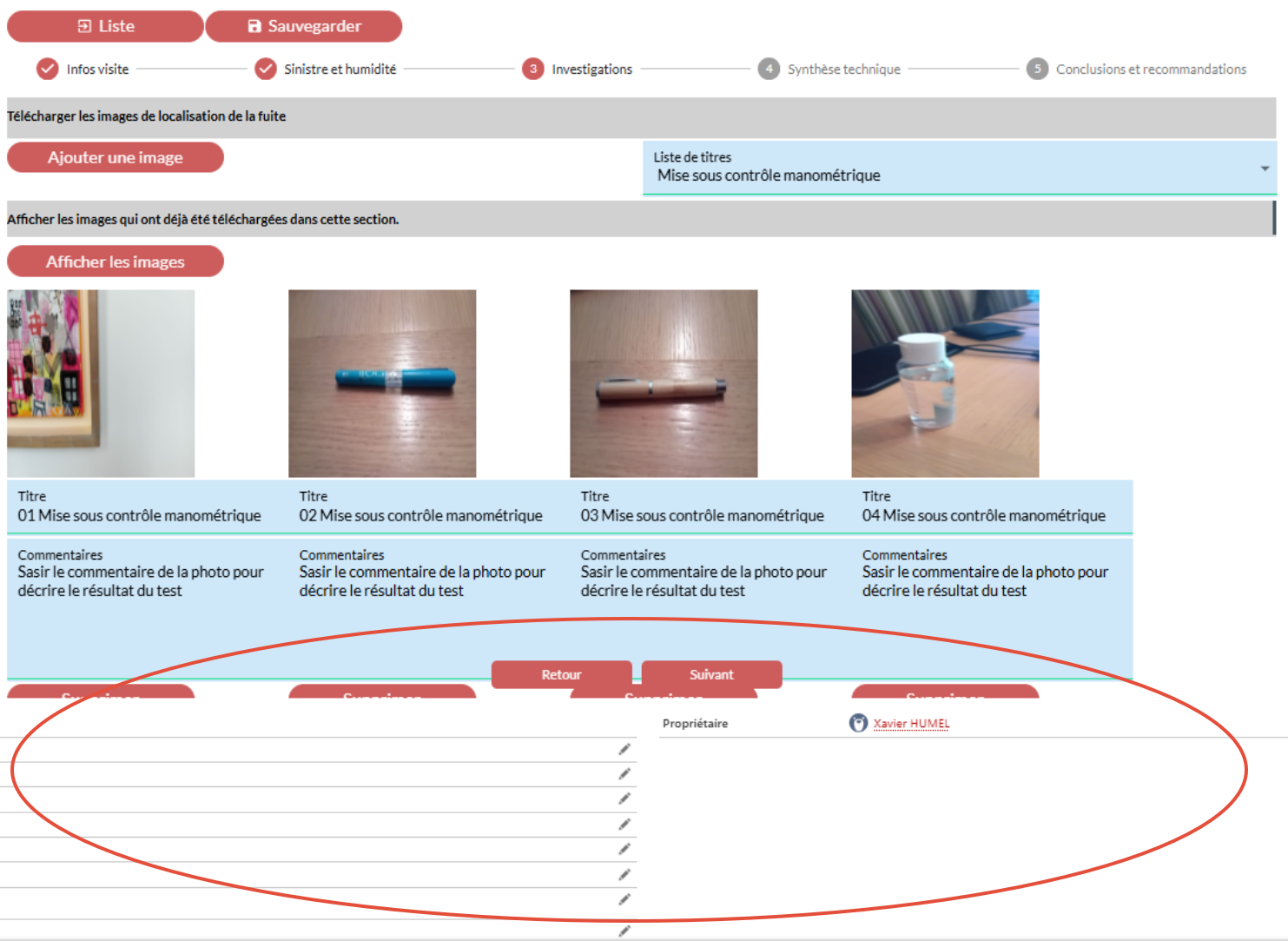
Ecran après avoir cliqué sur ctrl + scroll >> les images et les boutons apparaissent clairement en bas de l'écran :
Ecran après avoir cliqué sur Ajouter une image >> pour démarrer un nouveau chapitre (dans l'exemple ci dessous, 3 images ont été ajoutées)
7. Afficher les images déjà sauvegardées
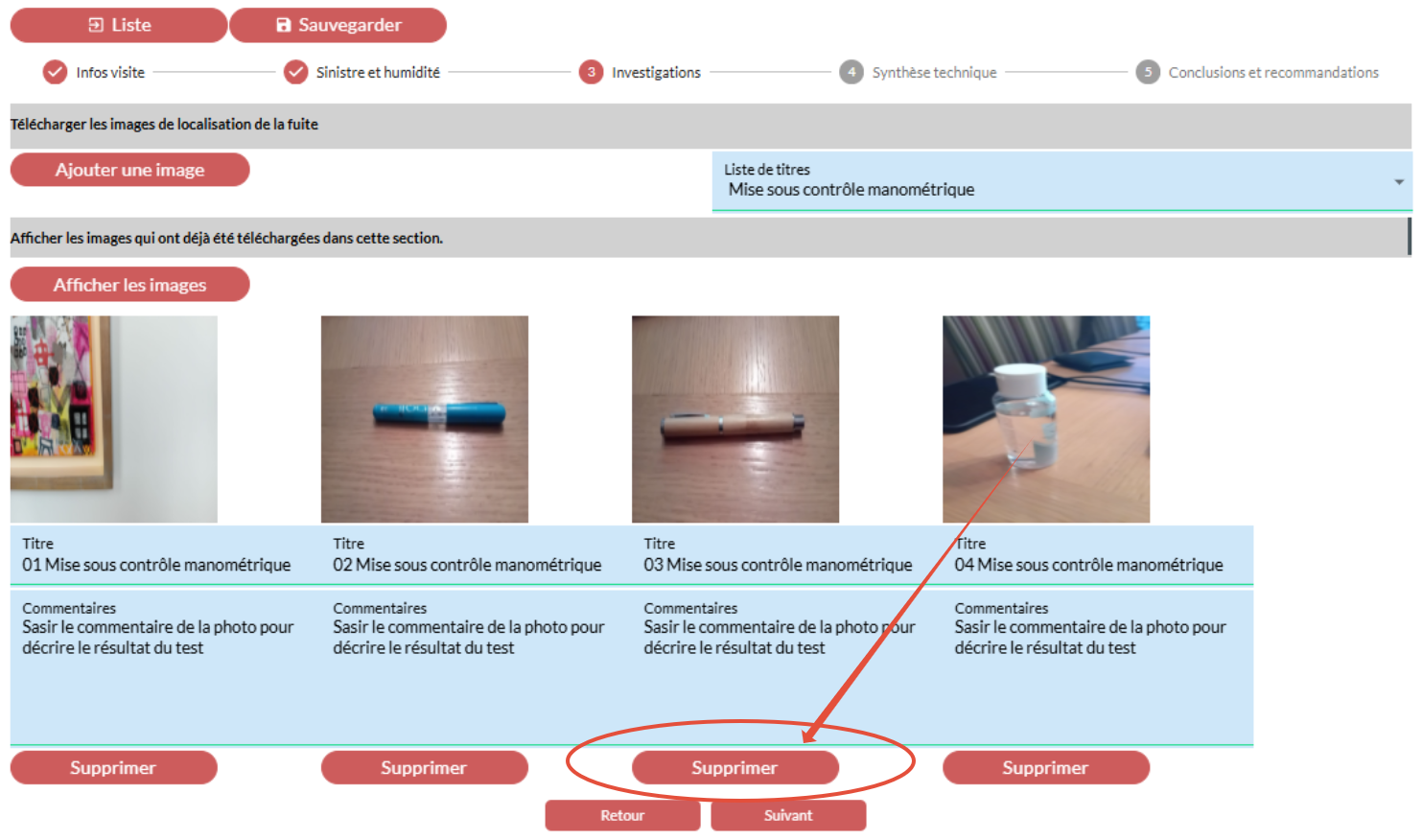
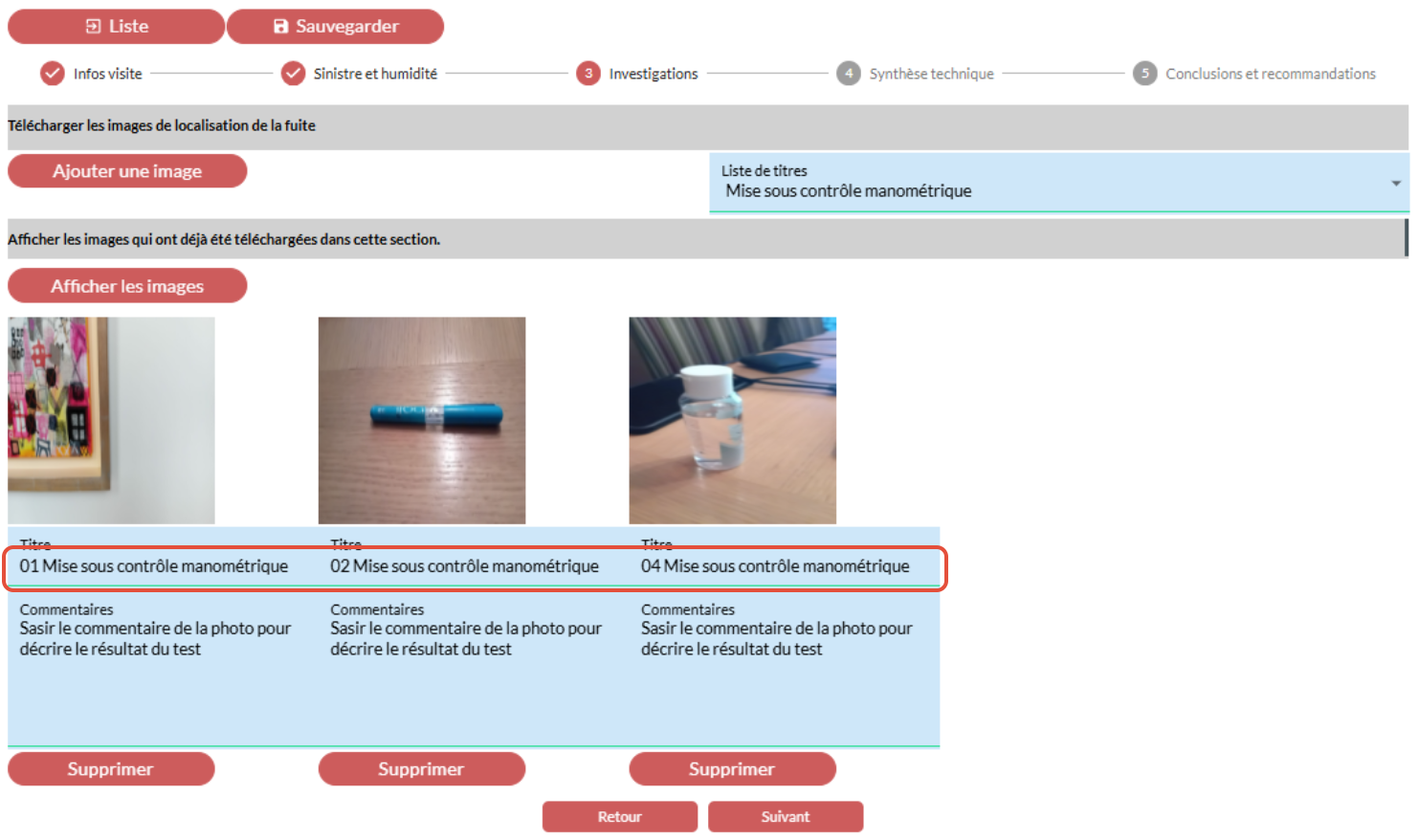
Un ensemble Titre + Photo + Commentaires peut être supprimé après avoir été inséré dans le rapport et sauvegardé.
NB : avant d'avoir sauvegardé, il suffit de modifier la photo, le titre et le commentaire. Pour supprimer un ensemble, cliquer sur le bouton "supprimer" en bas d'un ensemble.
Ecran avant suppression de la photo 3
Ecran après suppression de la photo 3
Cet article a-t-il été utile ?
C'est super !
Merci pour votre commentaire
Désolé ! Nous n'avons pas pu vous être utile
Merci pour votre commentaire
Commentaires envoyés
Nous apprécions vos efforts et nous allons corriger l'article