| |||
Catégorie | Description | Date de mise à jour | Version |
Facturer le projet | Créer une facture | 16/09/2026 | 3 |

1. Introduction
La création d'une facture nécessite de sélectionner deux types d'objet BOS différents :
- 1er objet / sélection du type de facture et création de la facture
- 2ème objet / sélection du type d'objet comptable et comptabilisation de la facture
1er objet / type de document de facture
- Il y a 3 types de factures : « facture d'acompte », « facture partielle / finale » ou « facture finale »
- Le choix impacte les fonctionnalités proposées :
- Acompte :
- A choisir pour un acompte / le terme acompte apparaît sur le document
- Partielle / Finale :
- A choisir pour sélectionner une partie des lignes de la commande
- En cas de facture Partielle / Finale suivante : les lignes déjà facturées ne sont plus sélectionnables
- Finale :
- A choisir pour faire apparaître toutes les lignes sur la facture, mais celles qui ont été déjà facturées
2ème objet / comptabilisation de la facture :
- Il y a 2 types de comptabilisation : « facture partielle » ou « facture finale »
- Le choix influe sur :
- le statut du projet dans l'aperçu : ce n'est pas le type de facture qui est visible mais la comptabilisation
- la visibilité du projet dans les différents outils BOS : tableau de bord et module WIP2.
- la comptabilisation du chiffre d'affaire.
En fonction du contexte, les bonnes pratiques ci dessous doivent être appliquées pour facturer avec BOS :
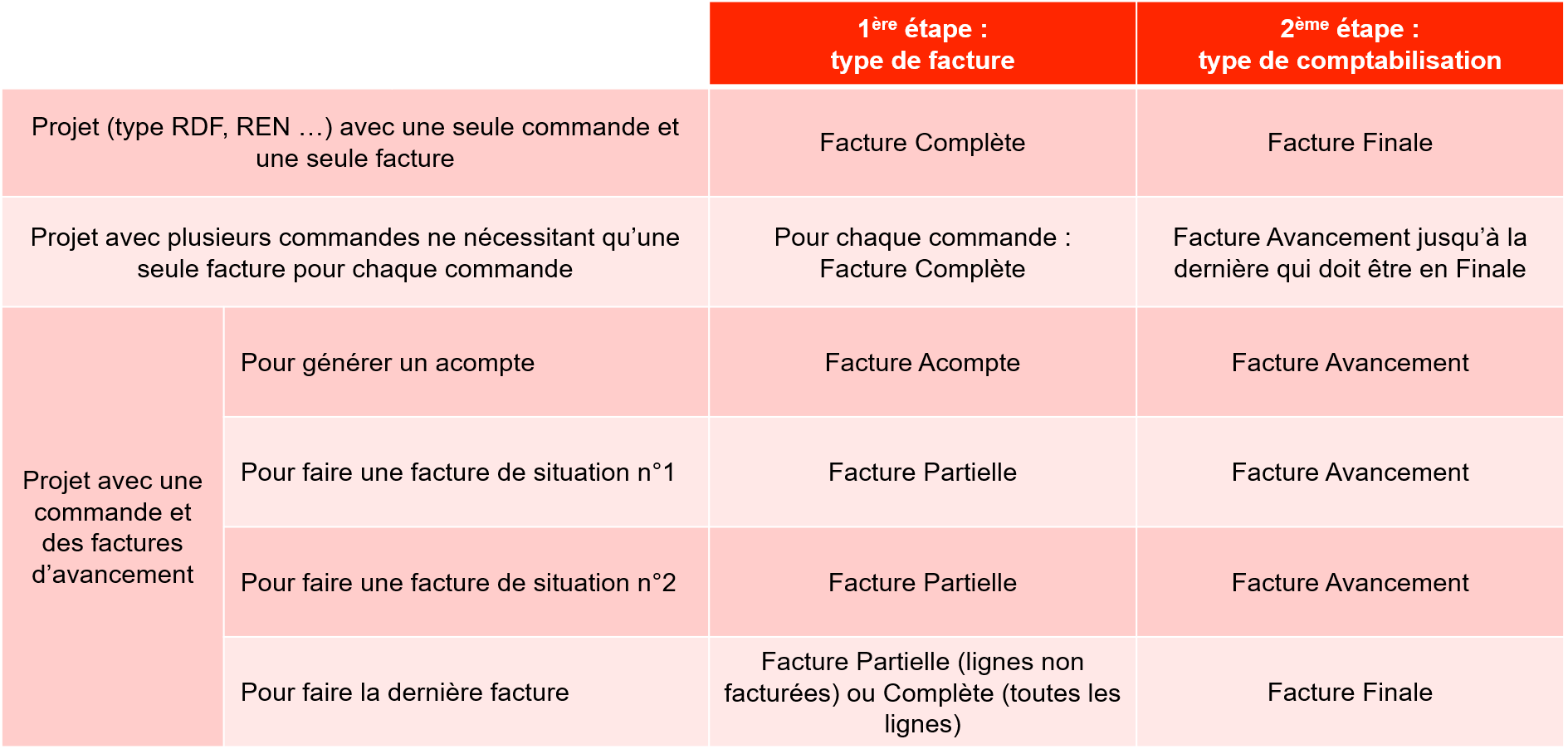
2. Création de facture pas à pas
Etape A. Pour créer une facture, commencer par créer un élément de facturation en cliquant sur le bouton "Nouvelle facture" dans le menu des actes de gestion:
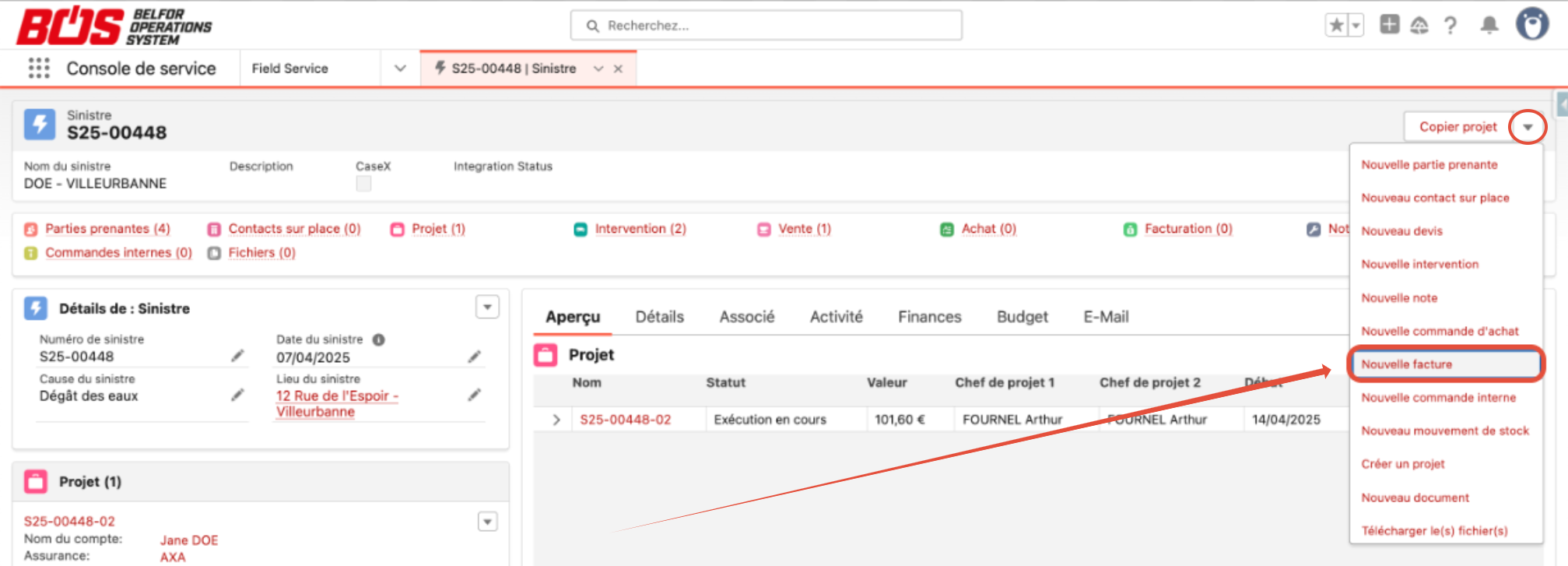
Attention, il faut s'assurer avant de créer la facture notamment que :
- le devis à facturer est bien passé en "commande en cours"
- le client soit le bon sur le devis - si entreprise, vérifier que la TVA intracommunautaire soit bien renseignée
- le taux de TVA doit être correct
- la franchise est bien indiquée dans le champ approprié du projet (cf. article : gestion de la franchise)

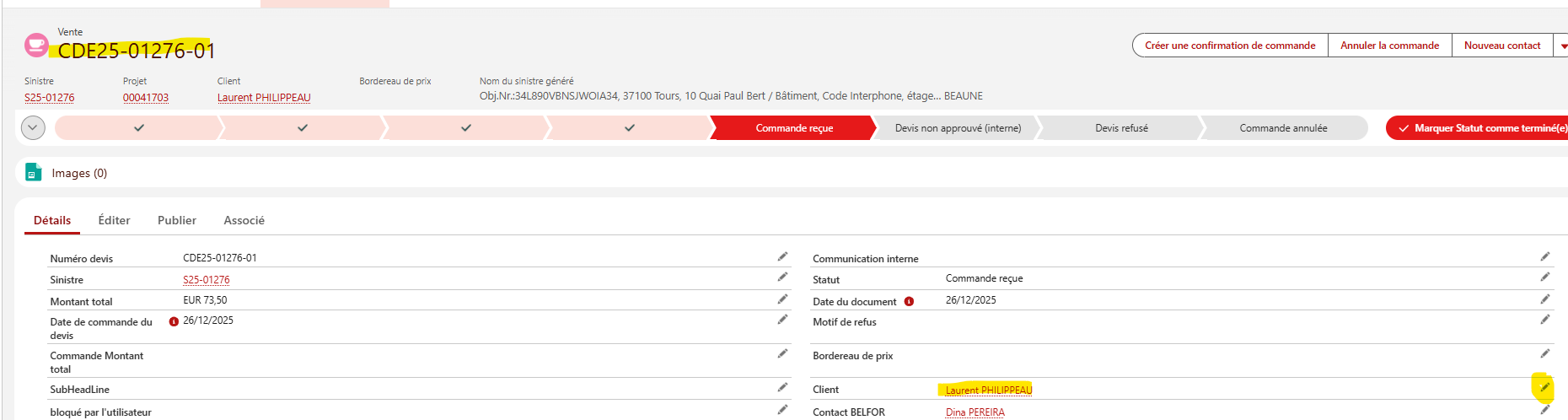
NB: ℹ️ S'il y une franchise sur le dossier, se reporter à l'article détaillé "gérer la franchise pour la facturation"
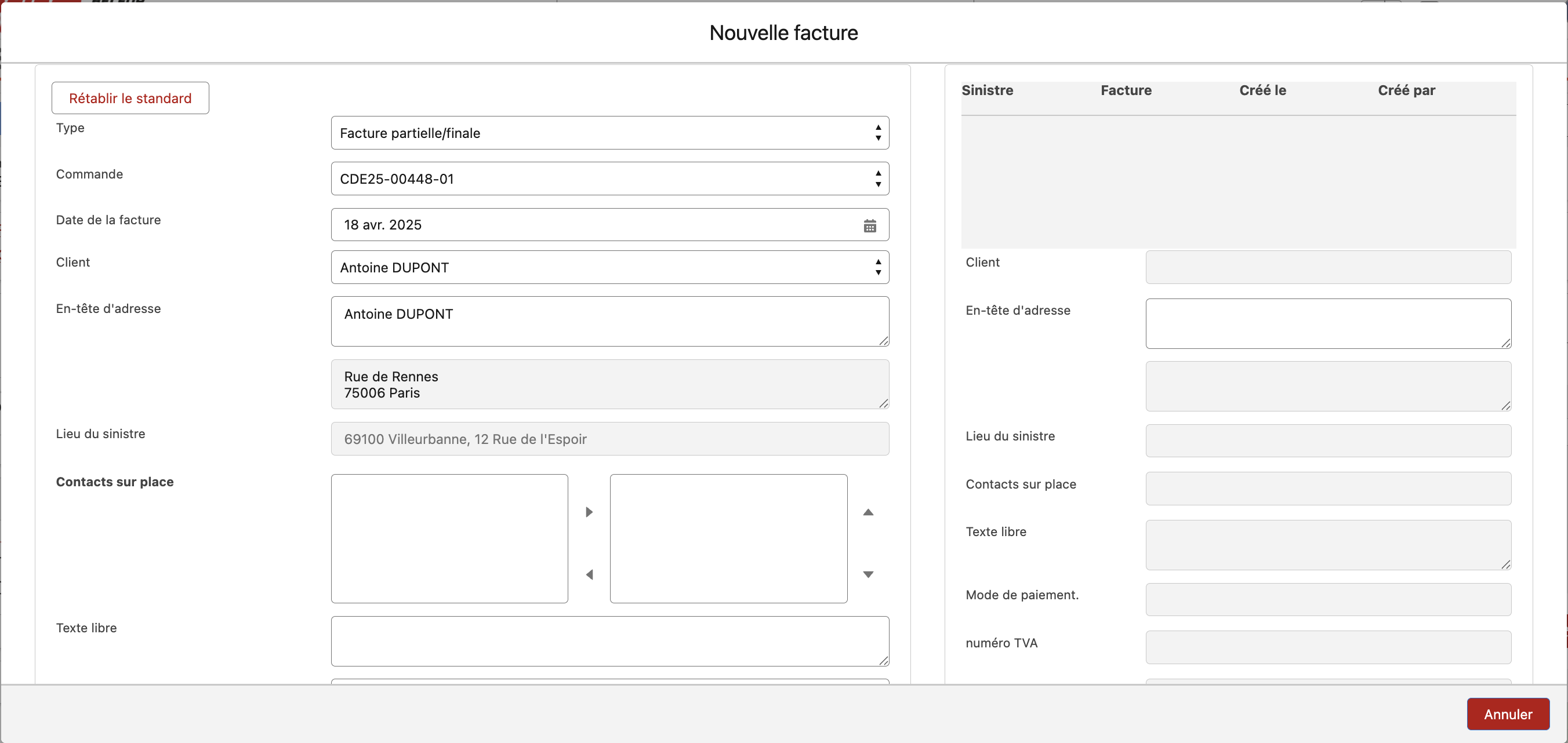
Etape B. Saisir ensuite les champs suivants puis cliquer sur "Créer une facture":
- Type de document de facture
- Commande : choisir la commande à facturer
- Date de la facture : par défaut la date du jour
- Client : choisir le client à facturer
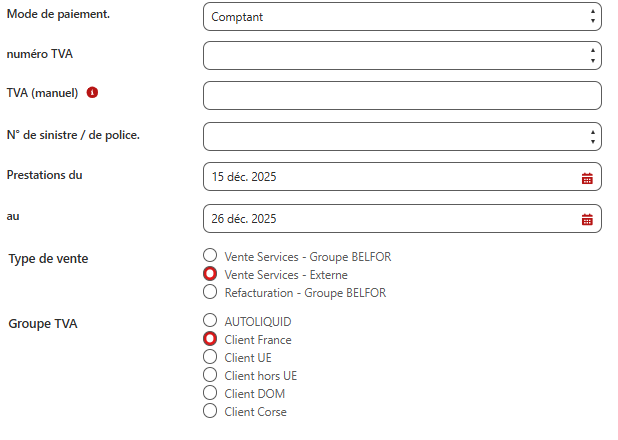
- Mode de paiement : par défaut le mode de paiement est "comptant". D'autres modes de paiement sont disponibles dans les cas suivants :
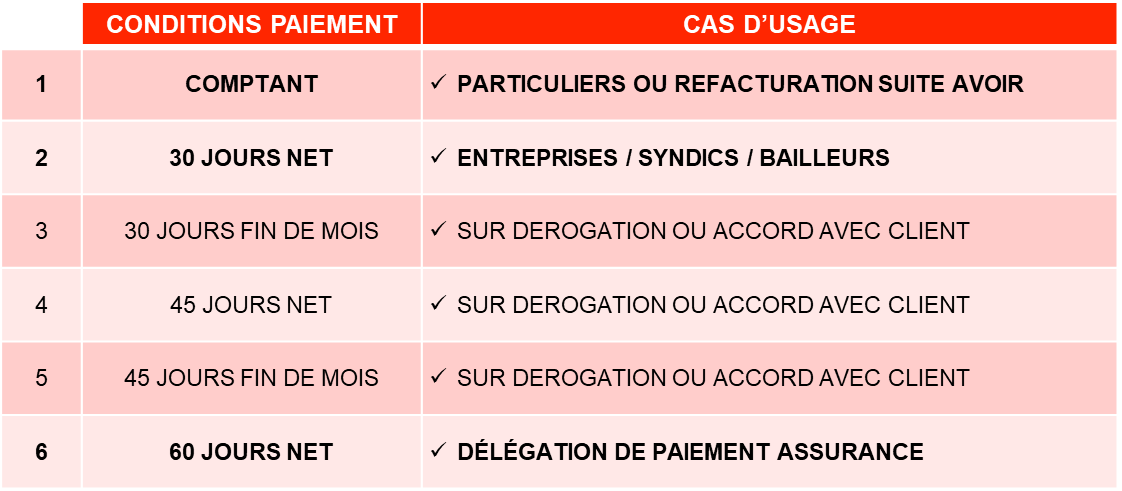
- Numéro de TVA : permet de choisir le numéro de TVA du client (dans le cas d'un client professionnel pour lequel on aurait saisi un numéro de TVA lors de la création du compte)
- TVA (manuel) : permet de saisir un numéro de TVA si ce dernier n'a pas été saisi à la création du compte
- N° de sinistre / police : permet de faire apparaitre les références assurance dans la facture
- Dates de prestation : par défaut ce sont les dates des rdv de service de production.
- Type de vente : par défaut "Vente de service - Externe" - ne pas modifier sauf exception de la Direction Financière
- Groupe TVA : par défaut "Client France"
Etape C. L'élément de facturation est maintenant créé et peut être retrouvé en passant la souris sur "Facturation":

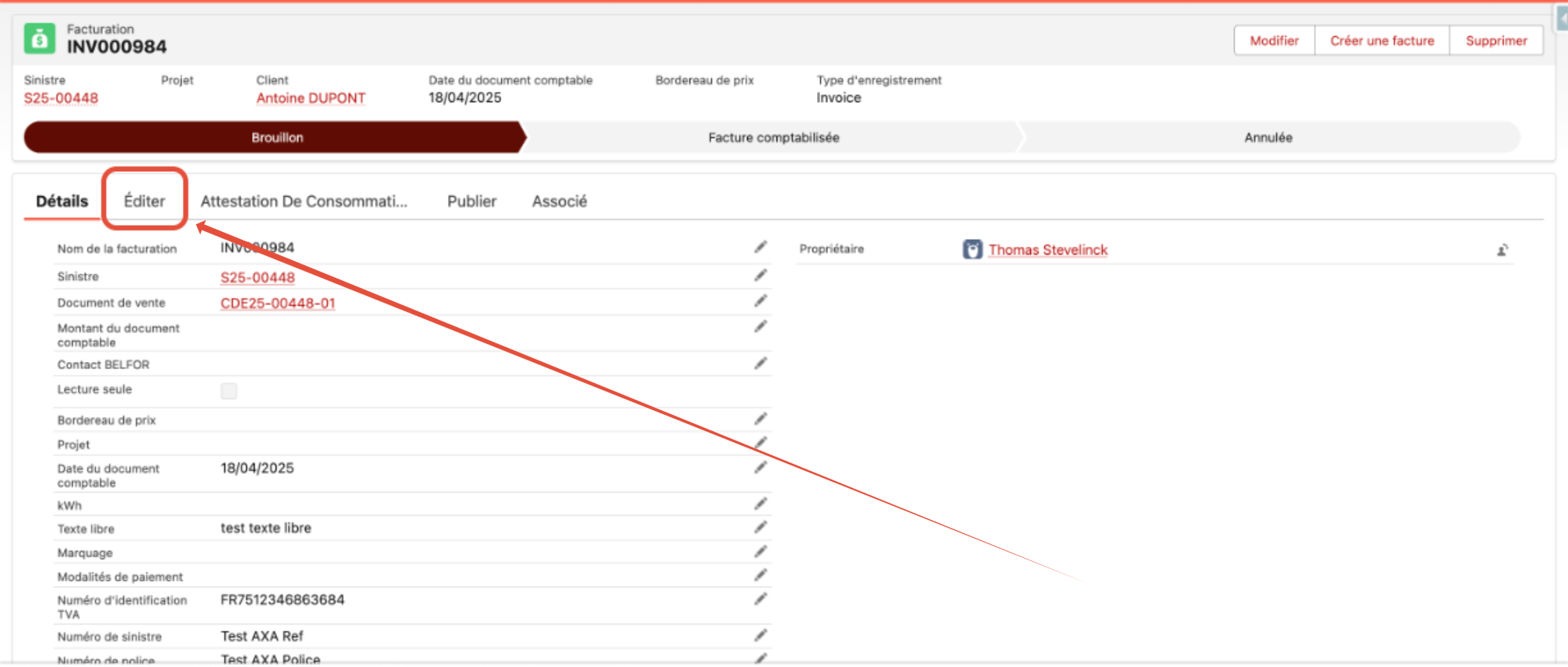
Etape D. Cliquer sur le numéro de facture pour accéder à la facture et l'éditer.
Etape E. Cliquer ensuite sur l'onglet "Editer" pour éditer la facture:
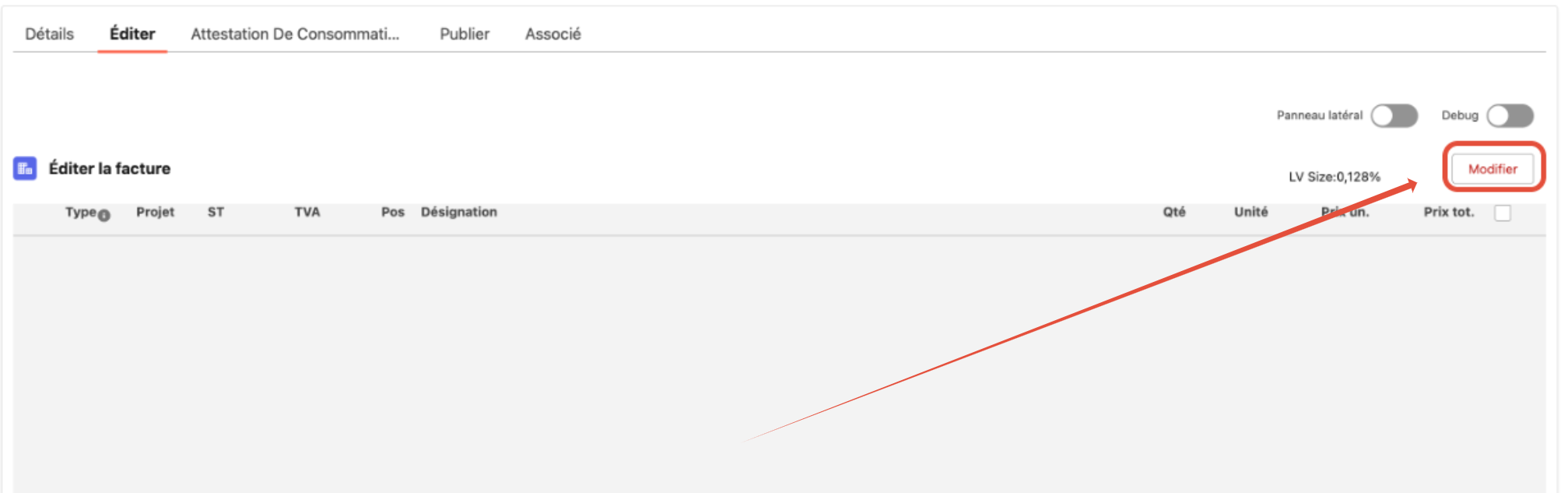
Etape F. Cliquer maintenant sur "Modifier" pour éditer le contenu de la facture:
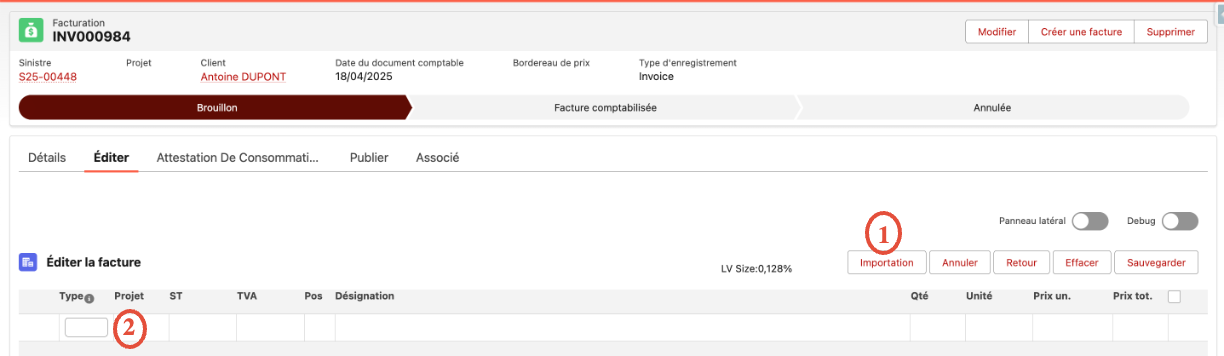
Etape G. Il est maintenant possible soit d'importer des lignes de la commande via le bouton "Importation" (1) soit de créer une ligne dédiée à la facture en créant une ligne de prestation (2).
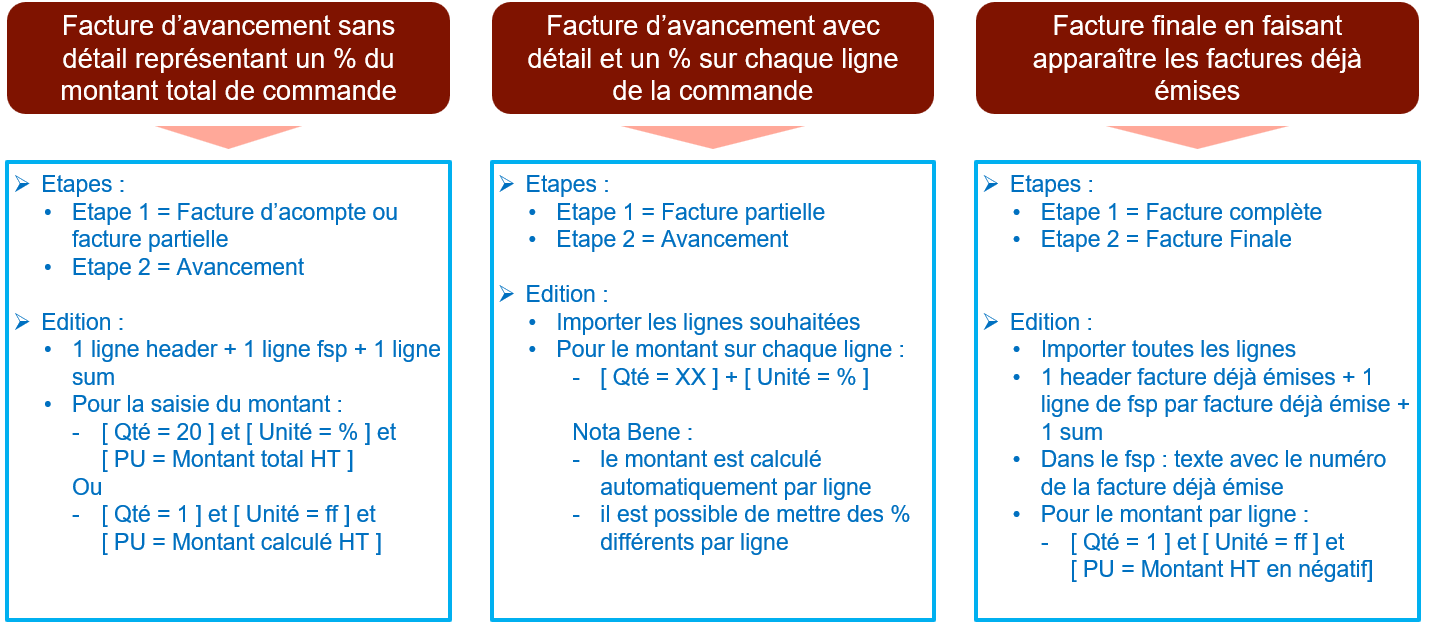
Nota : Bonne pratiques à respecter pour les % d'avancement ou les factures finales
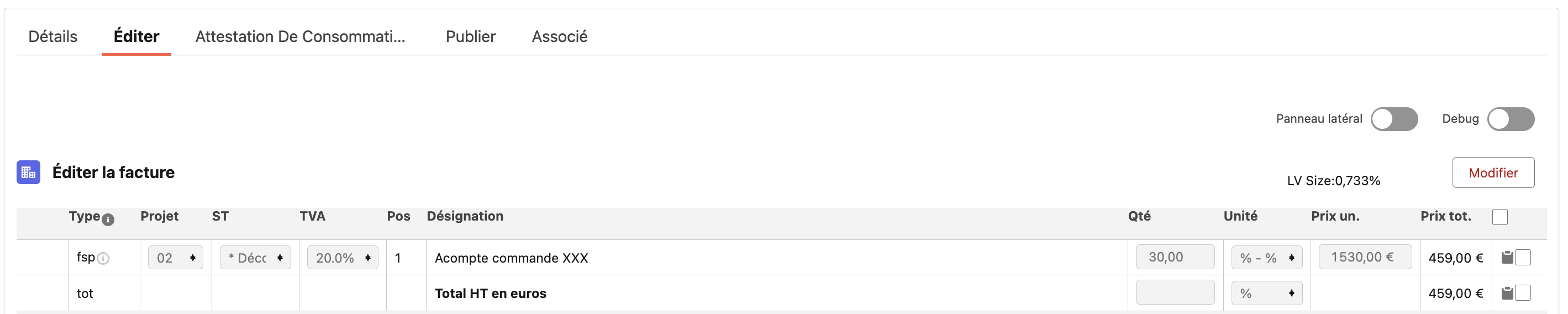
Etape H. Vérifier ensuite que tous les champs sont correctement remplis et que les montants soient corrects, puis cliquer sur "Sauvegarder":
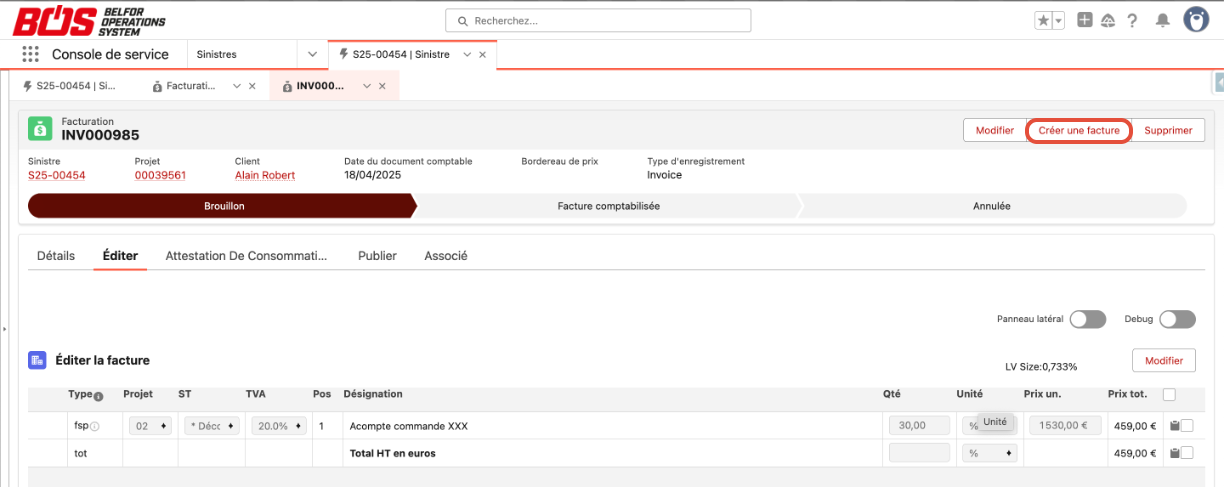
Etape I. Cliquer ensuite sur "Créer une facture":
Etape J.
- Sélectionner "Avancement" (1) (pour une facture d'acompte ou une facture partielle) ou "Facture finale" (pour une facture finale)
- Cliquer sur aperçu pour vérifier les informations saisies et les modifier si besoin avant comptabilisation de la facture (pouré viter de faire des avoirs)
- puis cliquer sur "Créer une facture" :
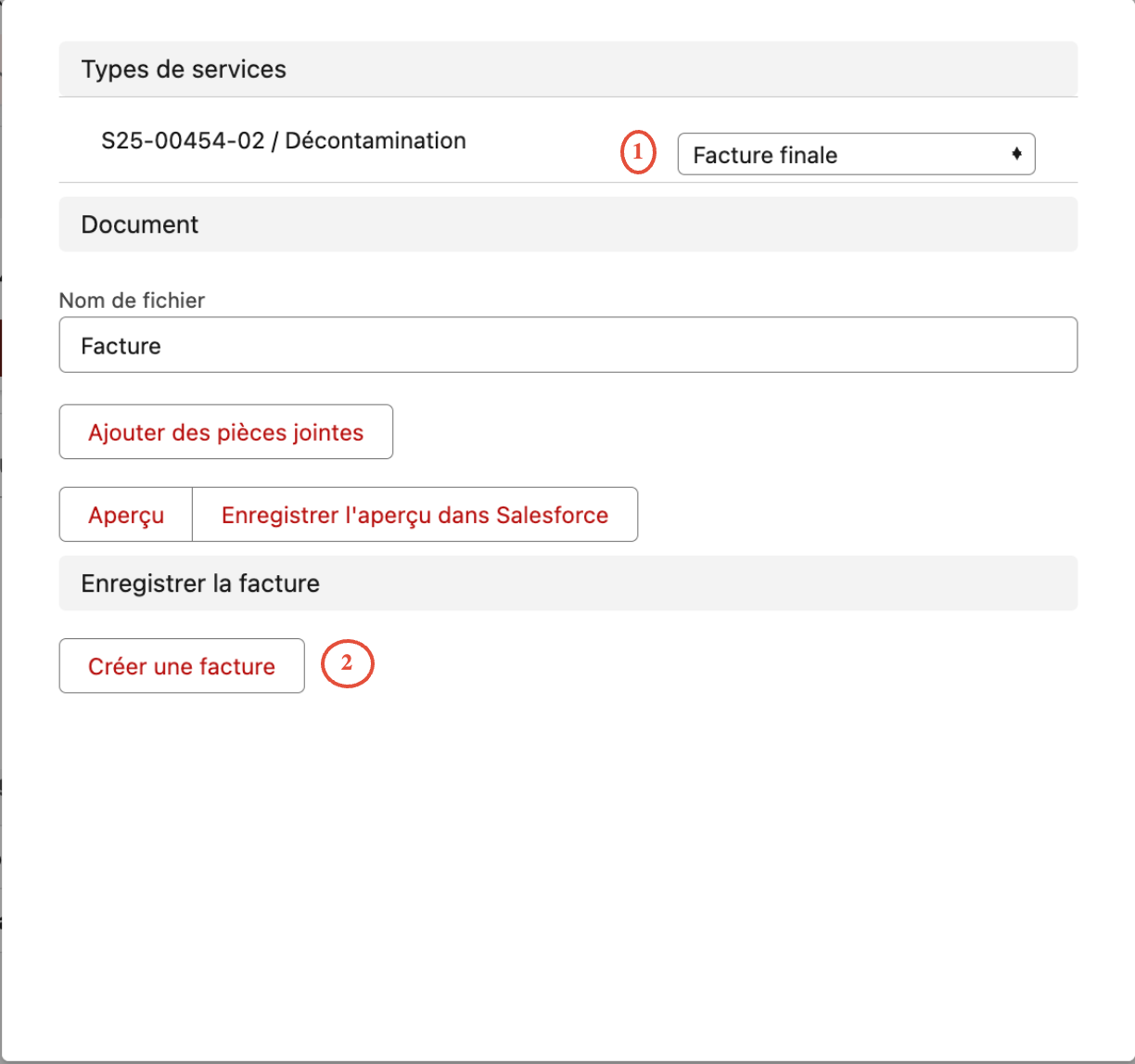
La facture est maintenant générée, envoyée en comptabilité et peut être envoyée au client/mandant. Les factures brouillon INV inutiles doivent être supprimées.
Cet article a-t-il été utile ?
C'est super !
Merci pour votre commentaire
Désolé ! Nous n'avons pas pu vous être utile
Merci pour votre commentaire
Commentaires envoyés
Nous apprécions vos efforts et nous allons corriger l'article