| |||
Catégorie | Description | Date de mise à jour | Version |
Applications mobiles | Red App : Prendre des photos | 21/05/2025 | 1 |

Pour prendre ou charger des photos avec l'application Field Service:
A. Choisir l'intervention sur laquelle prendre ou charger des photos:
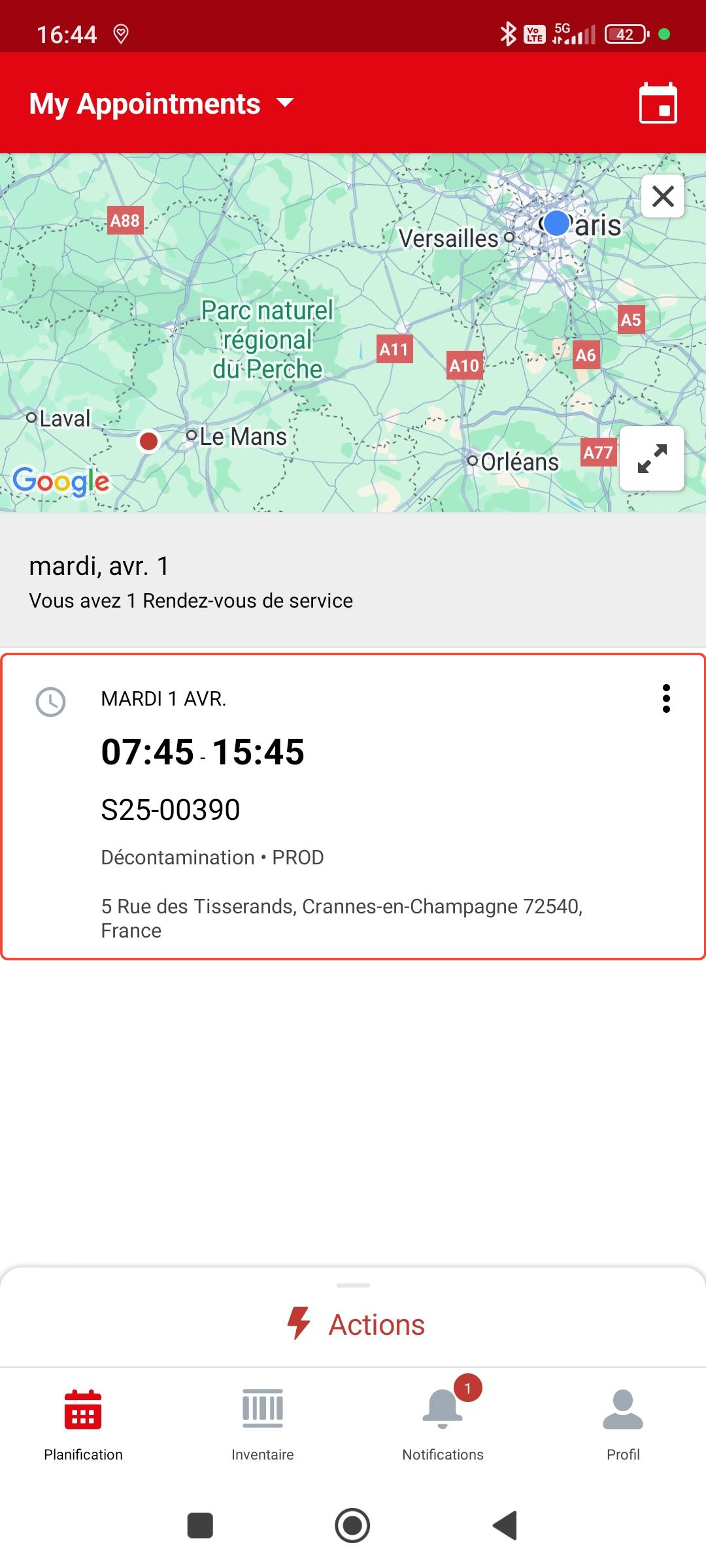
B. Appuyer sur le bouton "Actions" en bas de l'écran:
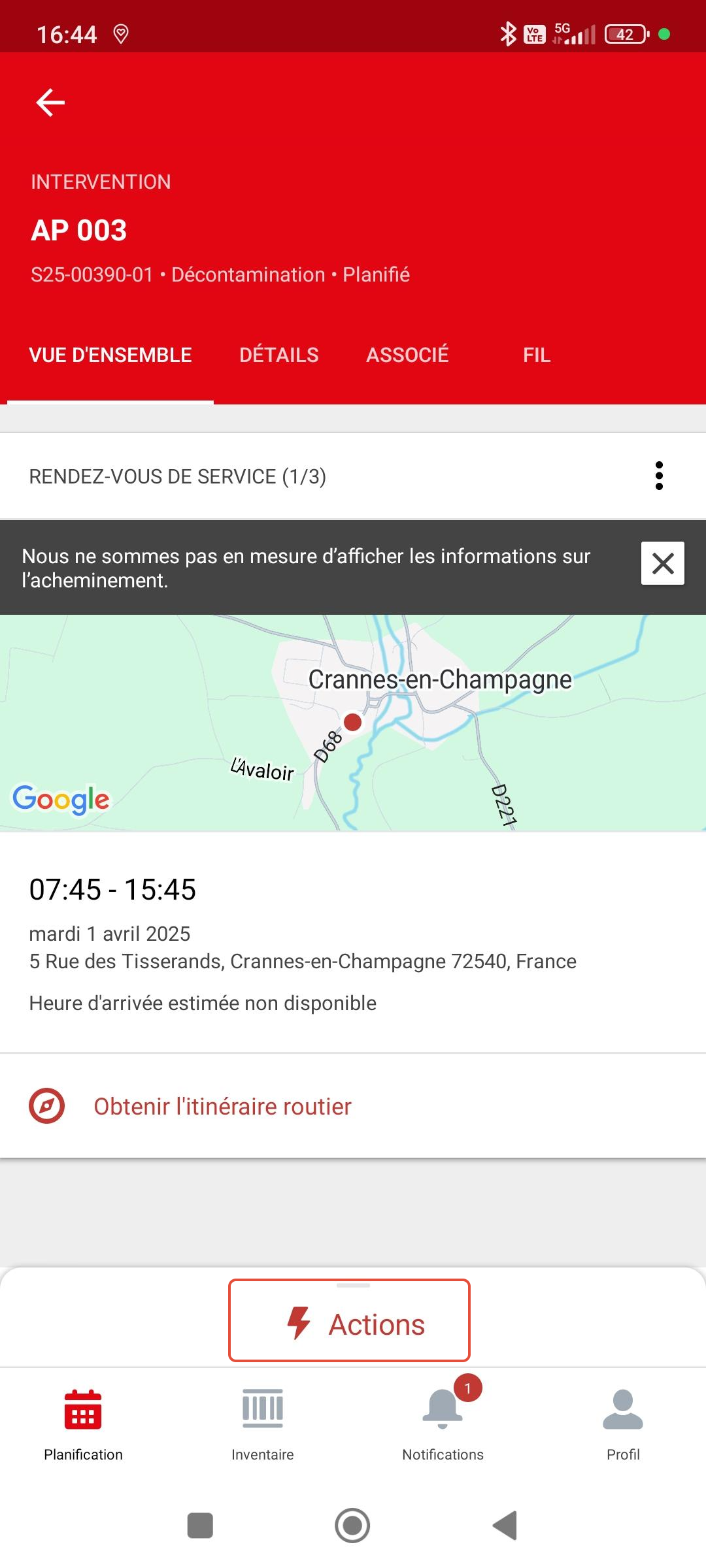
C. Appuyer sur le bouton "Upload picture"
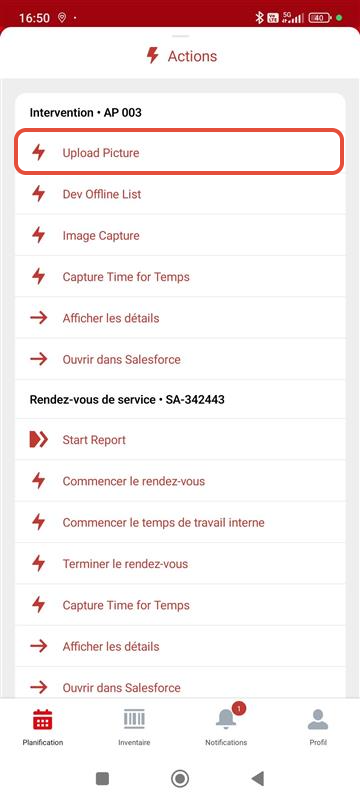
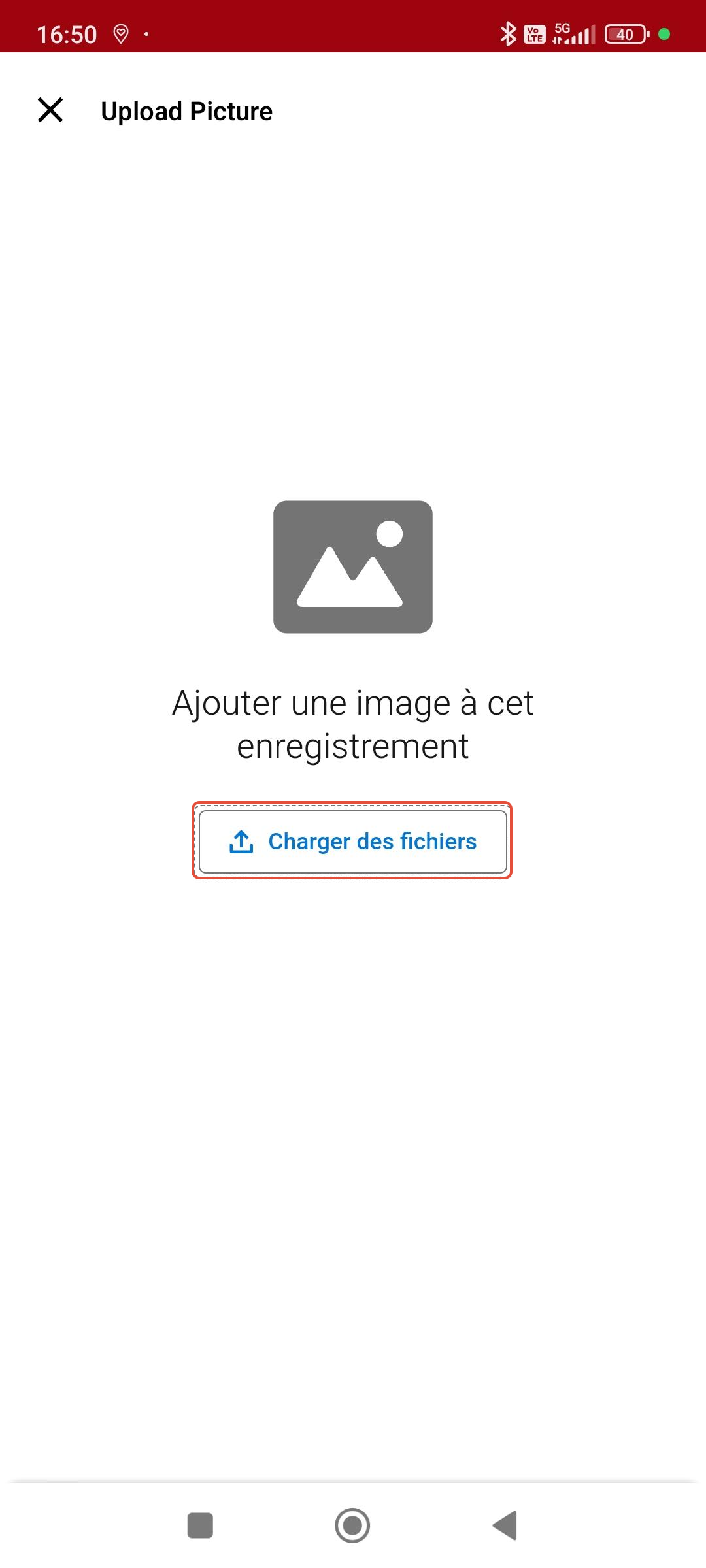
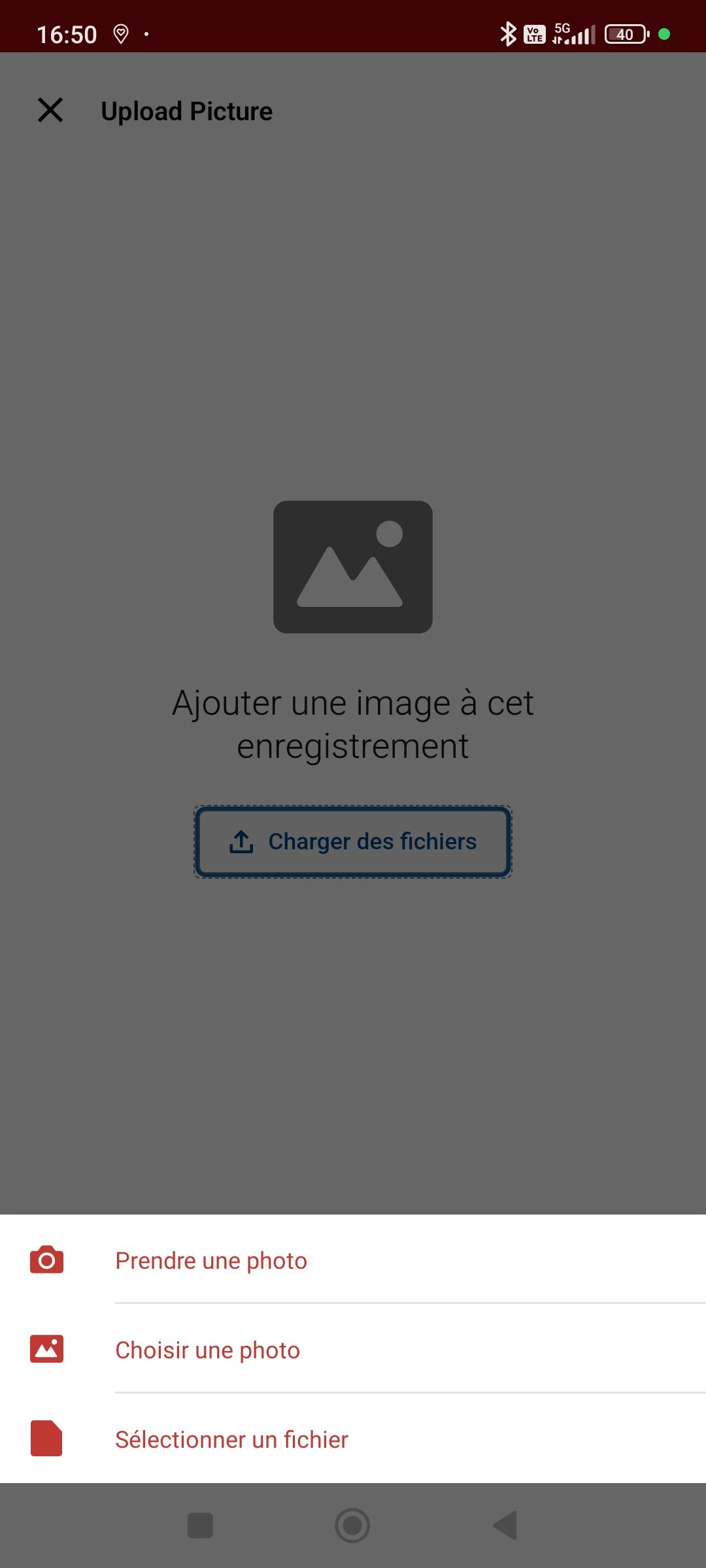
D. Appuyer sur le bouton "Charger des fichiers"
E. Pour prendre des photos avec la tablette, appuyer sur "Prendre une photo"
Pour charger une ou plusieurs photos depuis la galerie, appuyer sur "Choisir une photo". Il est possible de charger un grand nombre de photo d'un seul coup.
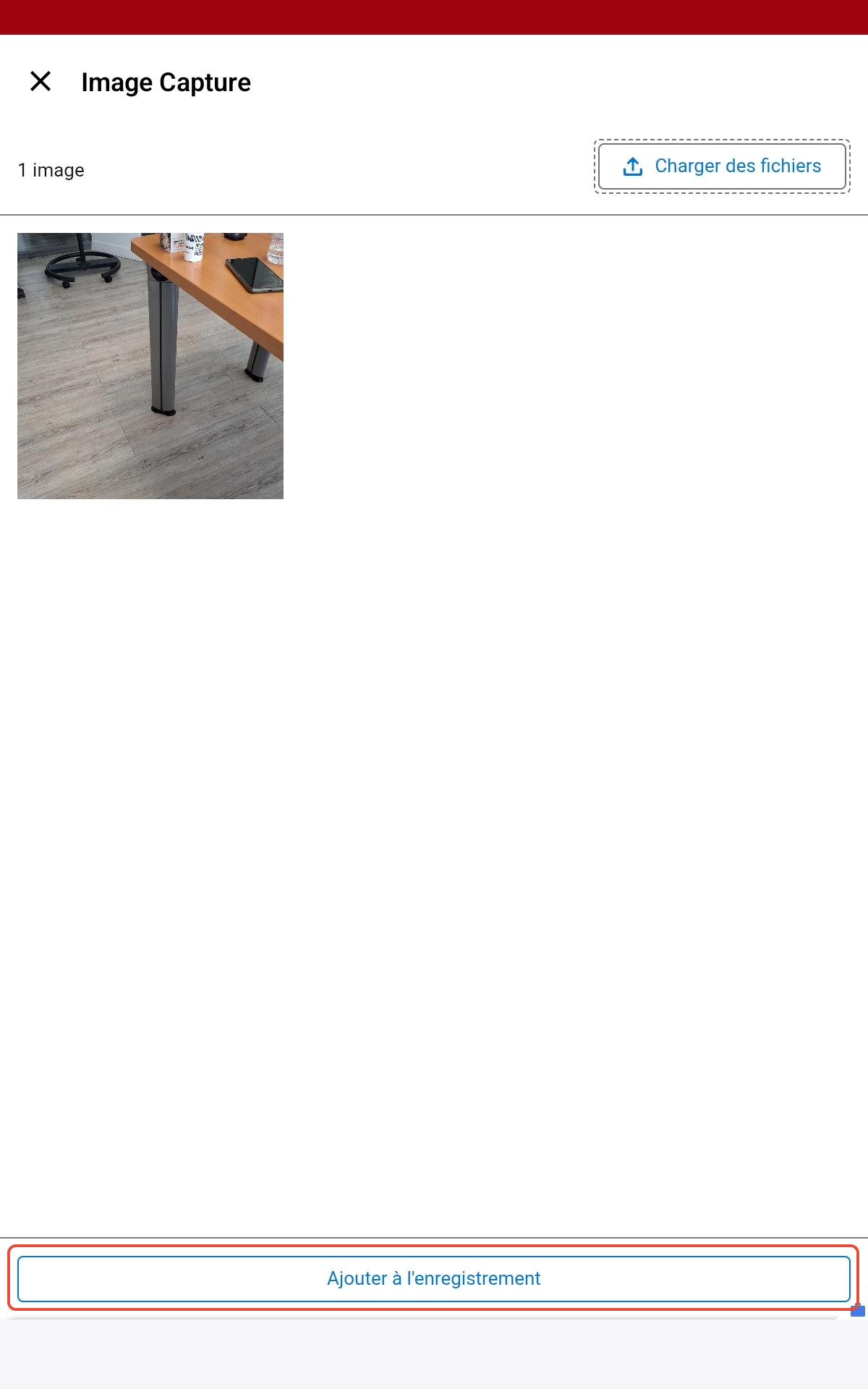
F. Une fois les photos prises ou sélectionnées, appuyer sur "Ajouter à l'enregistrement" pour les ajouter au sinistre:
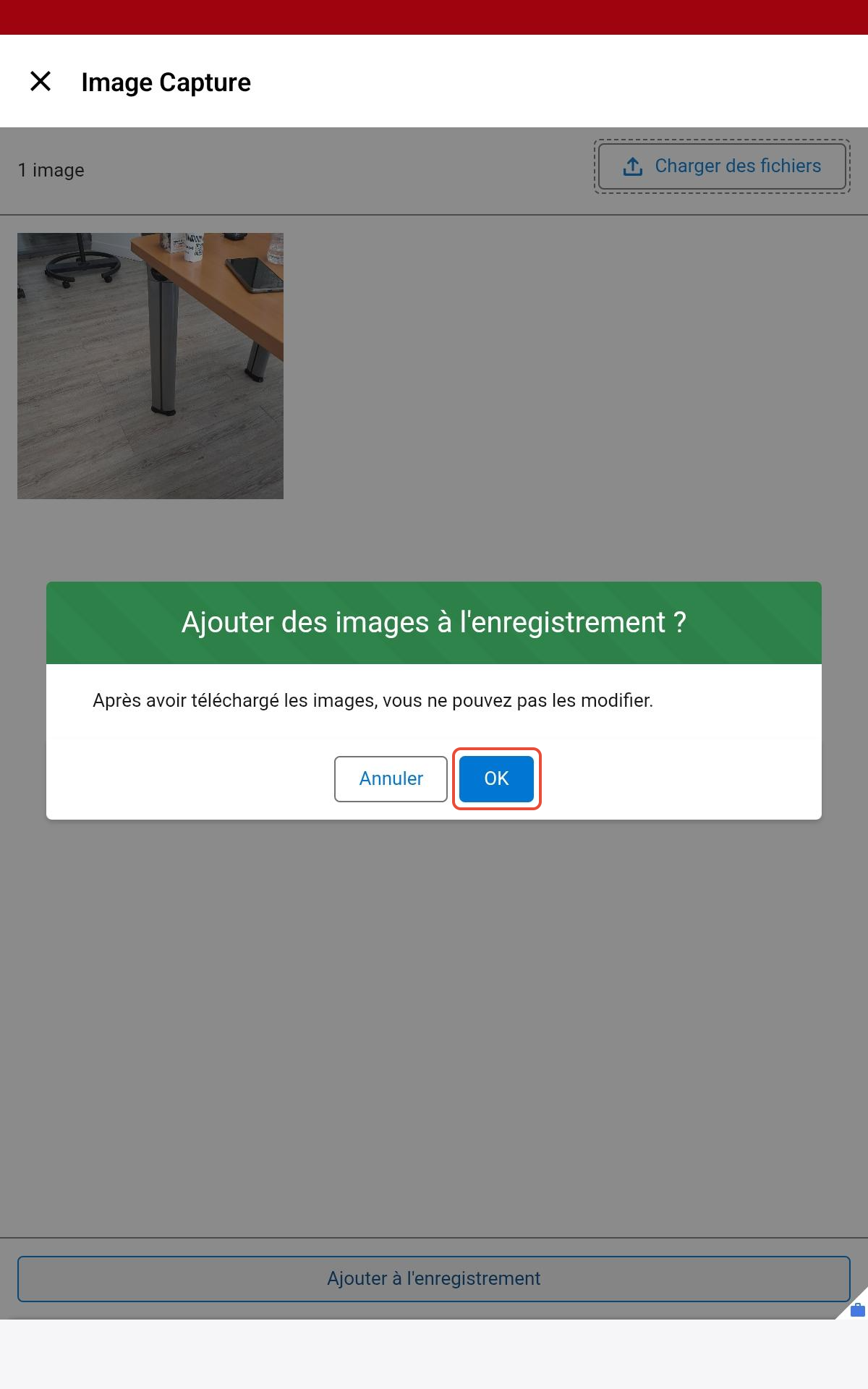
G. Un message apparaît, cliquer sur "OK" pour lancer le chargement des images:
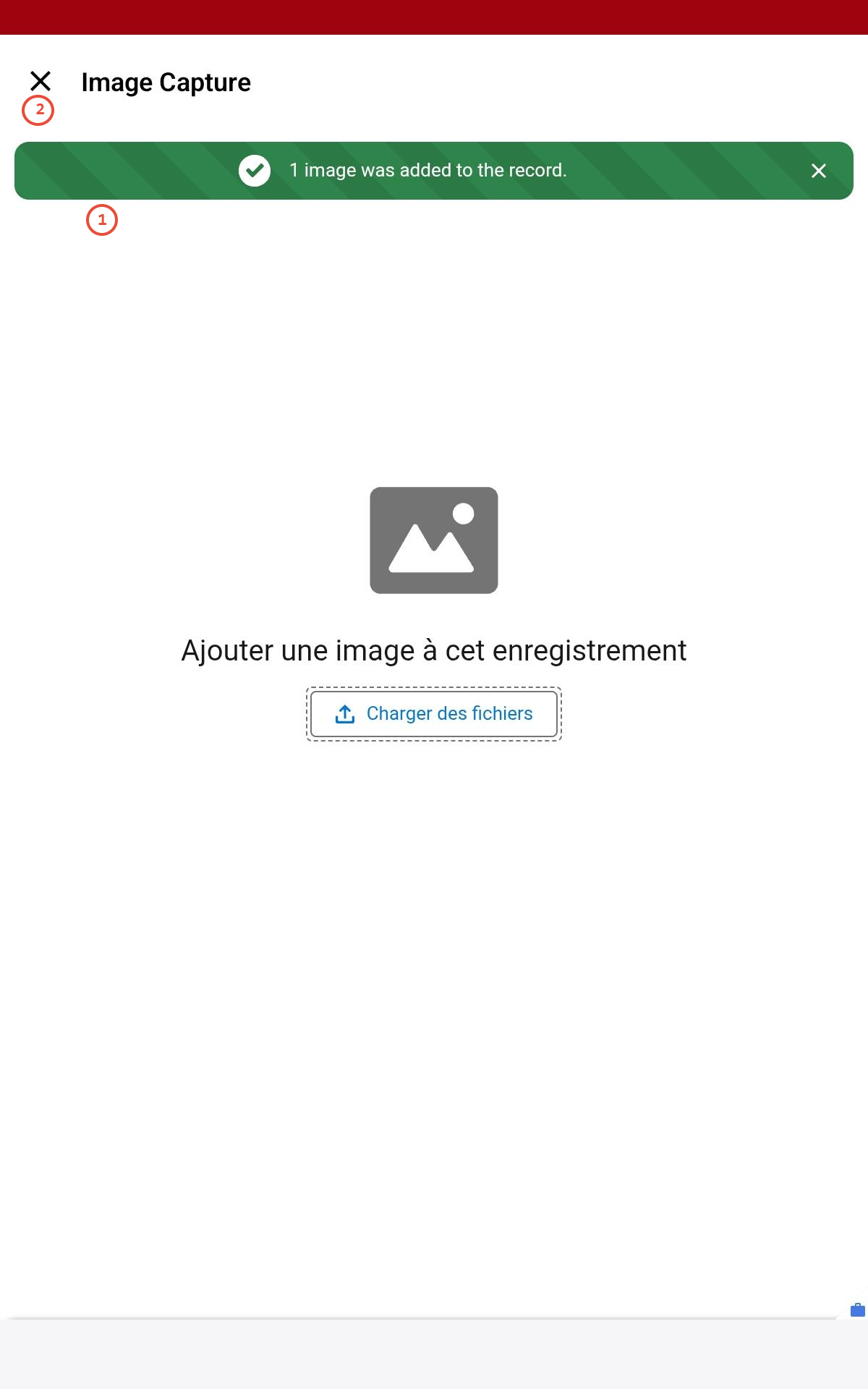
H. Une fois les images chargées, un message apparaît (1), cliquer sur la croix en haut à gauche (2) pour revenir sur l'intervention:
Cet article a-t-il été utile ?
C'est super !
Merci pour votre commentaire
Désolé ! Nous n'avons pas pu vous être utile
Merci pour votre commentaire
Commentaires envoyés
Nous apprécions vos efforts et nous allons corriger l'article