| |||
Catégorie | Description | Date de mise à jour | Version |
Commande d'achat (fournisseur) | Créer une commande d'achat | 30/03/2026 | 1 |

Pour créer une commande d'achat:
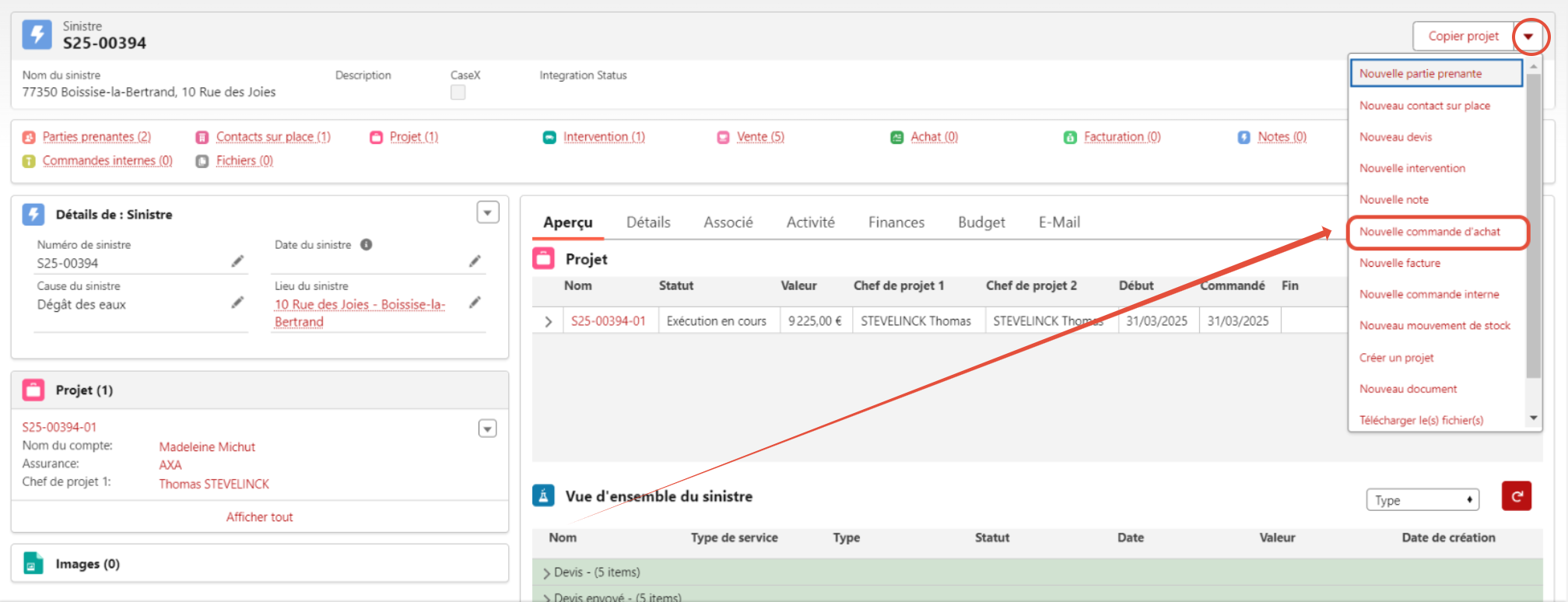
A. Créer une commande en cliquant sur "Nouvelle commande d'achat" dans le menu des actes de gestion.
B. Saisir ensuite les champs (voir détails ci-dessous) puis cliquer sur "Suivant"
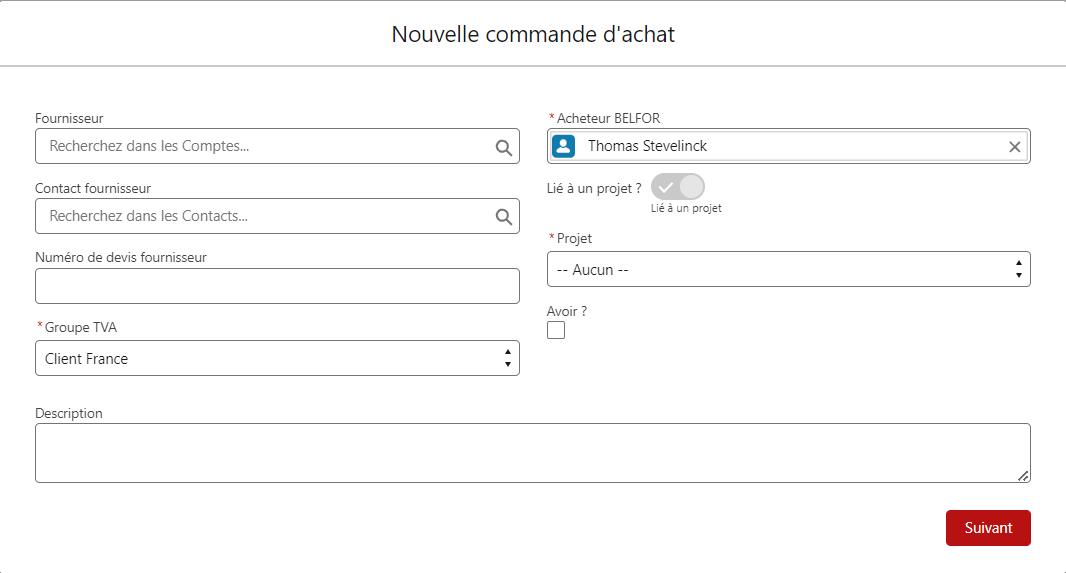
ℹ️ Détail des champs à remplir :
Champ "Fournisseur" : permet de sélectionner le fournisseur ou le sous-traitant (commençant par ST - + nom ). Si le fournisseur ou le sous-traitant ne sont pas créer il faut se rapporter...
Contact fournisseur : permet de sélectionner le contact chez le fournisseur ou le sous-traitant
Numéro de devis fournisseur : permet d'indiquer le numéro de devis pour faciliter le lien entre la commande et le devis fournisseur
Groupe TVA : permet d'indiquer la catégorie de TVA en fonction de la localisation du fournisseur ou du sous-traitant
Acheteur Belfor : permet d'indiquer la personne qui effectue la commande
Lié à un projet : coché par défaut lorsqu'une commande d'achat est créée sur un projet
Projet : permet de choisir le projet sur lequel la commande est rattachée
Avoir ? : si cochée, permet de faire une "commande d'achat négative", c'est à dire demander un avoir fournisseur ou un sous-traitant
Description : permet d'ajouter une description à la commande d'achat.
C. La commande d'achat est maintenant initialisée et accessible depuis le bouton "Achats"
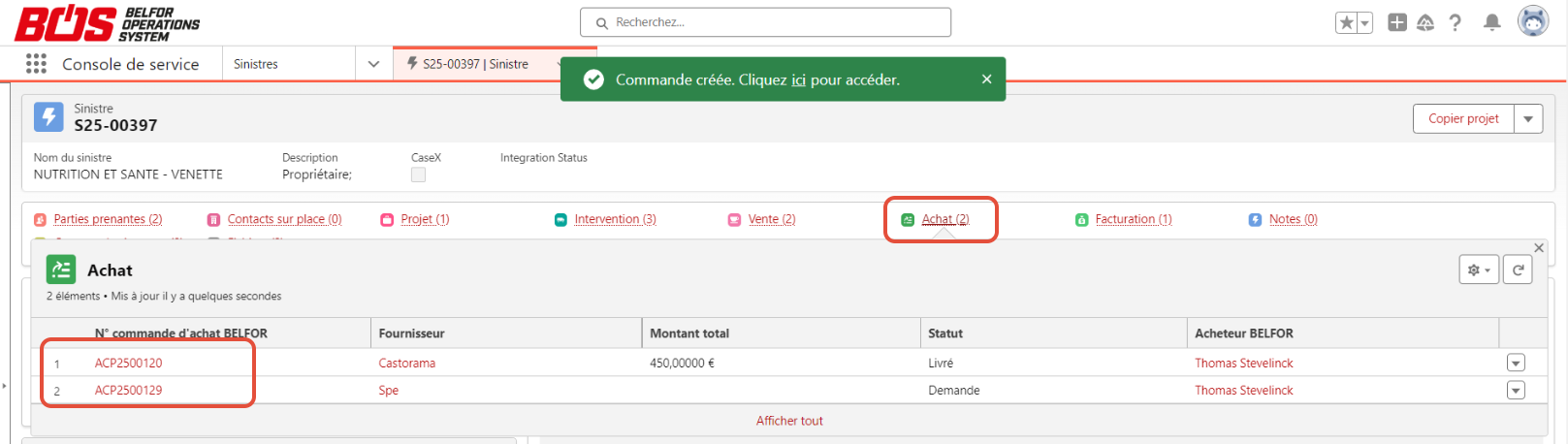
D. Cliquer sur le numéro de commande pour aller sur la page "Demande de produit". Cliquer ensuite sur l'onglet "editer" pour éditer le contenu de la commande.

E. Cliquer sur "Modifier" pour pouvoir saisir le contenu de la commande
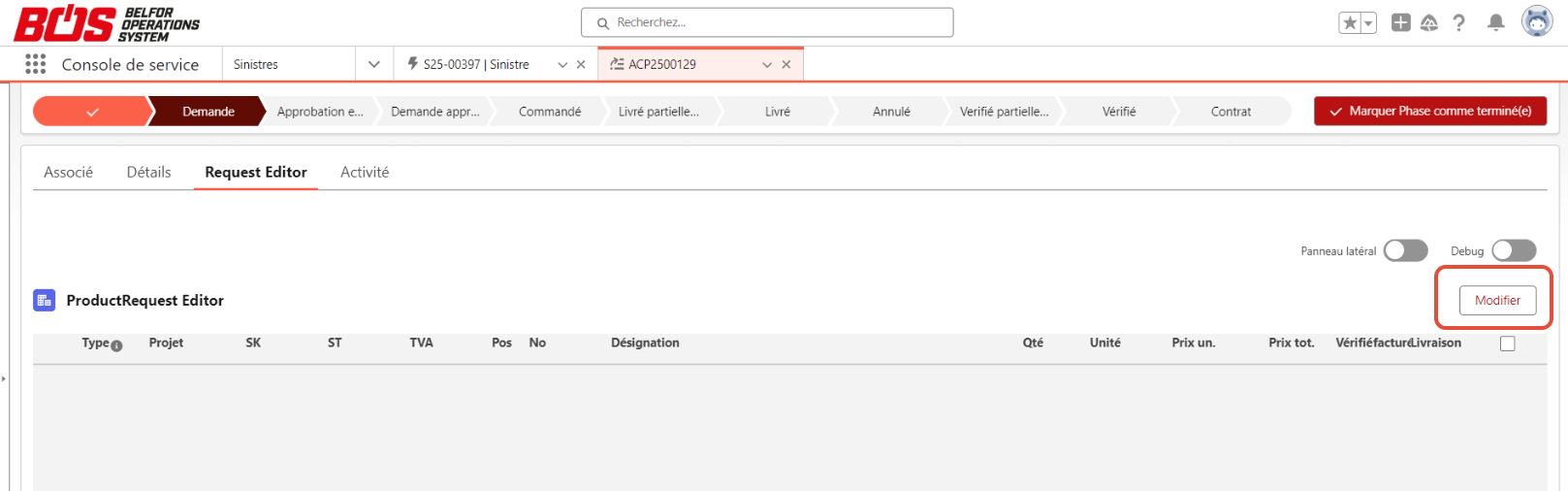
F. L'éditeur de commande est maintenant ouvert. Deux types de lignes sont disponibles:
- fsp : permet de créer une ligne de contenu libre
- tot : permet de créer la ligne de total

- Liste des champs à remplir à l'ajout d'une ligne "fsp":
- ST : il s'agit du type de service (ex : assèchement) auquel rattacher la commande d'achat
- TVA : il s'agit du taux de TVA applicable à la ligne d'achat
- N° : il s'agit du type d'achat (ex: Location matériel de chantier)
- Désignation : décrire ici le contenu de la ligne d'achat
- Qté : quantité commandée
- Unité : unité de commande (ex: Pots, paquets, m2, jours...)
- Prix un. : prix unitaire
G. Création des lignes "fsp" pour un sous-traitant
2 choix sont proposés :
- une prestation réalisée en une ou plusieurs fois - il faut faire une seule ligne "fsp" avec un forfait + une ligne "tot"
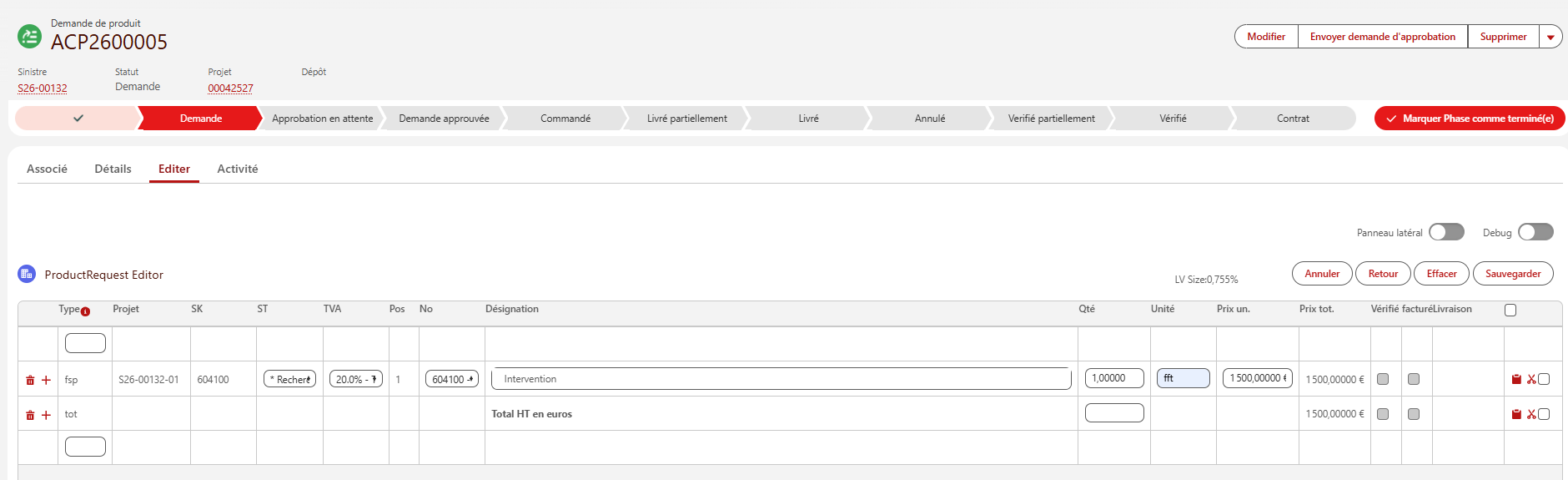
- plusieurs prestations - à savoir plusieurs prestations réalisées par un seul et unique sous-traitant - la facture du sous-traitant devra être réalisée par montant HT d'avancement par poste et non un montant global
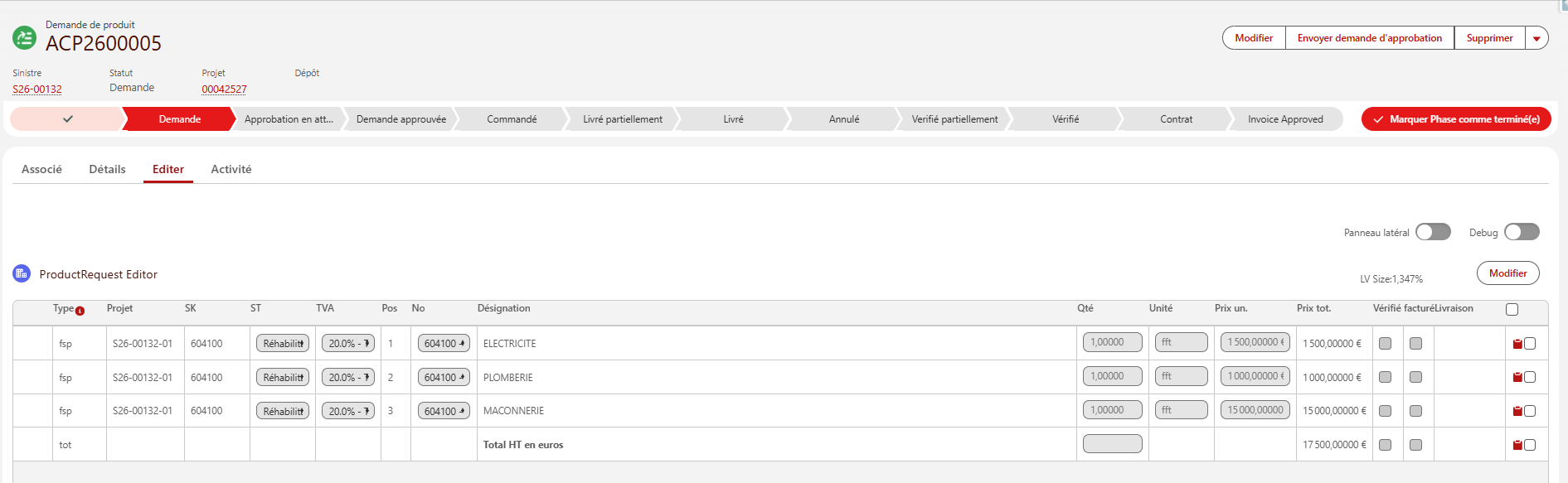
H. Une fois toutes les lignes "fsp" créées ainsi que la ligne "tot", cliquer sur "Sauvegarder" pour enregistrer la commande.

- La commande est maintenant créée et peut maintenant être envoyée pour approbation (voir : Demander l'approbation d'une commande d'achat)
Cet article a-t-il été utile ?
C'est super !
Merci pour votre commentaire
Désolé ! Nous n'avons pas pu vous être utile
Merci pour votre commentaire
Commentaires envoyés
Nous apprécions vos efforts et nous allons corriger l'article