| |||
Catégorie | Description | Date de mise à jour | Version |
Gestion documentaire | Ajouter une signature de mail | 28/04/2025 | 1 |

Pour ajouter une signature aux mails envoyés via BOS:
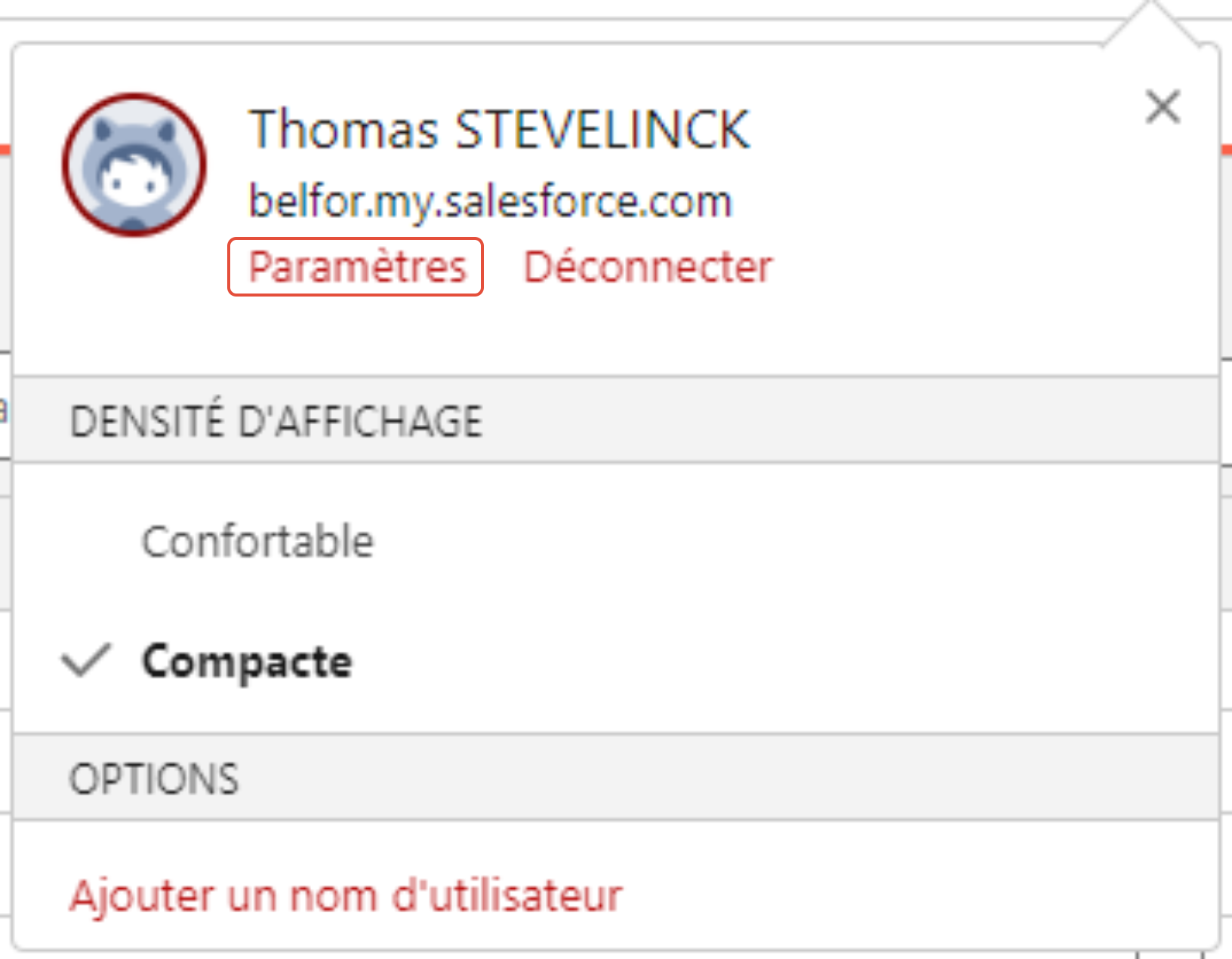
A. Se connecter dans BOS et cliquer sur l'icône de profil en haut à droite de l'écran

B. Cliquer sur "Paramètres"
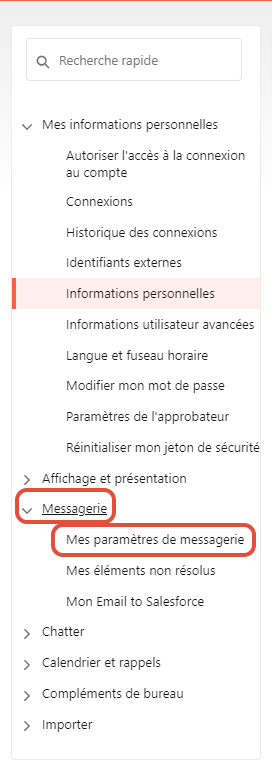
C. Dans le menu de gauche, cliquer sur Messagerie puis "Mes paramètres de messagerie"
D. Il est maintenant possible de modifier les paramètres d'envoie d'email et notamment la signature:
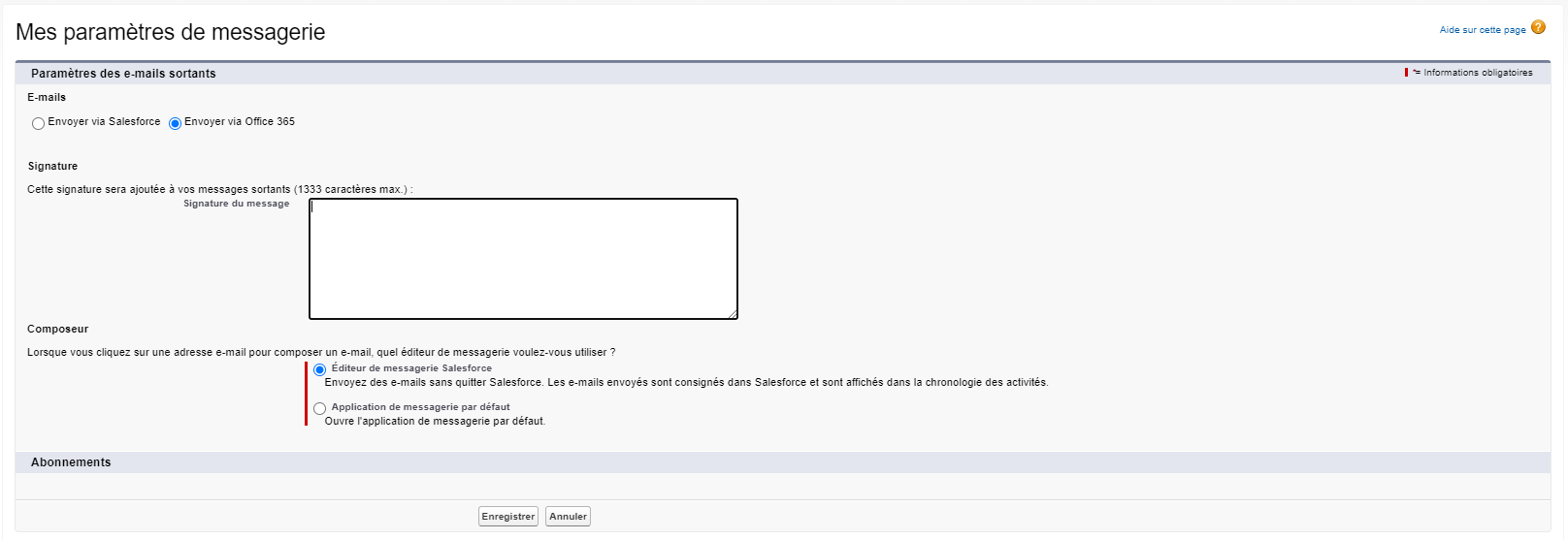
E. Liste des champs à ajuster:
- Sélectionner "Envoyer via Salesforce" pour envoyer les emails depuis Salesforce
- Pour modifier la signature:
- Remplacer les informations en rouge par vos information dans le paragraphe ci-dessous
- Coller le paragraphe dans le bloc "Signature du message"
- Enregistrer
ℹ️ Paragraphe à modifier et à coller:
<b>Prénom Nom</b>
<i>Intitulé du poste</i>
<img src="https://belfor.file.force.com/sfc/dist/version/renditionDownload?rendition=ORIGINAL_Jpg&versionId=068Ty00000J3CBV&operationContext=DELIVERY&contentId=05TTy00000RauIE&page=0&d=/a/Ty000001eoYb/s9dJTepa8xS1n8cttQzgS_fCKphHqq08xVe7flfAoOE&oid=00D7Q000004t3dh&dpt=null&viewId="/>
26 rue d’Héricourt
25200 MONTBÉLIARD
Tél : +33 9 XX XX XX XX
Mob. : + 33 6 XX XX XX XX
<a href=mailto:prénom.nom@fr.belfor.com>prénom.nom@fr.belfor.com</a>
<a href=www.belfor.com>www.belfor.com</a>
<img src="https://belfor.file.force.com/sfc/dist/version/renditionDownload?rendition=ORIGINAL_Jpg&versionId=068Ty00000J3FeK&operationContext=DELIVERY&contentId=05TTy00000Rb8lB&page=0&d=/a/Ty000001epjL/rGbLTPBI30Zau0glud8rh3_2QQ.jJGgi9LKseN4qDdk&oid=00D7Q000004t3dh&dpt=null&viewId="/>
Cet article a-t-il été utile ?
C'est super !
Merci pour votre commentaire
Désolé ! Nous n'avons pas pu vous être utile
Merci pour votre commentaire
Commentaires envoyés
Nous apprécions vos efforts et nous allons corriger l'article