| |||
Catégorie | Description | Date de mise à jour | Version |
Gestion documentaire | Consigner un email et les pièces jointe rattachées | 10/06/2025 | 1 |

A. Pour consigner un email, aller sur l'email à consigner puis cliquer sur le bouton Salesforce afin d'ouvrir le widget (extension Outlook) de consignation des emails :

B. Un panneau latéral s'ouvre. Cliquer sur "Choisir les enregistrements" pour choisir le sinistre sur lequel consigner l'email :
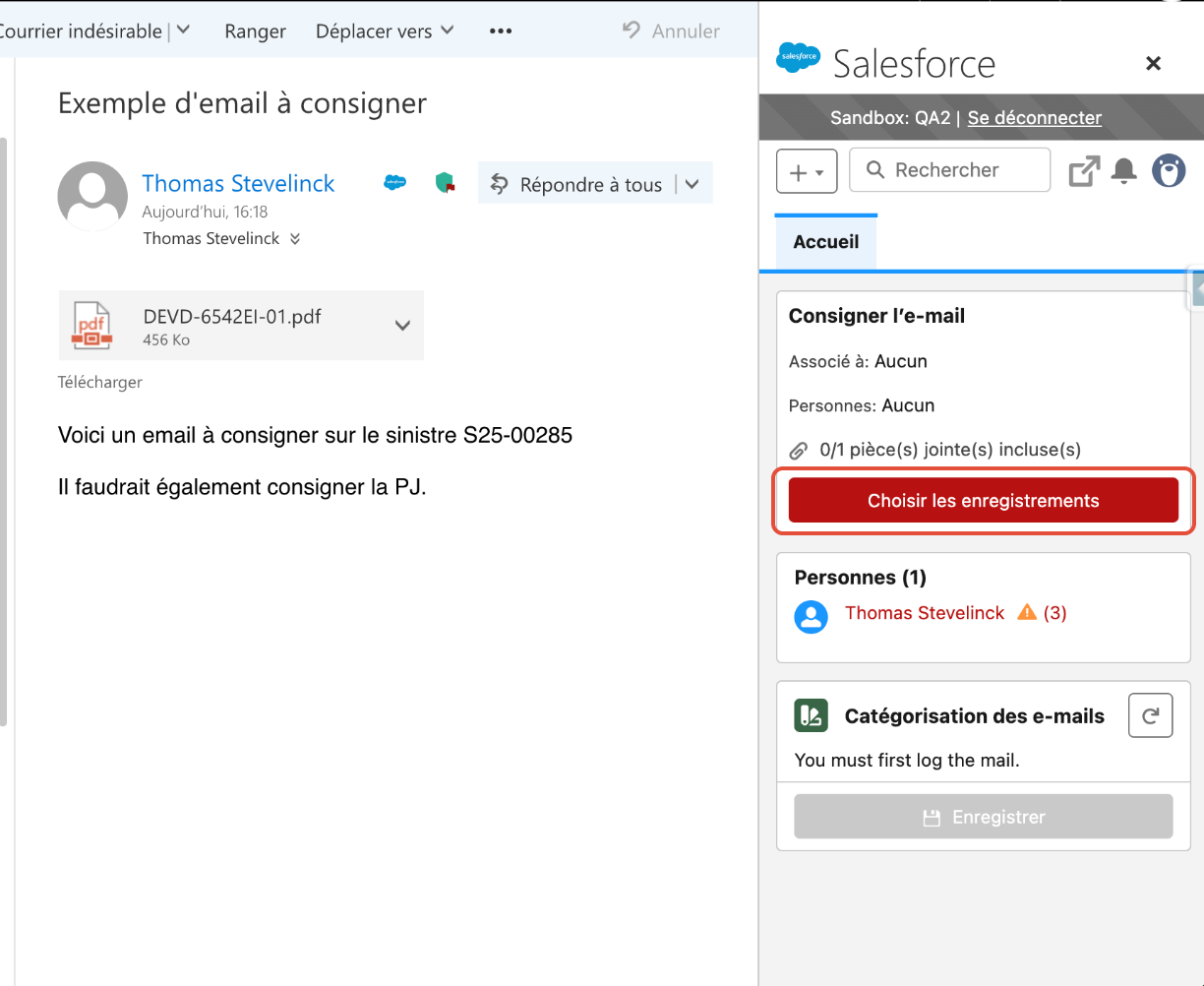
⚠️ Attention : il est possible de consigner les emails uniquement sur des sinistres.
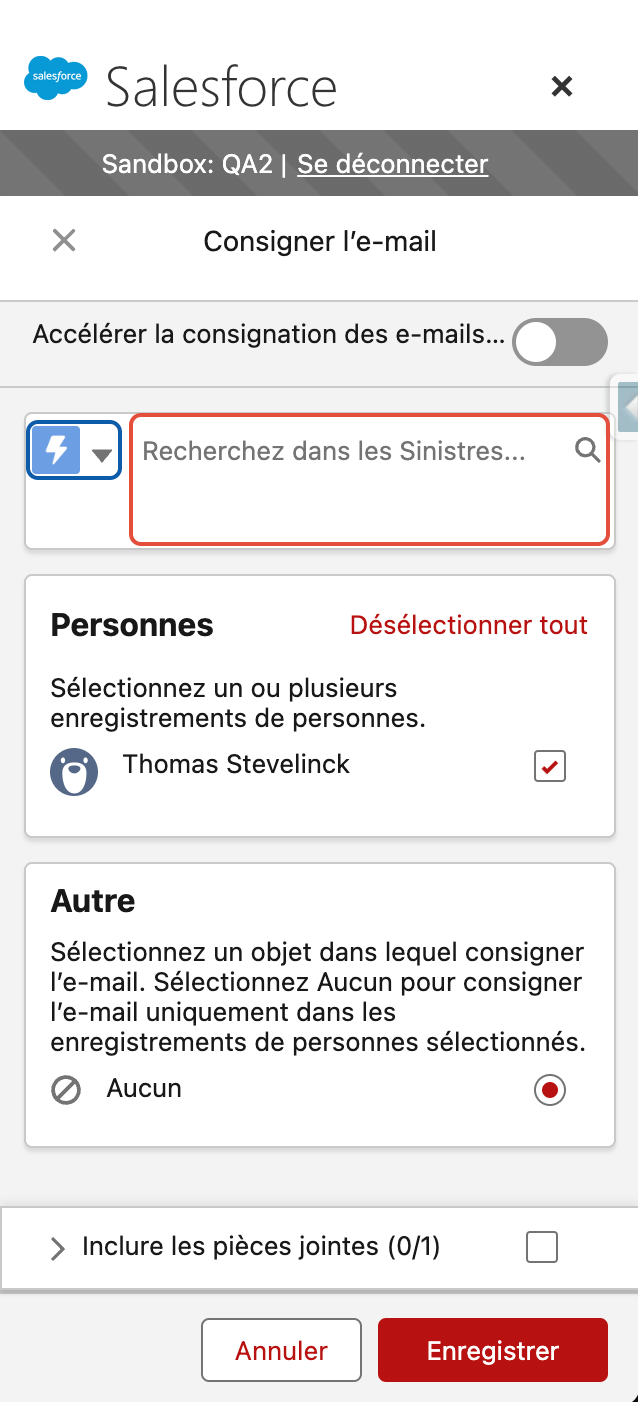
C. Cliquer sur rechercher dans les sinistres pour sélectionner le sinistre sur lequel rattacher l'email
D. Cocher la case en bas du panneau latéral pour consigner également les pièces jointes (1). Cliquer sur le chevron (2), pour choisir quelles pièces jointes consigner.
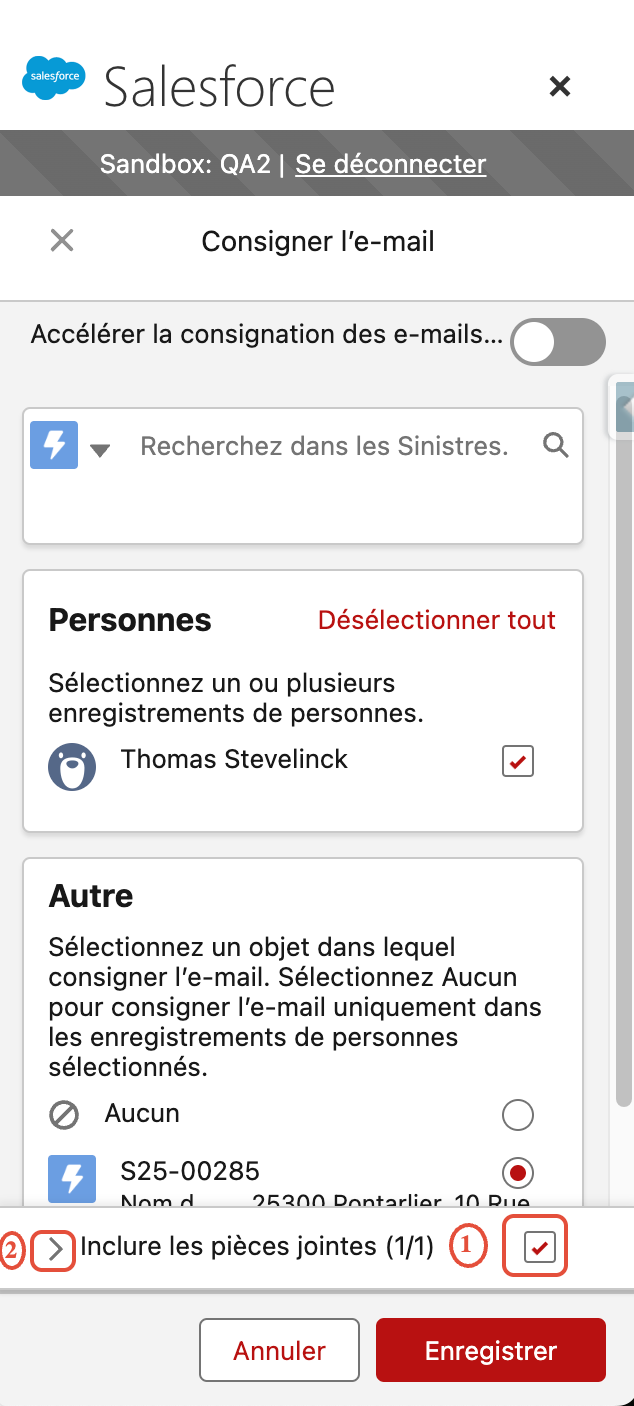
E. Une fois ces choix effectués, cliquer sur enregistrer pour consigner le mail.
Une fois l'email consigné, catégoriser-le en choisissant une catégorie :
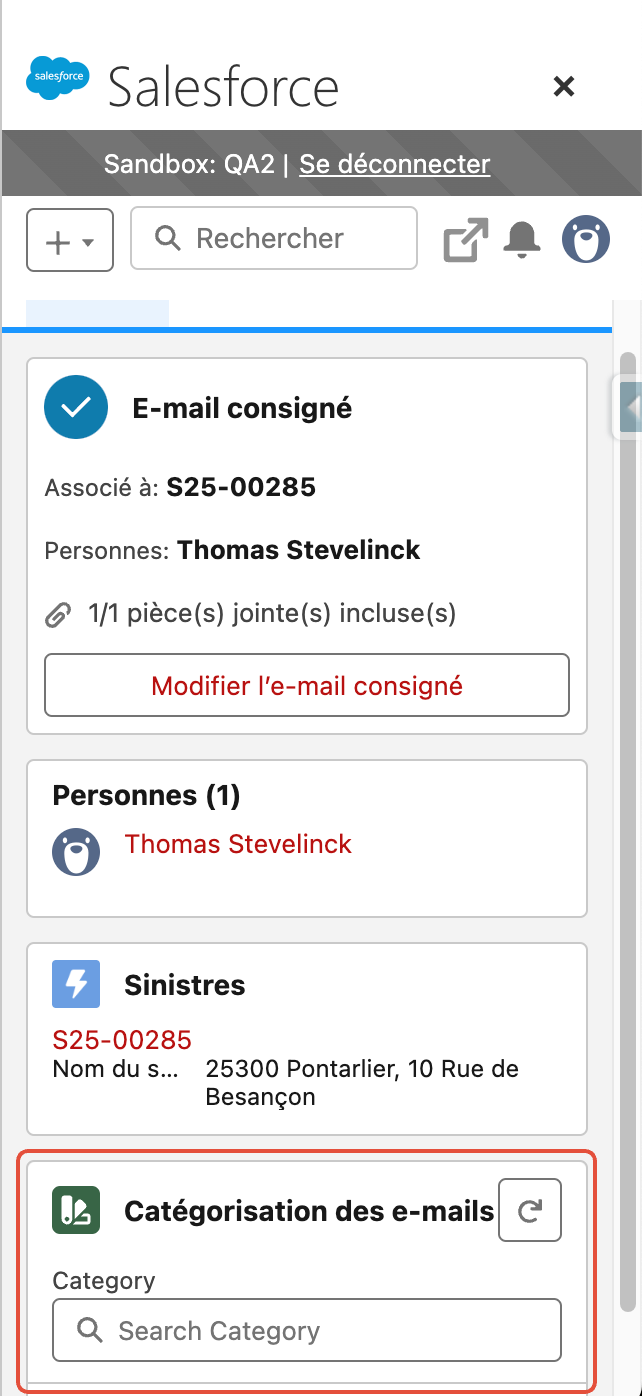
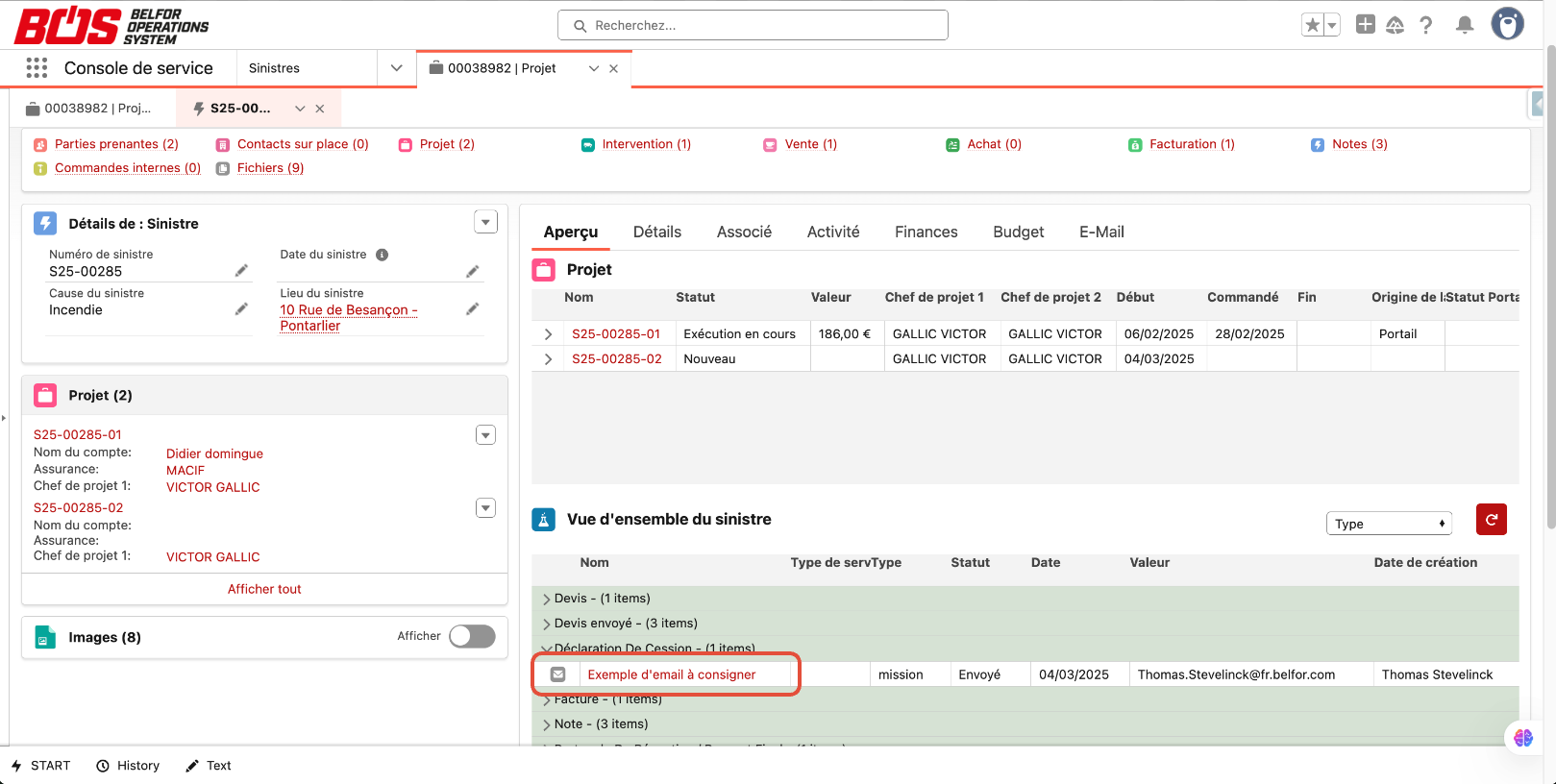
F. L'email est maintenant visible et bien catégorisé dans le sinistre :
Cet article a-t-il été utile ?
C'est super !
Merci pour votre commentaire
Désolé ! Nous n'avons pas pu vous être utile
Merci pour votre commentaire
Commentaires envoyés
Nous apprécions vos efforts et nous allons corriger l'article